
Générateur d’images IA sans filtre pour mieux contrôler vos prompts
Affinez vos prompts d’image, organisez vos références et précisez votre direction visuelle avec un workflow de génération d’images IA sans filtre axé sur le contrôle, les variantes, les révisions et la planification créative.
Comment utiliser le générateur d’images IA sans filtre
Ajoutez votre idée visuelle
Saisissez un prompt approximatif, importez des images de référence ou ajoutez des indications sur le style, la composition, la lumière, les personnages, les couleurs et autres exigences visuelles.
Affinez la direction
Transformez des idées dispersées en instructions plus claires, comparez plusieurs approches visuelles et définissez ce qui doit rester cohérent d’une version à l’autre.
Itérez avec plus de contrôle
Examinez les variantes de prompts, ajustez des détails précis et organisez les demandes de révision afin que chaque nouvelle tentative reste fidèle à votre direction initiale.
Pourquoi choisir un générateur d’images IA sans filtre ?
Contrôle du prompt
Transformez une idée brute en instructions visuelles plus précises pour le sujet, la composition, le style, la lumière, l’angle de caméra, l’atmosphère et les priorités visuelles.
Direction basée sur des références
Combinez prompts, images de référence, captures d’écran, croquis et notes visuelles pour préciser ce qui doit changer et ce qui doit rester cohérent.
Affinage du prompt
Améliorez les prompts vagues ou incomplets en ajoutant les détails visuels manquants, en clarifiant les priorités et en séparant les éléments essentiels des idées facultatives.
Planification des variantes
Créez plusieurs directions à partir d’un même concept pour explorer différentes compositions, styles, ambiances, environnements, perspectives ou traitements visuels.
Suivi des révisions
Conservez la trace des changements demandés afin que les itérations suivantes ne perdent pas les détails, références et intentions visuelles importants.
Que pouvez-vous faire avec un générateur d’images IA sans filtre ?
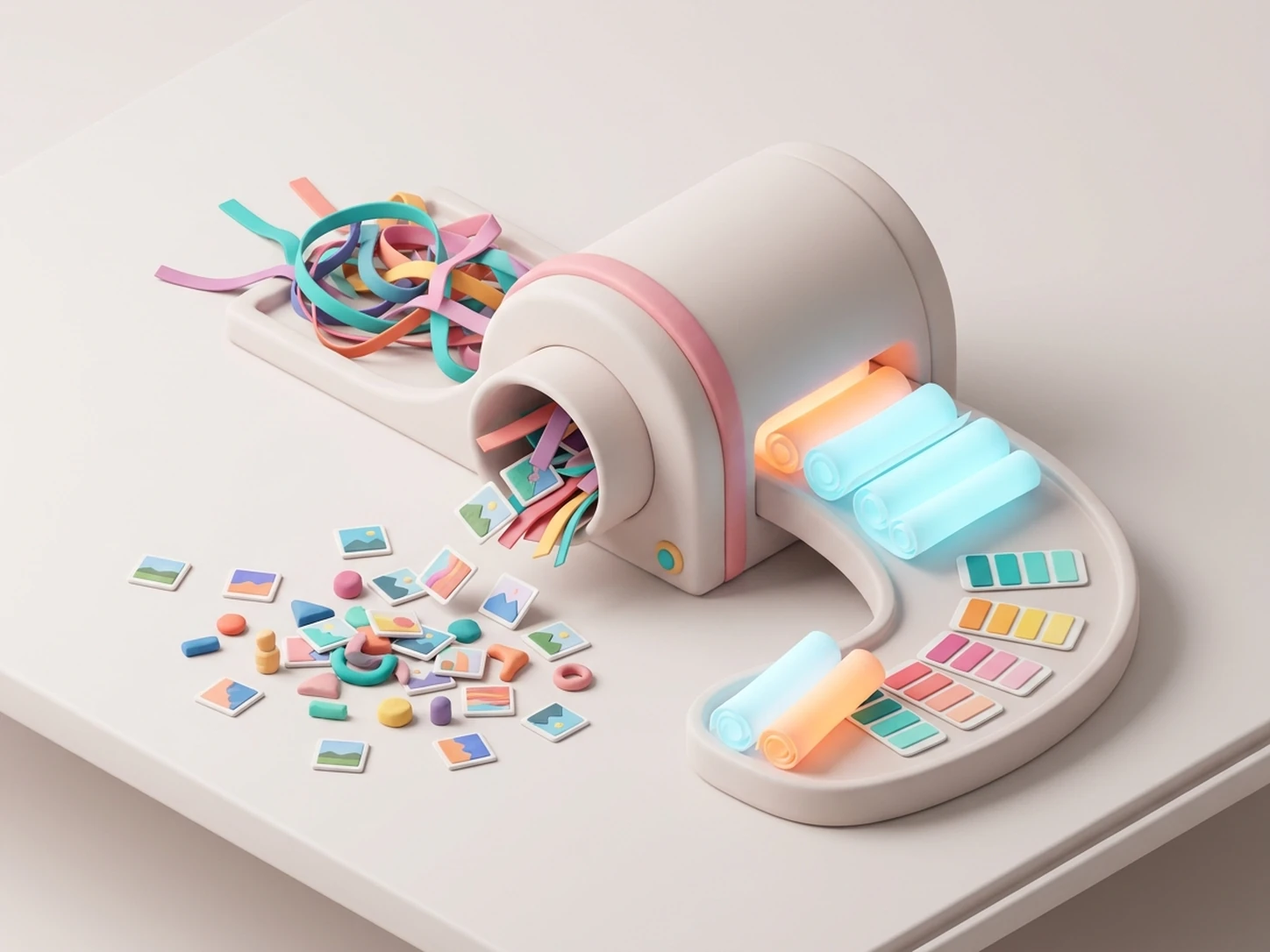
Affiner des prompts d’image
Partez d’une idée courte ou incomplète et utilisez iWeaver pour structurer le sujet, l’environnement, la composition, la lumière, l’ambiance, le style et d’autres détails.
Affiner mon prompt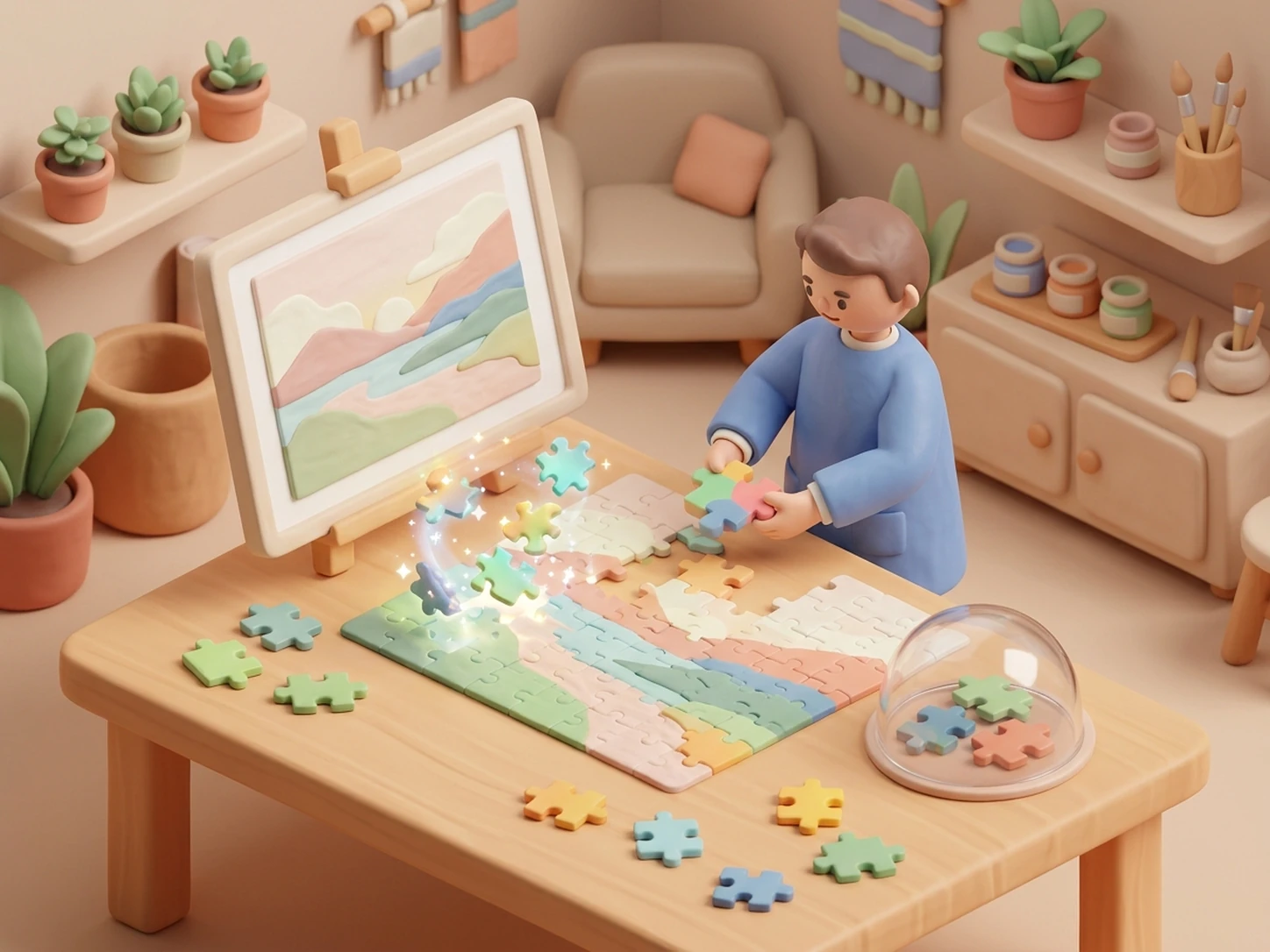
Planifier des retouches image-to-image
Importez une image de référence et distinguez les éléments à conserver de ceux à modifier afin de créer un brief de révision plus clair.
Planifier une retouche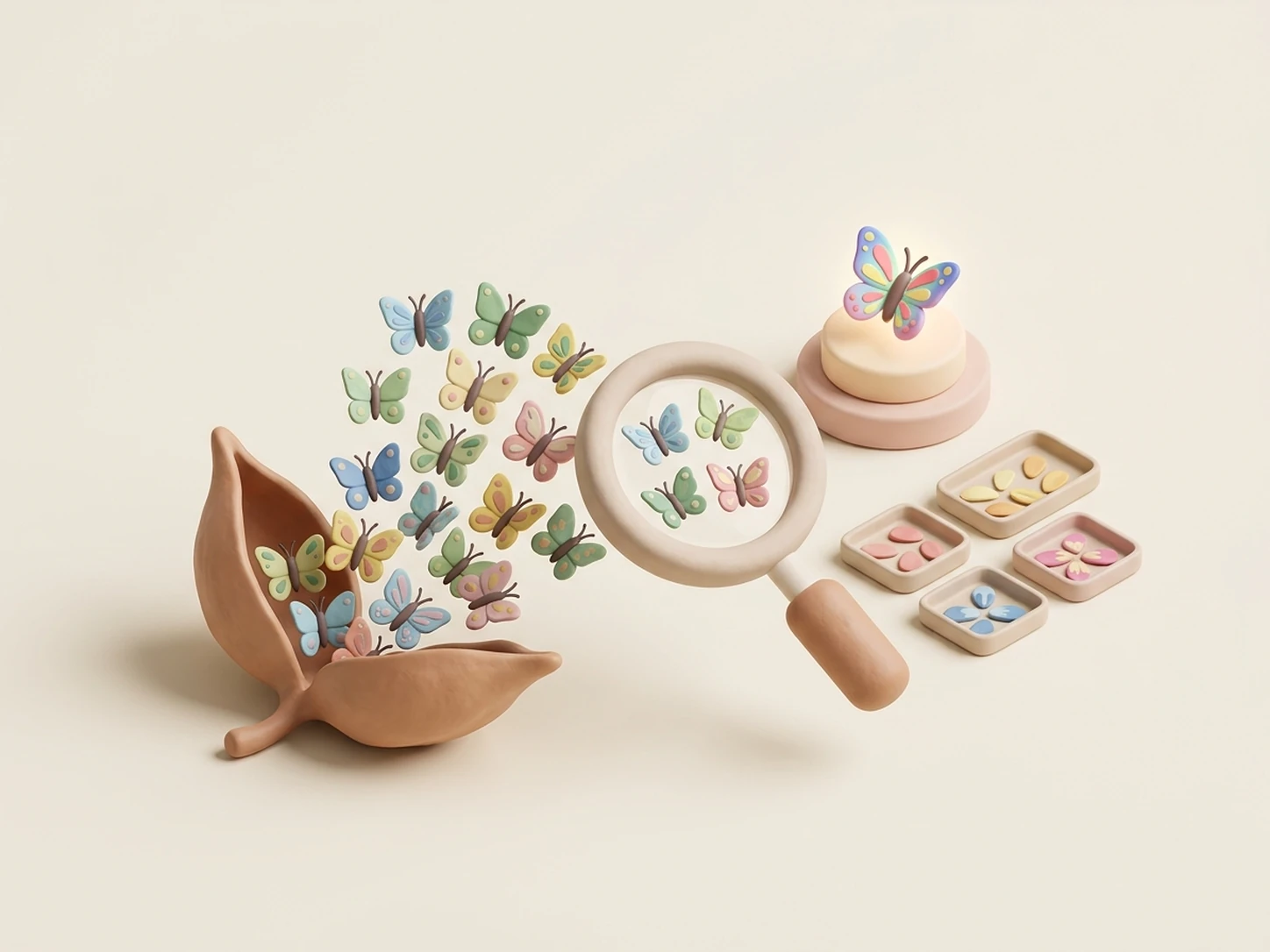
Explorer des variantes visuelles
Créez plusieurs directions pour le même concept en changeant le style, la composition, la perspective, l’atmosphère, les couleurs ou l’environnement.
Explorer les variantes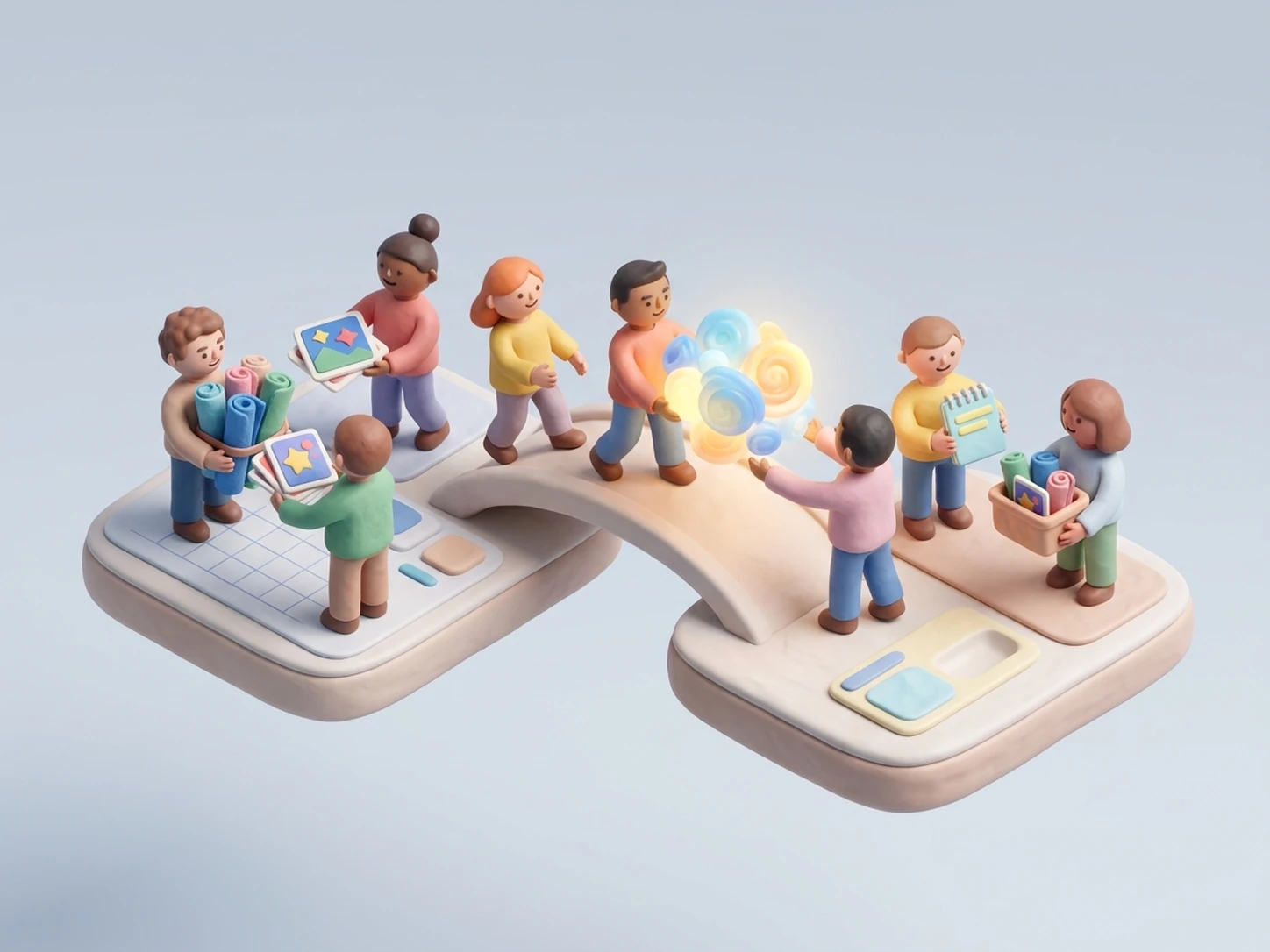
Organiser les retours de révision
Transformez des commentaires comme « garder le personnage », « changer l’arrière-plan » ou « ajuster la lumière » en un brief clair pour l’itération suivante.
Organiser les révisionsGénérateur d’images IA sans filtre vs. non censuré
Ces termes sont souvent utilisés ensemble, mais ils peuvent répondre à des besoins créatifs différents. Cette page met l’accent sur le contrôle du prompt, les références, la direction visuelle et l’itération plutôt que sur les restrictions de contenu.
Générateur d’images IA sans filtre
Idéal pour affiner les prompts, préserver les détails de référence, comparer les directions visuelles, planifier les retouches image-to-image et garder les itérations alignées avec l’idée d’origine.
Générateur d’images IA non censuré
Plus adapté aux utilisateurs qui recherchent une plus grande liberté créative, des styles visuels flexibles et moins de restrictions liées au contenu.
Découvrir le générateur IA non censuré →Découvrez d’autres outils d’image IA
Choisissez un workflow selon que vous recherchez davantage de liberté créative, des visuels de personnages ou une autre expérience de génération d’images.
Générateur d’images IA non censuré
Explorez un workflow axé sur une plus grande liberté créative, des styles visuels flexibles et moins de restrictions liées au contenu.
Explorer l’IA non censurée →Générateur de personnages IA
Développez des concepts de personnages à partir de descriptions, traits de personnalité, références et directions stylistiques.
Créer un personnage →Générateur d’histoires fantasy IA
Développez des concepts, scènes, personnages et inspirations visuelles lorsque votre idée d’image s’inscrit dans un projet fantasy plus large.
Explorer des idées fantasy →FAQ sur le générateur d’images IA sans filtre
Prenez davantage le contrôle de votre prochaine image
Commencez avec un prompt, une image de référence ou une idée visuelle brute. Affinez la direction, comparez les possibilités et organisez votre prochaine itération avec 3 utilisations gratuites par jour.
Affiner mon idée d’image