
Un devoir de lecture de 60 pages est difficile pour une raison simple : les étudiants ont rarement besoin d’y lire chaque phrase de façon égale. Ils doivent identifier l’argument, comprendre les preuves, repérer les définitions importantes et savoir ce qui mérite une lecture plus approfondie.
C’est là qu’un résumeur d’AI pour PDF peut aider. Bien utilisé, il transforme un long document en plan de révision. Mal utilisé, il peut masquer des nuances ou encourager les étudiants à faire confiance à un résumé qu’ils n’ont pas vérifié.
Le meilleur workflow étudiant en 2026 n’est donc pas « téléverser un PDF et passer la lecture ». C’est « utiliser l’IA pour localiser les passages importants, puis les vérifier dans la source ».
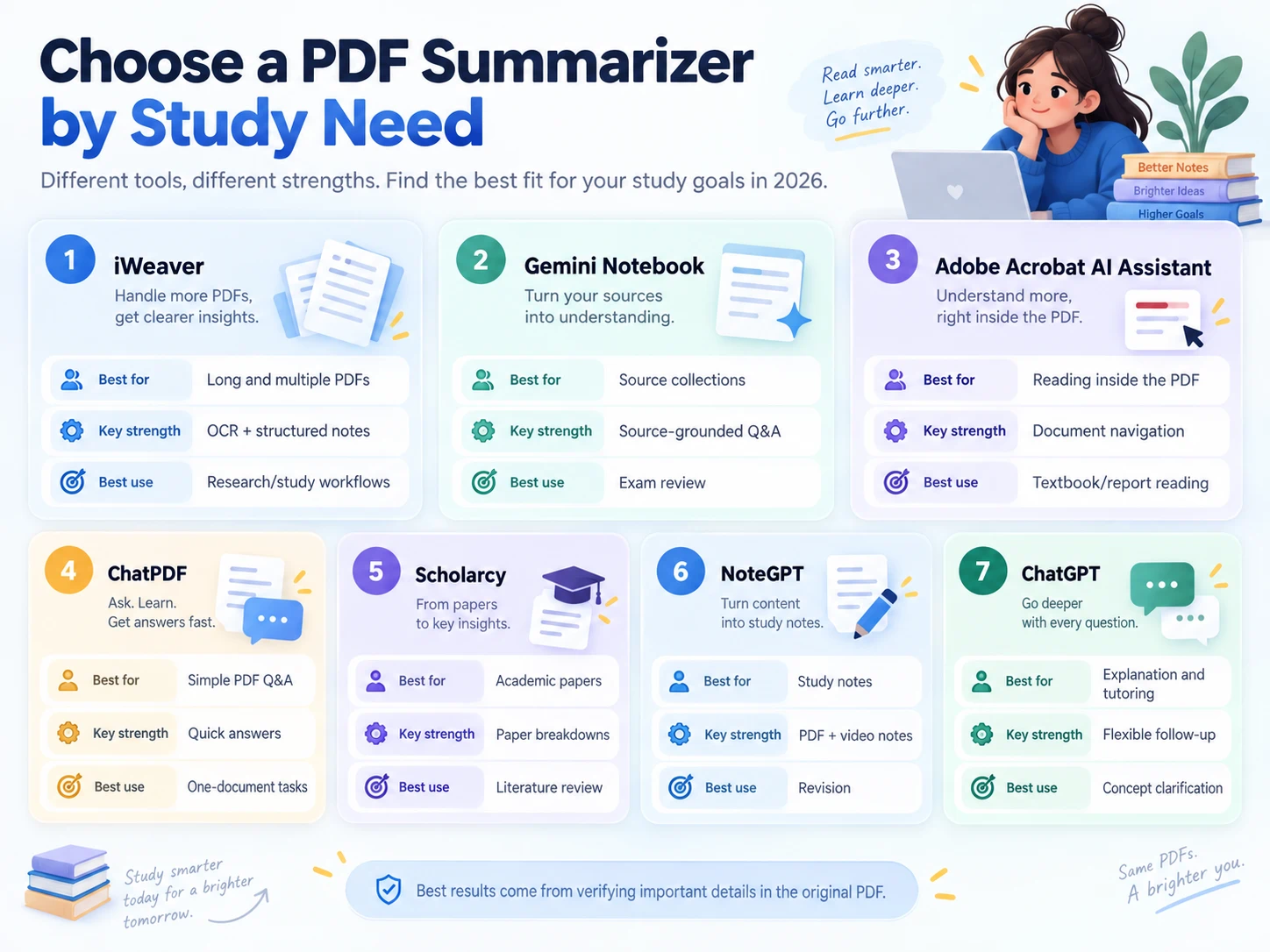
Voici sept options utiles selon vos besoins de travail.
Comparaison rapide
| Outil | Le mieux pour | Fonctionnalité utile pour les étudiants | Limite principale |
|---|---|---|---|
| iWeaver | Des PDF longs et multiples | OCR, résumés structurés, questions de relance | Le plus utile quand vous créez un workflow d’étude répétable |
| Gemini Notebook | Étudier à partir d’un ensemble de sources | Q&A et productions d’étude fondés sur la source | Fonctionne mieux quand les supports sont organisés dans un notebook |
| Assistant IA d’Adobe Acrobat | Lire des PDF sur place | Résumé + navigation dans le document | Plutôt centré sur le PDF que sur un espace de travail d’étude global |
| ChatPDF | Q&A simple sur un PDF | Poser des questions directement sur un document | Moins puissant pour un travail plus large multi-formats |
| Scholarcy | Des articles de recherche | Décomposition axée article et points clés | Plus spécialisé pour le contenu académique |
| NoteGPT | Des notes d’étude rapides | Génération de notes PDF et vidéo | La profondeur du rendu peut varier selon la source |
| ChatGPT | Explications et tutorat | Prompts flexibles et relances | Les étudiants doivent toujours vérifier les preuves au niveau des pages |
1. iWeaver — Le mieux pour les PDF longs, scannés et multiples
iWeaver’s AI PDF Summarizer est conçu pour aller au-delà du simple raccourcissement d’un document. Les étudiants peuvent l’utiliser pour extraire la structure de PDF longs, créer des notes, poser des questions de relance et travailler avec plusieurs fichiers.
Le support OCR est utile quand un PDF est scanné plutôt que numériquement sélectionnable. Cela compte pour les lectures anciennes, les pages photographiées, les polycopiés et les documents d’archives.
Un workflow pratique est :
- Téléversez le PDF assigné.
- Demandez un plan détaillé section par section.
- Identifiez les chapitres ou pages les plus pertinents pour votre question.
- Posez des questions de relance sur ces sections.
- Retournez au PDF et vérifiez les affirmations importantes.
Pour plusieurs lectures sur le même sujet, résumez-les séparément d’abord, puis comparez les accords, désaccords, preuves et limites.
2. Gemini Notebook — Le mieux pour un ensemble de lecture de cours
Gemini Notebook est utile quand vous avez de nombreuses sources liées à un même cours ou à un projet de recherche. Au lieu de traiter chaque PDF comme une tâche distincte, vous pouvez organiser les sources ensemble et poser des questions à partir de l’ensemble.
Cela le rend pratique pour la révision avant examen et pour les cours riches en littérature.
Par exemple, vous pouvez demander :
Comparez la façon dont ces trois lectures définissent le capital social. Montrez où les définitions se recoupent et où elles diffèrent.
L’approche fondée sur la source est particulièrement utile car les étudiants peuvent partir d’une réponse générale pour revenir vers le matériau utilisé pour la produire.
Elle permet aussi des productions de style “étude” au-delà d’un simple résumé, ce qui peut aider quand vous révisez un sujet sous plusieurs angles.
3. Assistant IA d’Adobe Acrobat — Le mieux pour lire dans le PDF
L’assistant IA d’Adobe Acrobat convient aux étudiants qui passent déjà une grande partie de leur temps de lecture dans Acrobat.
Au lieu d’exporter le texte vers un autre outil, vous pouvez résumer un document et poser des questions tout en restant au plus près du PDF. C’est ce qui le rend utile pour les manuels, les rapports, les lectures assignées et la recherche riche en sources.
Le principal avantage, c’est le contexte. Si un résumé indique qu’un résultat est important, vous pouvez revenir à la partie pertinente du document plutôt que de vous fier uniquement aux notes générées.
C’est particulièrement utile quand un professeur s’attend à des références précises au texte original.
4. ChatPDF — Le mieux pour les questions-réponses simples
ChatPDF propose un workflow simple : téléversez un PDF et posez des questions à son sujet.
Cette simplicité est utile pour les étudiants qui ne veulent pas apprendre un système plus large de gestion des connaissances. Vous pouvez l’utiliser pour clarifier une notion, localiser une section ou obtenir un aperçu rapide avant une lecture plus approfondie.
Par exemple :
Quels sont les trois principaux arguments de l’auteur, et quelles sections contiennent les preuves pour chacun ?
L’outil est le plus utile quand votre tâche est centrée sur un ou quelques documents plutôt que sur un vaste projet de recherche multi-formats.
5. Scholarcy — Le mieux pour les articles académiques
Les articles de recherche ont une structure prévisible, mais peuvent encore être difficiles à parcourir efficacement. Scholarcy est conçu pour la lecture académique et peut aider les étudiants à identifier l’objectif, les méthodes, les résultats et d’autres éléments importants d’un article.
Cela le rend pratique pendant une revue de la littérature.
Au lieu de lire 30 articles en entier immédiatement, vous pouvez d’abord les trier :
- Quelle question l’article pose-t-il ?
- Quelles données ou quel échantillon utilise-t-il ?
- Quelle méthode est utilisée ?
- Quels sont les principaux résultats ?
- Quelles limites sont rapportées ?
- Est-ce pertinent pour ma question de recherche ?
Ensuite, lisez en entier les articles les plus pertinents.
C’est une meilleure utilisation du résumé que de traiter les notes générées comme un substitut aux preuves académiques.
6. NoteGPT — Le mieux pour transformer le contenu du cours en notes
NoteGPT est utile pour les étudiants qui passent entre des PDF, des vidéos et d’autres supports d’étude.
L’intérêt, c’est la vitesse : transformez une source en notes d’étude, puis réorganisez ces notes pour la révision.
Cela fonctionne bien pour les supports de cours, les lectures introductives et la révision. En revanche, pour les sujets techniques difficiles, les étudiants doivent vérifier les formules, définitions et exemples par rapport à la source, car de petites erreurs peuvent changer le sens de façon significative.
7. ChatGPT — Le mieux pour expliquer les sections difficiles
ChatGPT est utile quand le problème n’est pas seulement « ce PDF est long », mais « je ne comprends pas cette section ».
Après avoir téléversé un document pris en charge, vous pouvez demander différentes étapes d’explication :
Expliquez cette section comme si je connaissais déjà les statistiques de base, mais que je n’ai jamais étudié l’inférence bayésienne.
Ou :
Transformez les pages 18 à 25 en guide d’étude avec les concepts clés, les incompréhensions courantes et cinq questions pour s’auto-tester.
Le format conversationnel flexible le rend pratique comme couche de tutorat autour d’un document.
Pour un Q&A spécifique au document, iWeaver fournit aussi un workflow dédié Chat with PDF.
Comment les étudiants doivent utiliser un résumeur de PDF
Un bon workflow comporte quatre étapes.
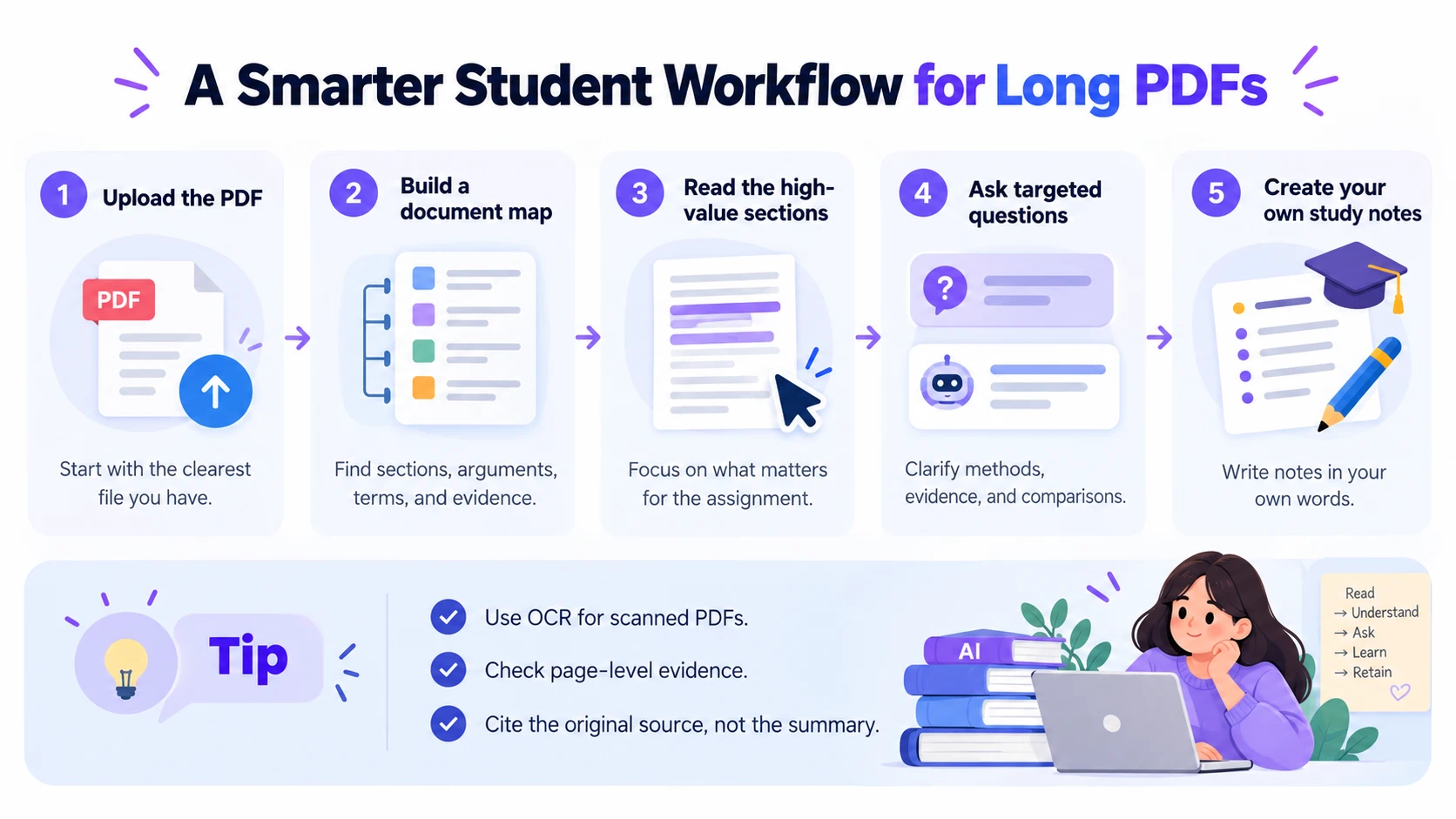
Demandez :
- Sujet principal
- Structure des sections
- Arguments clés
- Termes importants
- Données ou preuves
- Conclusions
Cela vous indique où porter votre attention.
Étape 2 : lire les sections à forte valeur
Ne vous arrêtez pas au résumé. Ouvrez l’introduction, les méthodes, les preuves, la discussion ou les chapitres les plus pertinents pour votre devoir.
C’est là que vous récupérez les nuances que le résumé a peut-être comprimées.
Étape 3 : poser des questions ciblées
Les meilleures questions sont précises.
Au lieu de :
Expliquez ce PDF.
Essayez :
Quelles preuves l’auteur utilise-t-il pour étayer le deuxième argument ? Distinguez les preuves directes de l’interprétation de l’auteur.
Ou :
Comparez la méthode dans cet article avec celle utilisée dans le deuxième PDF. Qu’est-ce qui rendrait leurs résultats difficiles à comparer ?
Étape 4 : créer vos propres notes
Transformez la sortie de l’IA en notes rédigées avec vos propres mots.
Une structure utile est :
- Concept
- Définition
- Pourquoi c’est important
- Exemple
- Page de la source
- Question qui me reste
Cette dernière étape fait du résumé une partie de l’apprentissage plutôt qu’un substitut.
Et les PDF scannés ?
Un PDF scanné peut contenir des pages qui se comportent comme des images plutôt que comme du texte sélectionnable.
Dans ce cas, choisissez un outil avec OCR. L’OCR convertit le texte visible en texte lisible par machine avant l’étape de résumé.
Pour les vieux livres, les pages photographiées ou les scans de mauvaise qualité, vérifiez soigneusement les noms, nombres, équations, tableaux et citations. Les erreurs OCR surviennent souvent exactement là où la précision compte le plus.
Peut-on citer un résumé IA ?
En général, vous devez citer la source originale, et non le résumé généré par l’IA.
Si un outil IA vous indique qu’un article a trouvé une amélioration de 20 %, revenez à l’article, confirmez le chiffre, comprenez comment il a été calculé, puis citez l’article selon le style de citation que vous devez utiliser.
Respectez aussi les règles de votre école ou de votre enseignant concernant l’assistance par IA. Les politiques diffèrent selon la classe et l’établissement.
Les résumeurs de PDF basés sur l’IA sont les plus utiles quand ils aident les étudiants à décider quoi relire avec plus d’attention.
Pour les workflows multi-PDF et OCR, iWeaver est un bon choix. Pour les ensembles de sources, Gemini Notebook est utile. Adobe fonctionne bien pour une lecture centrée sur le PDF, tandis que des outils comme Scholarcy et ChatPDF répondent à des besoins académiques plus ciblés.
Quel que soit l’outil choisi, gardez le PDF original ouvert. Le résumé doit guider votre attention — et non devenir votre seule source.


