
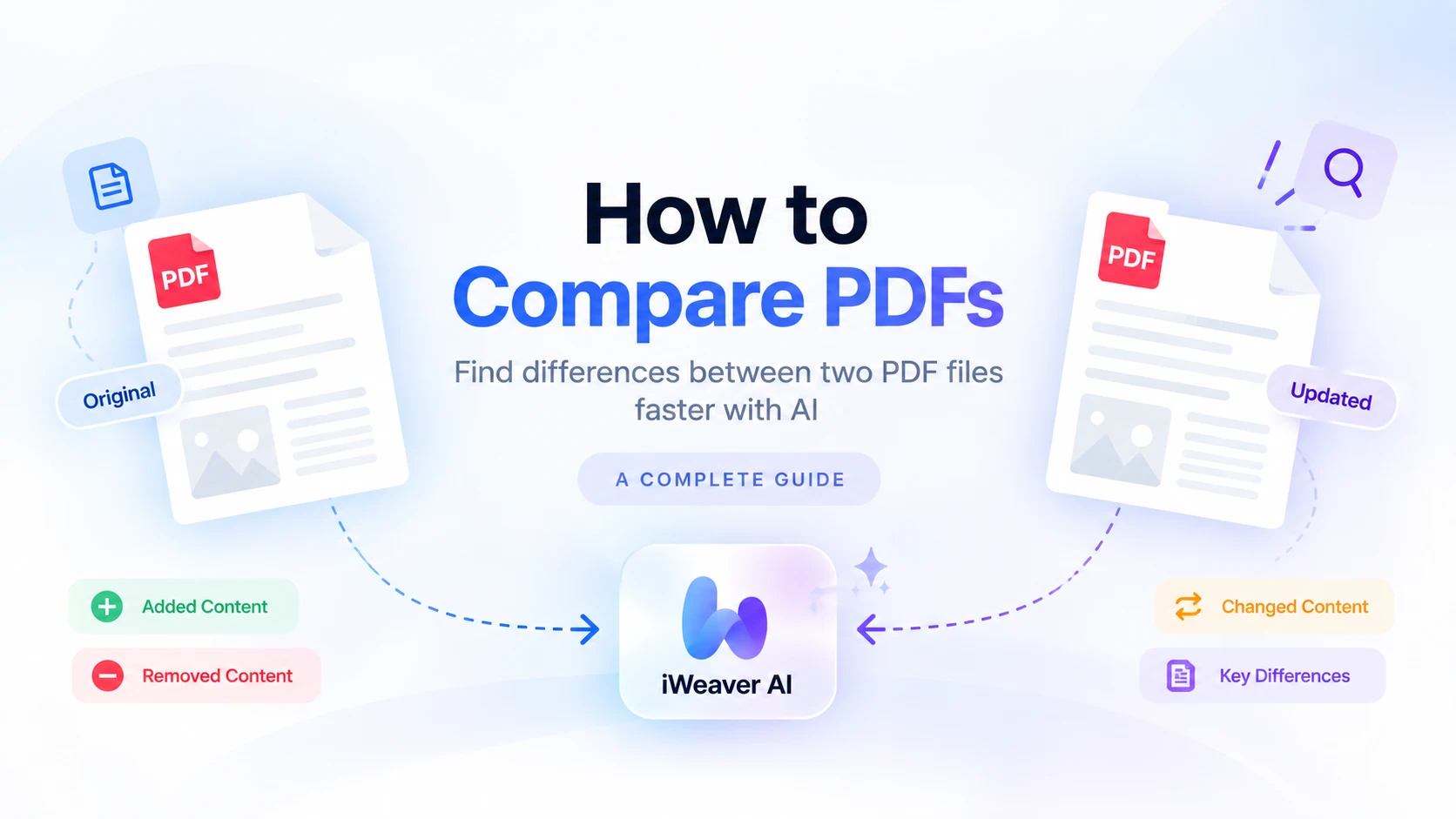
Comparer manuellement deux PDF peut être frustrant, surtout lorsque les documents sont longs ou que les modifications sont réparties sur plusieurs pages.
Vous pouvez avoir besoin de comparer deux versions d’un contrat, deux articles de recherche, des politiques mises à jour, des rapports financiers ou des documents professionnels. Au lieu de lire les deux fichiers page par page, vous pouvez utiliser iWeaver Compare PDF pour les analyser ensemble et identifier rapidement ce qui a changé.
Ce guide vous montre comment comparer des PDF avec iWeaver et pourquoi la comparaison de PDF assistée par l’IA peut accélérer considérablement la révision de documents.
Comment comparer des PDF avec iWeaver
Utiliser iWeaver pour comparer des PDF ne prend que quelques étapes.
Étape 1 : importez les fichiers PDF
Importez les deux PDF que vous souhaitez comparer.
Il peut s’agir de :
- Deux versions du même document
- Deux rapports couvrant des périodes différentes
- Deux articles de recherche
- Une politique d’origine et une version mise à jour
- Deux contrats ou propositions
Étape 2 : laissez iWeaver comparer les documents
iWeaver analyse les deux PDF ensemble et recherche les différences significatives dans le contenu.
Il peut aider à identifier :
- Du texte ajouté ou supprimé
- Des chiffres modifiés
- Des sections manquantes
- Des tableaux mis à jour
- Des conclusions différentes
- De nouvelles exigences
- Des changements de terminologie
- Du contenu présent dans un PDF mais pas dans l’autre
Au lieu de vérifier chaque page vous-même, vous pouvez vous concentrer immédiatement sur les sections où des changements ont réellement eu lieu.
Étape 3 : examinez les principales différences
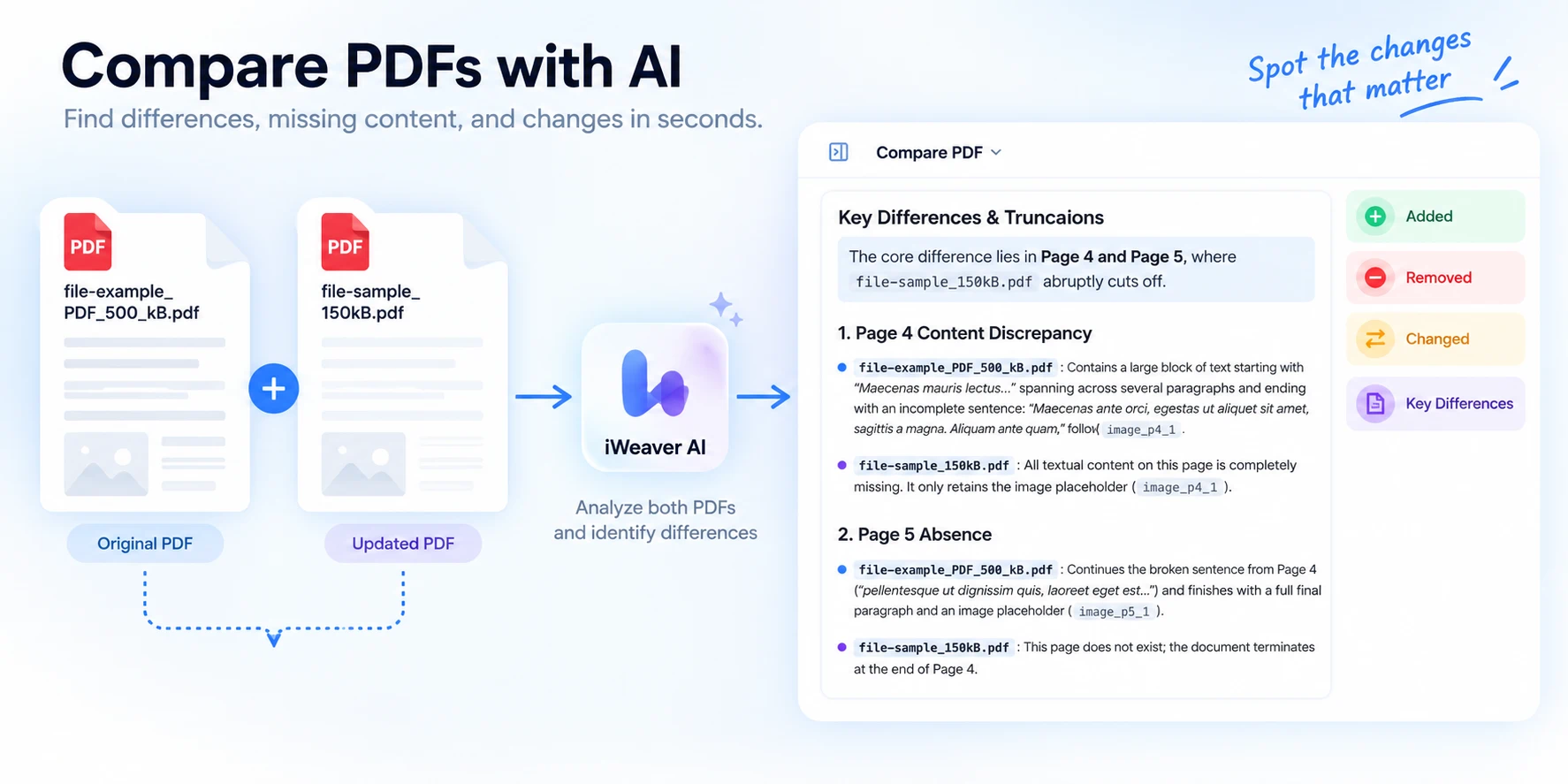
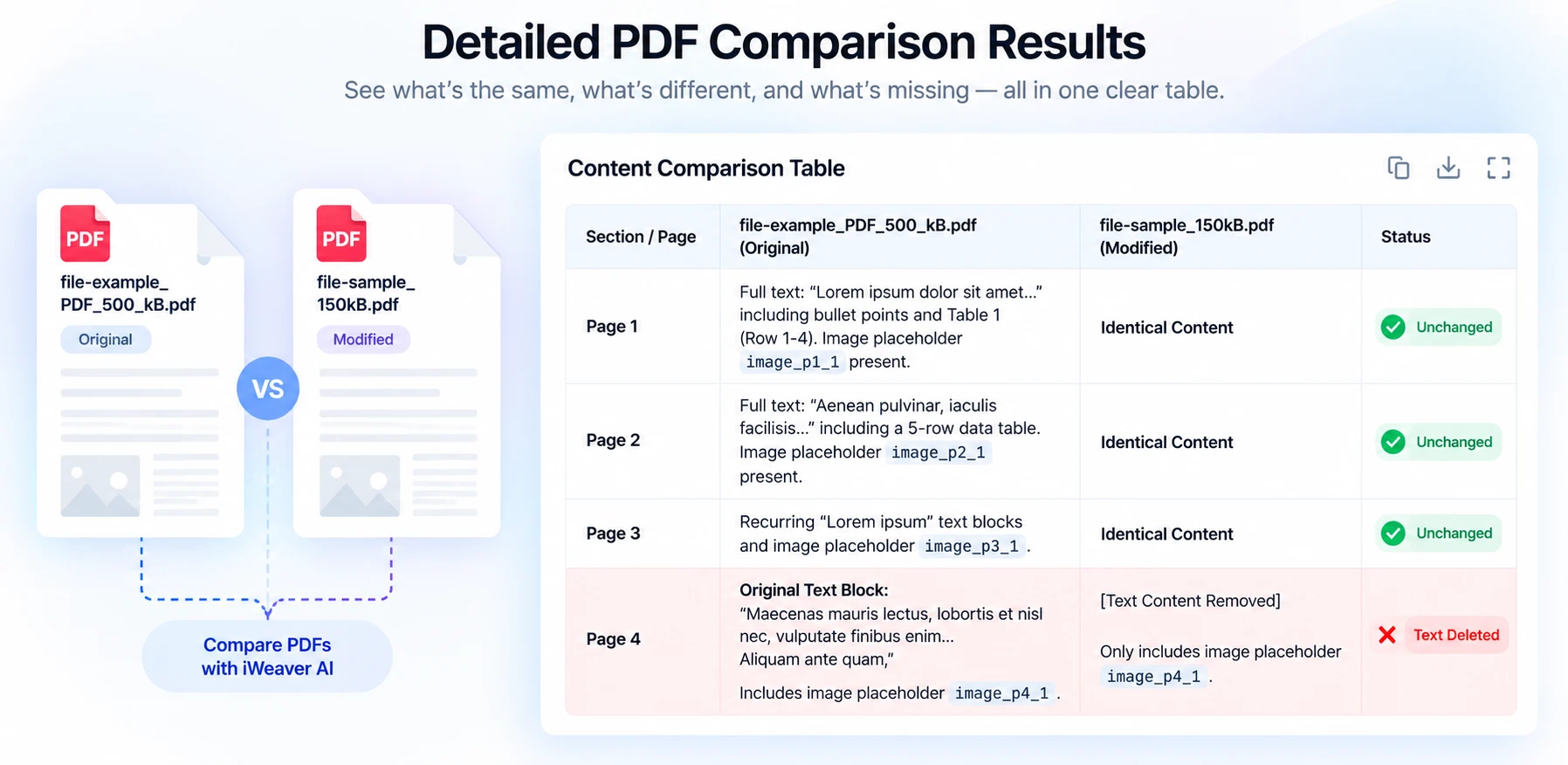
iWeaver peut organiser la comparaison dans une structure plus claire afin que vous puissiez voir quelles pages ou sections sont inchangées et lesquelles présentent des différences.
Par exemple, le résultat peut afficher :
- Différences clés
- Divergence de contenu
- Absence
Étape 4 : posez des questions de suivi
Identifier la différence n’est que la première étape.
Vous pouvez continuer à poser des questions à iWeaver sur ce qui a changé.
Par exemple :
- Quelles sont les différences les plus importantes entre ces PDF ?
- Quels chiffres ont changé ?
- Quelles sections ont été supprimées ?
- Le contrat révisé ajoute-t-il de nouvelles obligations ?
- Compare les conclusions de ces deux articles de recherche.
- À quels changements dois-je prêter attention ?
C’est l’un des principaux avantages de l’utilisation de l’IA pour comparer des PDF. Vous ne voyez pas seulement que quelque chose a changé : vous pouvez également demander ce que ce changement signifie.
Pourquoi utiliser iWeaver pour comparer des PDF ?
La comparaison traditionnelle de PDF se concentre souvent sur la mise en évidence des changements exacts de texte. Cela peut être utile, mais dans de nombreuses situations, vous avez besoin de plus qu’un simple diff rouge et vert.
Vous devez comprendre le document.
Repérez plus rapidement les changements importants
Les PDF longs peuvent contenir des centaines de paragraphes, de tableaux et de figures.
iWeaver aide à limiter la révision aux parties qui ont réellement changé, afin que vous n’ayez pas à relire l’intégralité du document.
Comparez plus que du texte
Les différences entre PDF ne se limitent pas aux phrases.
Vous pouvez également avoir besoin de comparer :
- Des chiffres, des dates, des tableaux, des indicateurs, des exigences, des résultats, des conclusions, des risques commerciaux
iWeaver peut aider à analyser ces différences dans le contexte du document.
Comprenez ce que signifient les changements
Prenons deux versions d’un contrat.
Version A : Le paiement doit être effectué dans un délai de 30 jours.
Version B : Le paiement doit être effectué dans un délai de 15 jours.
Un outil de diff traditionnel peut mettre en évidence 30 et 15.
iWeaver peut vous aider à comprendre que le délai de paiement a été réduit de moitié et qu’un traitement plus rapide des paiements peut être nécessaire.
Le même principe s’applique aux rapports, aux recherches, aux politiques et aux autres documents complexes.
Continuez la comparaison avec des questions de suivi
Vous pouvez passer d’une comparaison générale à une révision plus détaillée.
Commencez par : Montre-moi les principales différences.
Puis demandez : Concentre-toi uniquement sur les changements financiers.
Ou : Explique les changements de la page 4.
Cela rend le flux de travail plus flexible qu’un rapport de comparaison statique.
Exemple : comparer deux rapports PDF
Imaginez que vous ayez deux rapports trimestriels :
PDF 1 : Rapport d’activité T1
PDF 2 : Rapport d’activité T2
Les deux fichiers contiennent le chiffre d’affaires, les KPI, les prévisions, les risques et les mises à jour stratégiques.
Au lieu de lire les deux du début à la fin, importez-les dans iWeaver et demandez : "Compare ces deux rapports et montre les principaux changements concernant le chiffre d’affaires, les KPI, les prévisions, les risques et la stratégie."
Le résultat peut être organisé dans un tableau de comparaison comme celui-ci :
| Domaine | PDF 1 | PDF 2 | Changement clé |
|---|---|---|---|
| Chiffre d’affaires | Valeur précédente | Valeur mise à jour | Hausse ou baisse |
| KPI | Résultats précédents | Derniers résultats | Les performances ont changé |
| Prévisions | Perspectives initiales | Perspectives révisées | Les attentes ont changé |
| Risques | Risques existants | Risques mis à jour | Risques ajoutés ou supprimés |
| Stratégie | Priorités précédentes | Priorités actuelles | Le focus a changé |
Vous pouvez ensuite poser des questions plus précises :
- Quel KPI a le plus changé ?
- Quels nouveaux risques ont été ajoutés ?
- La direction a-t-elle revu ses prévisions à la baisse ?
- Quels sont les cinq changements les plus importants ?
Quels types de PDF pouvez-vous comparer ?
iWeaver Compare PDF peut être utile dans de nombreux scénarios de comparaison de documents.
Contrats
Comparez différentes versions d’un contrat pour repérer les changements concernant :
- Les conditions de paiement
- Les échéances
- Les responsabilités
- Les conditions de renouvellement
- Les clauses de résiliation
Exemple de prompt : "Compare ces deux contrats et montre les changements concernant le paiement, le renouvellement, la résiliation et les responsabilités."
Les documents juridiques importants doivent toujours être examinés par un professionnel qualifié.
Articles de recherche
Comparez :
- La méthodologie
- La taille de l’échantillon
- Le jeu de données
- Les résultats
- Les limites
- Les conclusions
Exemple de prompt : "Compare la méthodologie, les résultats et les conclusions de ces deux articles de recherche."
Rapports financiers
Comparez :
- Le chiffre d’affaires
- Les coûts
- Les bénéfices
- Les taux de croissance
- Les prévisions
- Les KPI
- Les risques
Exemple de prompt : "Compare les indicateurs financiers de ces rapports et mets en évidence les changements les plus importants."
Politiques et directives
Comparez les anciennes versions et les versions mises à jour pour trouver :
- De nouvelles règles
- Des exigences supprimées
- Des procédures modifiées
- Des définitions mises à jour
- De nouvelles exceptions
Exemple de prompt : "Qu’est-ce qui a changé dans la nouvelle politique et que dois-je faire différemment ?"
De meilleurs prompts pour comparer des PDF
Vous pouvez obtenir des résultats plus utiles en indiquant précisément à iWeaver ce que vous souhaitez comparer.
Au lieu de : Compare ces PDF.
Essayez :Liste les 10 différences les plus importantes entre ces deux PDF.
Ou :Compare tous les chiffres financiers modifiés et présente-les dans un tableau.
Ou :Trouve tout texte ou toute section supprimés de la version mise à jour.
Ou :Compare les conclusions et les recommandations de ces deux rapports.
Ou : Affiche uniquement les différences qui seraient importantes pour un responsable.
Plus la question est précise, plus il est facile de se concentrer sur les changements significatifs.
Comparaison de PDF vs résumé de PDF
Un résumé de PDF vous indique :Que dit ce document ?
La comparaison de PDF vous indique :Qu’est-ce qui a changé entre ces documents ?
Si vous travaillez avec un seul PDF, un résumé peut suffire.
Si vous examinez deux versions, deux rapports ou deux documents liés, la comparaison est généralement plus utile car elle se concentre directement sur les différences.
Comparez des PDF sans tout relire deux fois
Vous n’avez pas besoin de parcourir deux longs PDF page par page simplement pour identifier ce qui a changé.
Avec iWeaver Compare PDF, vous pouvez importer les deux documents, identifier les principales différences, comparer des sections précises et poser des questions de suivi sur les changements.
C’est particulièrement utile pour les contrats, les rapports, les articles de recherche, les politiques et les autres documents où la signification d’un changement compte autant que le changement lui-même.
Comparer des PDF avec iWeaver →
Questions fréquentes
iWeaver peut-il comparer deux fichiers PDF ?
Oui. Vous pouvez importer deux PDF et utiliser iWeaver pour analyser les différences de contenu, notamment le texte, les chiffres, les sections, les tableaux et les conclusions.
Puis-je comparer deux versions du même PDF ?
Oui. C’est l’un des cas d’usage les plus courants. iWeaver peut vous aider à identifier le contenu ajouté, supprimé, modifié ou manquant entre les versions.
iWeaver peut-il comparer des articles de recherche ?
Oui. Vous pouvez comparer la méthodologie, les jeux de données, les résultats, les limites et les conclusions de différents articles de recherche.
Puis-je comparer des rapports financiers ?
Oui. Vous pouvez utiliser iWeaver pour comparer des chiffres financiers, des KPI, des prévisions, des risques et les commentaires de la direction.
iWeaver peut-il expliquer ce que signifie une modification dans un PDF ?
Oui. Après avoir identifié les différences, vous pouvez poser des questions de suivi sur leur signification, leur importance ou leur impact potentiel.
Dois-je quand même vérifier les PDF d’origine ?
Oui. Pour les informations juridiques, financières, réglementaires, médicales ou toute autre information à fort enjeu, vérifiez toujours les détails critiques dans les documents d’origine.