
Pour résumer une image avec ChatGPT, téléversez l’image, indiquez-lui quelles informations sont importantes, puis demandez une réponse courte qui sépare les éléments visibles de l’interprétation. Ensuite, comparez le résumé avec l’image d’origine — en particulier les chiffres, le petit texte, les libellés des graphiques et tout ce que vous prévoyez de citer ou d’utiliser.
ChatGPT peut analyser des images en entrée, notamment des photos, des captures d’écran et des documents visuels. Le modèle exact affiché dans votre compte peut changer : le déroulé ci-dessous met donc l’accent sur la tâche plutôt que sur un nom de modèle. La documentation sur l’entrée d’images d’OpenAI décrit à la fois la capacité et ses limites.
Décidez du type de résumé dont vous avez besoin
« Résumer cette image » peut vouloir dire plusieurs choses :
| Image | Résumé utile |
|---|---|
| Une diapositive ou une infographie | Message principal, points d’appui et chiffres |
| Un graphique | Tendance, axes, unités, valeurs clés et incertitude |
| Une photo de document | Objectif, texte important, dates et éléments d’action |
| Une photo de produit | Caractéristiques visibles, étiquettes et état |
| Une capture d’écran | Objet de l’écran, contrôles visibles et messages d’erreur |
Choisissez le format du résultat avant de téléverser l’image. Un aperçu en deux phrases est pratique pour parcourir rapidement ; une extraction structurée est préférable si vous devez vérifier des détails.
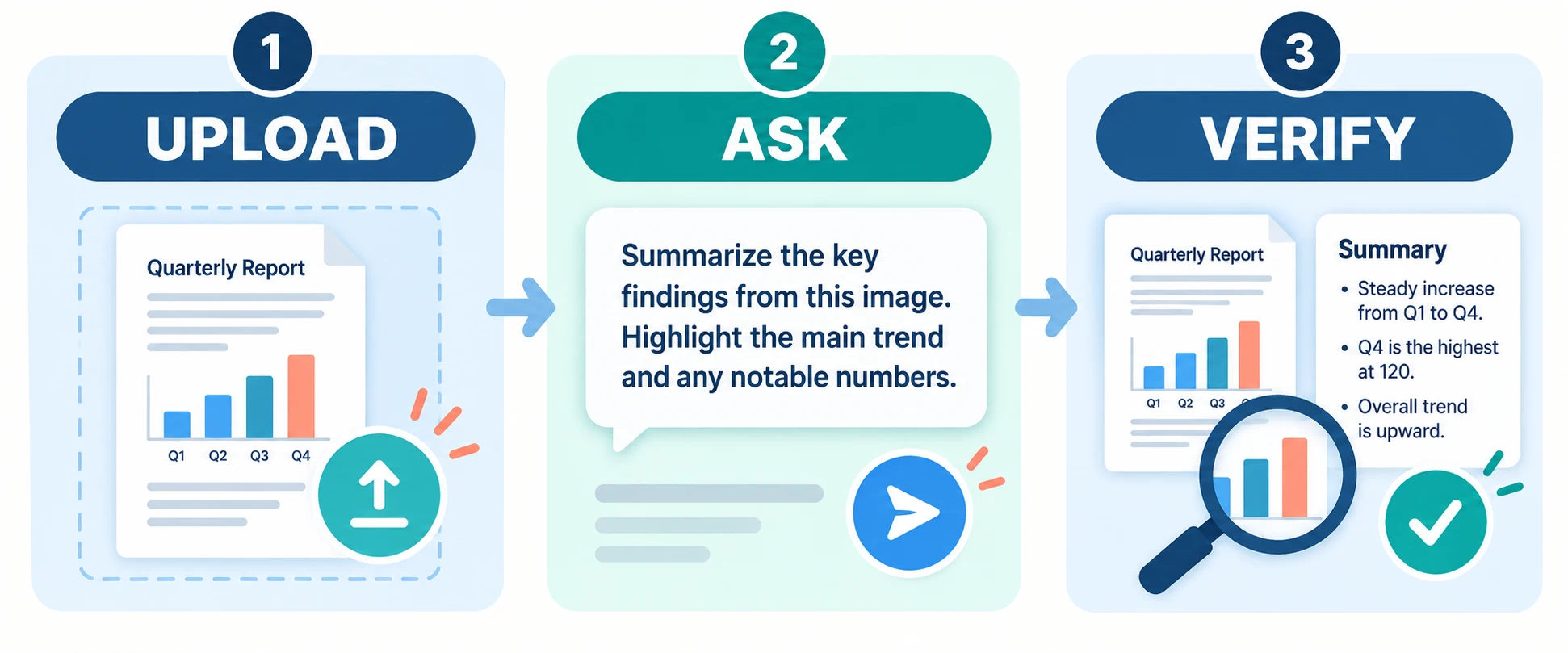
Étape 1 : téléversez une image lisible
Utilisez la version la plus claire disponible. Recadrez les bordures non pertinentes, mais conservez les titres, les axes, les légendes, les notes de bas de page et tout autre contexte qui pourrait modifier le sens. Si l’image est floue ou contient un texte minuscule dense, agrandissez-la ou découpez-la en sections avant de demander un résumé détaillé.
Évitez de téléverser du contenu confidentiel à moins d’être autorisé à l’utiliser avec le service et d’avoir vérifié les paramètres de données applicables.
Étape 2 : donnez à ChatGPT une instruction ciblée
Essayez une consigne qui définit la tâche et demande au modèle de reconnaître l’incertitude :
Résumez cette image en cinq points. D’abord, décrivez ce qui est visible. Ensuite, indiquez l’idée principale. Citez uniquement les chiffres s’ils sont lisibles. Si un texte ou un élément de graphique est flou, dites-le plutôt que d’inférer.
Pour un graphique :
Identifiez le titre du graphique, les axes, les unités, la période couverte et la tendance principale. Listez les deux comparaisons les plus importantes. Séparez les valeurs que vous pouvez lire directement des interprétations que vous déduisez.
Pour un document pris en photo :
Expliquez de quel type de document il s’agit, puis listez les dates visibles, les noms, les décisions et les éléments d’action. Marquez tout texte incertain comme peu clair.
Étape 3 : vérifiez le résultat par rapport à l’image
Un résumé d’image peut sembler sûr même si un détail est erroné. Vérifiez :
- Les noms, dates, montants et pourcentages
- Les axes, unités, légendes du graphique, ainsi que la direction de l’évolution
- Si une affirmation apparaît dans l’image ou s’il s’agit de l’interprétation du modèle
- Le texte près des bords, l’écriture manuscrite ou un rendu de faible résolution
- Le contexte manquant en dehors du recadrage
OpenAI note que les modèles d’images peuvent avoir du mal avec des images peu claires, du texte tourné, les détails visuels dans les graphiques et le comptage précis. Pour des décisions à fort enjeu, inspectez la source originale et faites appel à l’expertise appropriée.
Étape 4 : posez une question de suivi
Une fois le premier résumé exact, affinez-le pour la tâche suivante :
- « Transformez les points vérifiés en compte rendu de réunion. »
- « Listez uniquement les chiffres visibles dans le graphique. »
- « Quelles informations manquent avant que je puisse tirer une conclusion ? »
- « Réécrivez le résumé pour un lecteur qui ne connaît pas ce sujet. »
Les questions de suivi sont particulièrement utiles quand une infographie mélange des affirmations, des données et de la décoration.
Et si vous avez beaucoup d’images ?
Utilisez une structure cohérente pour chaque résumé : nom de l’image, contenu visible, faits clés, incertitude et prochaine action. Relisez chaque sortie avant de les regrouper. Si les images proviennent d’un rapport ou d’une présentation, conservez l’ordre des pages et les légendes afin que leur contexte ne se perde pas.
Pour un déroulé spécifique à iWeaver, le AI Image Summarizer propose un espace séparé pour travailler avec le contenu des images. Traitez les deux produits comme des outils distincts : ne partez pas du principe qu’un résumé de ChatGPT apparaît automatiquement dans iWeaver.
Résumé d’image vs extraction de texte
Un résumé condense le sens d’une image. L’extraction de texte vise à reproduire le contenu écrit. Ils répondent à des besoins différents.
Si vous avez besoin de formulations exactes provenant d’un reçu, d’un formulaire ou d’une capture d’écran, extrayez le texte et vérifiez-le ligne par ligne. Si vous avez besoin de comprendre l’idée principale d’une diapositive ou d’un schéma, demandez un résumé qui inclut les relations visuelles pertinentes. Pour un graphique critique, demandez à la fois une description des données visibles et une interprétation séparée.
Un modèle de résumé d’image réutilisable
Résumez l’image jointe pour [audience]. Utilisez ces titres : Ce qui est visible, Faits clés, Idée principale, et Détails peu clairs ou manquants. Gardez le résumé sous [length]. Ne fabriquez pas de texte illisible, de chiffres ou de contexte qui ne figurent pas dans l’image.
Le meilleur résumé d’image est utile parce qu’il est spécifique et vérifiable. Commencez avec une image claire et une question ciblée, puis vérifiez les détails qui comptent par rapport à l’original.


