
Nano Banana 2.1 est désormais documenté par Google comme une mise à jour de Nano Banana 2, avec des améliorations de la génération d’images et de l’édition conversationnelle. La page développeur de Google, mise à jour le 6 octobre 2026, indique l’identifiant du modèle stable comme gemini-nano-banana-2.1. Si vous avez vu des articles le décrivant comme un nom non confirmé dans Google Flow, vérifiez leurs dates : la documentation officielle fournit maintenant une base plus solide pour comprendre le modèle. Pour les créateurs, les enseignants et les équipes qui préparent des explications visuelles, la question utile est quoi essayer en premier. Une image plus nette compte, mais des libellés lisibles aussi, des révisions contrôlées, et une explication qui reste fidèle à ses sources. Ce guide sépare les mises à jour publiées par Google d’une démarche pratique que vous pouvez utiliser pour les évaluer.
Qu’est-ce qui a changé dans Nano Banana 2.1 ?
Google indique une meilleure qualité visuelle en 1K, 2K et 4K, un rendu amélioré du texte et des mises en page d’infographies, ainsi que des corrections pour les artefacts de carrelage dans certains formats larges. La documentation décrit également la prise en charge jusqu’à 14 images de référence, l’ancrage par recherche et des niveaux de réflexion configurables. Ce sont des capacités publiées, plutôt que des résultats issus de nos propres tests pratiques. Les changements suggèrent plusieurs points de départ utiles pour l’évaluation :
| Votre tâche | Un test utile | Ce qu’il faut vérifier |
|---|---|---|
| Expliquer un processus | Un diagramme avec cinq étapes libellées | L’ordre des étapes, la direction des flèches et la formulation exacte |
| Réviser une visuelle de campagne | Modifier l’arrière-plan tout en conservant le sujet | Les changements non demandés de forme, de couleurs et d’identité |
| Créer un visuel pédagogique | Illustrer un seul concept à partir d’un plan approuvé | Si l’image introduit des affirmations non prises en charge |
| Préparer une bannière large | Utiliser votre mise en page et vos dimensions de sortie prévues | La répétition, les artefacts sur les bords et l’espace pour le titre |
Traitez chaque tâche comme un test d’acceptation. Décidez de ce qui doit rester fixe avant de générer l’image, puis comparez le résultat avec ce brief. Vous obtenez ainsi une réponse plus utile que de juger si l’image paraît impressionnante au premier regard.
Comment accéder à Nano Banana 2.1
La page de modèle actuelle de Google DeepMind renvoie vers Gemini et Google AI Studio et présente Nano Banana 2.1 comme une amélioration pour le design visuel, l’édition et la cohérence du sujet. Commencez par ces points d’entrée officiels, puis confirmez le modèle affiché dans votre compte. Une page produit qui décrit le modèle ne fixe pas l’accès, les limites ou les frais pour chaque compte.
Pour les développeurs, utilisez l’identifiant du modèle dans la documentation de Google et vérifiez les recommandations d’intégration actuelles avant de basculer une application. Pour un outil d’image tiers, recherchez une déclaration claire identifiant le modèle sous-jacent. Un nom marketing familier ne suffit pas, à lui seul, pour établir quel modèle a produit votre image.
Avant un projet de grande ampleur, exécutez une petite tâche dans le workflow complet : fournissez le brief, générez, réviser, téléchargez, puis inspectez le fichier final. Confirmez les paramètres et les frais affichés dans le service que vous utilisez réellement. Cet article n’établit pas une offre gratuite universelle ni un prix fixe.
Construire l’explication avant de générer le visuel
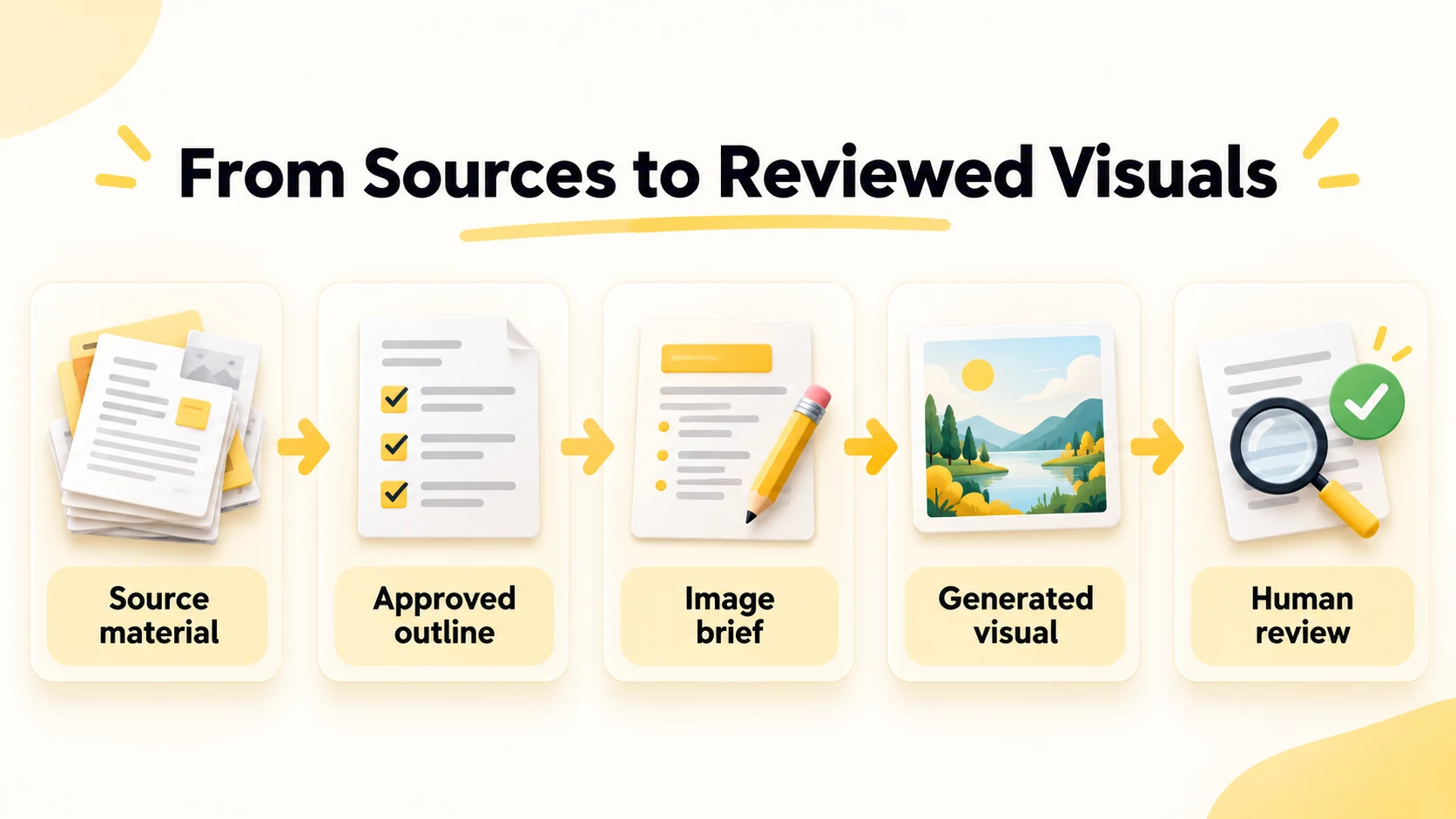
Le Text Summarizer d’iWeaver peut aider à extraire les points clés à partir du texte fourni et à les organiser en plan. Pour les fichiers sources plus longs, l’AI Document Summarizer propose un point de départ orienté document. Vérifiez les notes obtenues par rapport au contenu d’origine avant de les utiliser dans un visuel.
Étape 1 : créer un brief basé sur la source
Choisissez une question que l’image doit répondre. Extrayez uniquement les faits nécessaires pour y répondre, conservez leurs unités et leurs dates, et séparez les affirmations de la source de votre interprétation. Demandez un bref plan qui inclut les incertitudes plutôt que de combler les lacunes en silence.
Par exemple, un visuel de briefing peut contenir un titre, trois constats et une qualification. Conservez une référence à la source à côté de chaque constat dans vos notes de travail. Ces références facilitent les corrections ultérieures, même si la ligne de source finale utilise un libellé plus court.
Étape 2 : donner au modèle de l’image des instructions exactes
Fournissez une formulation approuvée et expliquez la hiérarchie visuelle. Indiquez ce qui peut changer et ce qui doit rester fixe, en particulier lors de l’édition d’une image existante. Ce qui suit est un modèle d’invite à titre illustratif, et non une sortie de modèle testée :
Créez une infographie horizontale pour un briefing d’équipe en utilisant uniquement les faits ci-dessous. Utilisez un titre et trois panneaux. Reproduisez exactement les libellés fournis. N’ajoutez pas de statistiques, de logos ni de nouvelles affirmations factuelles. Gardez une mise en page aérée et réservez un pied de page pour la source. Faits : [faits approuvés]. Libellés : [formulation exacte]. Pied de page de la source : [source et date].
Commencez avec une quantité modeste de texte. Si l’explication nécessite plusieurs paragraphes, placez l’explication détaillée dans l’article ou les notes de slide associés et gardez l’infographie centrée sur les relations que les lecteurs doivent voir.
Étape 3 : vérifier le sens avant l’apparence
Comparez chaque libellé et chaque nombre avec le plan approuvé. Ensuite, vérifiez si les flèches, les tailles relatives et le placement suggèrent quelque chose que la source n’a pas établi. Un diagramme peut contenir des mots corrects tout en communiquant une relation erronée.
Ce n’est qu’après cette relecture que vous devez ajuster la couleur, l’espacement et le style. Demandez une révision précise et inspectez à nouveau l’ensemble de l’image, y compris les zones que vous n’avez pas demandées de modifier. Enregistrez le plan approuvé à côté de l’actif final afin que les mises à jour futures disposent d’un point de départ fiable.
Qu’est-ce qui nécessite encore une validation humaine ?
La fiche du modèle de Google reconnaît des limites, notamment un texte petit ou long, une cohérence imparfaite des caractères, une confusion spatiale et une exactitude factuelle. Elle décrit aussi des hallucinations possibles et des retards ou timeouts occasionnels. Ces limites sont particulièrement pertinentes lorsque l’image est destinée à enseigner, résumer des preuves, ou représenter un produit avec précision.
Vérifiez à la taille à laquelle votre audience le verra réellement. Un libellé lisible lorsque vous zoomez peut échouer sur un téléphone, et une illustration plausible peut dissimuler un détail incorrect. Utilisez la source originale comme référence lorsque le visuel généré et la source ne concordent pas.
Faut-il essayer Nano Banana 2.1 ?
Choisissez une vraie tâche visuelle avec des exigences claires et comparez le résultat à votre workflow actuel. Notez ce qui a nécessité une correction, quelles révisions ont conservé les détails importants, et si le fichier final a fonctionné dans son emplacement prévu. Vous en apprendrez davantage sur sa valeur pour votre travail qu’avec une affirmation globale selon laquelle un modèle serait meilleur que tous les autres.
Pour les visuels basés sur la recherche, commencez par des informations que vous pouvez vérifier. Utilisez iWeaver pour aider à structurer la matière source, approuver le brief, puis l’amener à votre outil d’image choisi. La dernière relecture doit couvrir à la fois l’image et l’explication qu’elle communique.