
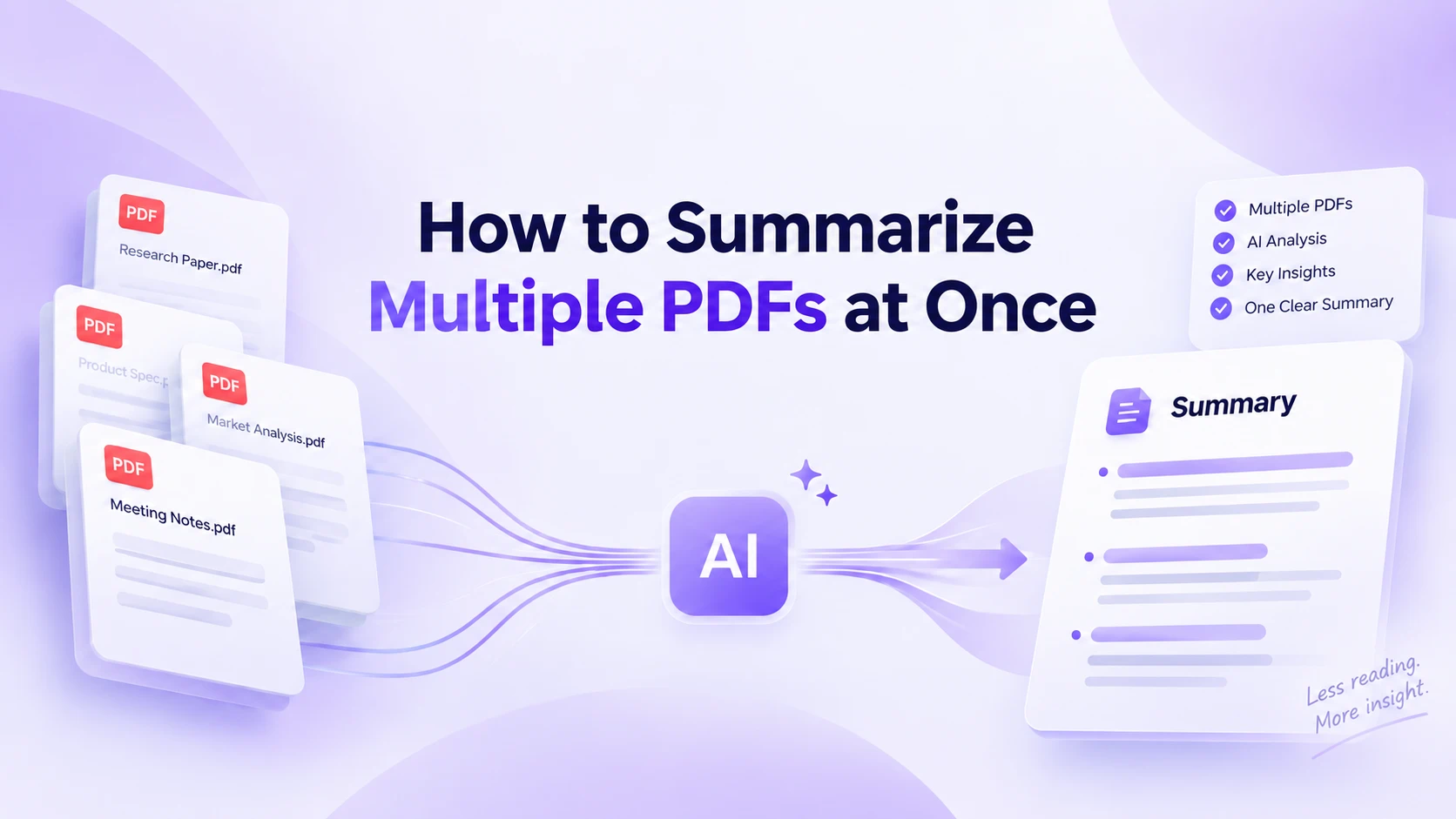
Lire un seul PDF est gérable. Lire dix PDF avant une réunion, une revue de recherche ou une échéance de projet, c’est un autre problème.
Au lieu d’ouvrir chaque fichier, de prendre des notes séparément et d’essayer de se souvenir de qui disait quoi, vous pouvez utiliser l’IA pour résumer plusieurs PDF ensemble. Le point clé est de décider ce que vous voulez obtenir à partir des fichiers avant de commencer : des résumés distincts, une vue d’ensemble combinée ou une comparaison entre tous les documents.
Ce guide vous montre comment résumer plusieurs PDF à la fois avec iWeaver et comment obtenir des résultats réellement utiles par la suite.
L’IA peut-elle résumer plusieurs PDF à la fois ?
Oui. Un résumeur de PDF par IA peut traiter plusieurs fichiers PDF et vous aider à extraire les idées principales de l’ensemble.
Selon ce que vous demandez, vous pouvez créer :
- un résumé distinct pour chaque PDF ;
- un seul résumé combiné qui couvre tous les fichiers ;
- un tableau qui compare les documents ;
- des thèmes récurrents à travers les PDF ;
- des différences ou des conclusions contradictoires ;
- des faits importants, des chiffres, des dates ou des éléments d’action.
C’est différent de la simple fusion de fichiers PDF. Fusionner consiste à mettre plusieurs documents dans un seul fichier. Le résumage multi-PDF fonctionne avec l’information contenue dans ces documents et la transforme en une sortie plus courte et plus utile.
Comment résumer plusieurs PDF avec iWeaver
Avec le résumeur de PDF par IA d’iWeaver, vous pouvez téléverser vos PDF et travailler avec leur contenu au même endroit, plutôt que de résumer manuellement chaque fichier.
Étape 1 : téléversez vos fichiers PDF
Ouvrez iWeaver et téléversez les PDF avec lesquels vous voulez travailler.
Il peut s’agir d’articles de recherche, de rapports d’entreprise, de lectures de cours, de rapports de marché, de documents de réunion, de manuels ou d’autres fichiers liés au même projet.
Avant de téléverser, il est utile de supprimer les fichiers dupliqués ou non pertinents. Un ensemble de documents plus propre rend généralement le résumé final plus facile à utiliser.
Étape 2 : indiquez à iWeaver le type de résumé dont vous avez besoin
Ne vous arrêtez pas à une demande générique comme : « Résumez ces PDF. »
Soyez plus précis sur le résultat attendu.
Par exemple : « Résumez chaque PDF séparément. Pour chaque fichier, donnez-moi son sujet principal, cinq points clés, les données importantes et la conclusion. »
Ou : « Créez un seul résumé combiné de ces PDF. Organisez les résultats par thème plutôt que par fichier. »
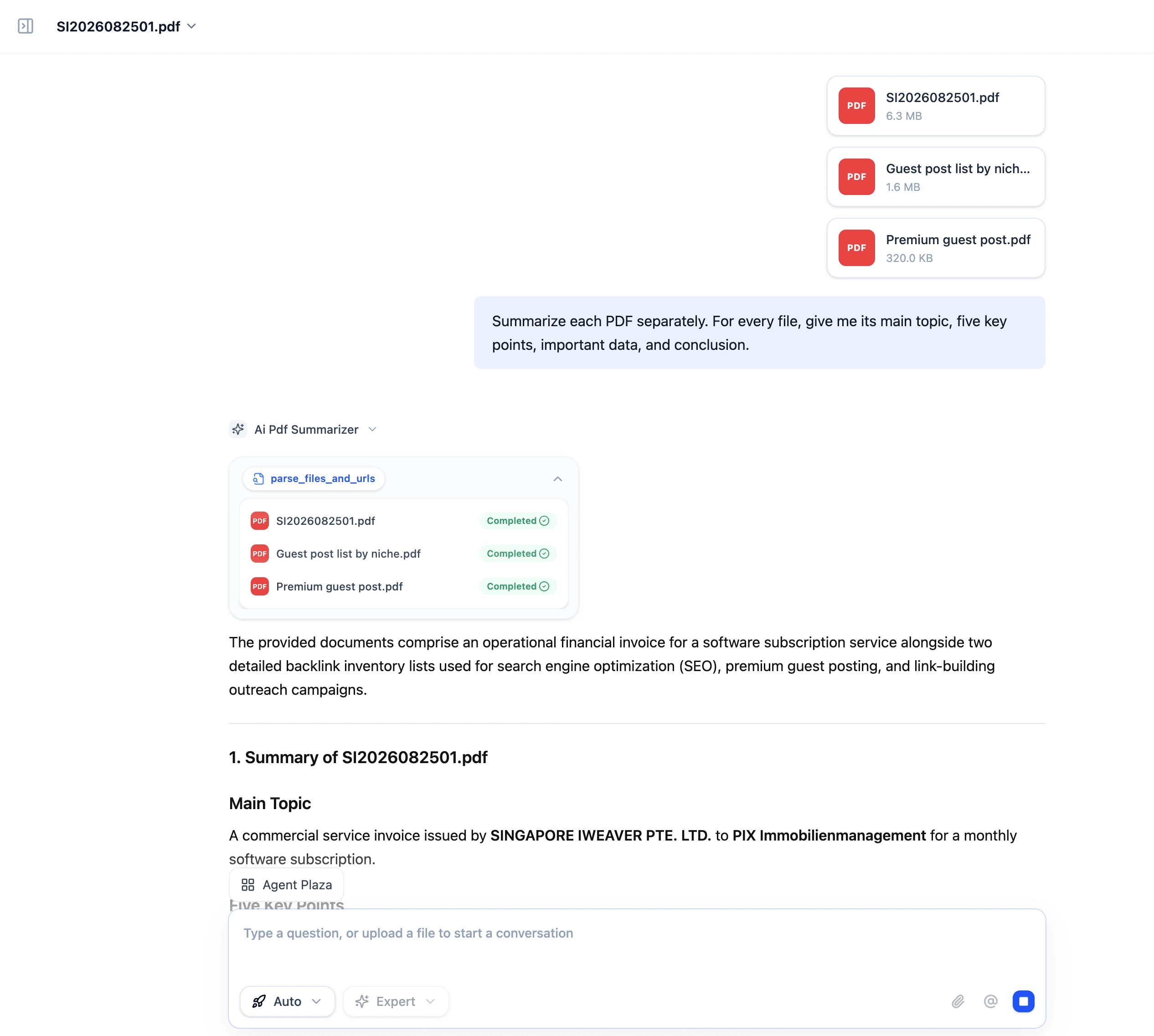
Étape 3 : examinez le résumé
Une fois les PDF traités, lisez le résumé généré avant de l’utiliser dans votre travail.
Vérifiez si les principaux documents sont bien représentés et si les chiffres importants, les conclusions ou les qualifications correspondent aux fichiers d’origine.
Pour une recherche ou des décisions d’entreprise à fort enjeu, considérez le résumé comme un moyen plus rapide de parcourir la matière source — et non comme un remplacement de la vérification de la source.
Étape 4 : posez des questions de suivi à travers les PDF
Le premier résumé n’est souvent qu’un point de départ.
Une fois vos fichiers disponibles, vous pouvez poser des questions plus ciblées, par exemple :
- Quelles conclusions apparaissent dans la plupart de ces PDF ?
- Quels documents se contredisent entre eux ?
- Quels risques sont mentionnés à plusieurs reprises ?
- Comparez les recommandations formulées dans ces rapports.
- Quel PDF contient des informations sur un sujet précis ?
- Créez un tableau des résultats clés tirés de chaque document.
C’est là que résumer plusieurs PDF ensemble devient bien plus utile que de générer des résumés isolés, un fichier à la fois.
Trois façons de résumer plusieurs PDF
Il n’existe pas un format de résumé idéal pour chaque situation. Choisissez l’approche en fonction de ce que vous prévoyez de faire ensuite.
| Méthode | Idéal pour | Résultat |
|---|---|---|
| Résumés individuels | Comprendre chaque fichier | Un résumé par PDF |
| Résumé combiné | Obtenir la vue d’ensemble | Une synthèse de l’ensemble des PDF |
| Résumé comparatif | Trouver similitudes et différences | Un tableau ou une comparaison par thème |
1. Résumez chaque PDF séparément
Utilisez cette méthode lorsque chaque document compte en soi.
Par exemple, si vous avez six articles de recherche, vous souhaiterez peut-être la question de recherche, la méthodologie, les résultats et les limites de chaque article avant de les comparer.
Une consigne utile est :
Résumez chaque PDF séparément. Gardez les noms de fichiers visibles et incluez pour chaque document l’objectif principal, les résultats clés, les preuves à l’appui et la conclusion.
Conserver les fichiers séparés à ce stade facilite aussi le traçage des informations vers leur source.
2. Combinez plusieurs PDF en un seul résumé
Un résumé combiné fonctionne bien lorsque les documents couvrent le même projet ou le même sujet et que vous avez besoin d’une vue d’ensemble plutôt que de six mini-résumés distincts.
Par exemple, vous pouvez combiner plusieurs rapports trimestriels et demander :
Créez un résumé exécutif unique à partir de ces PDF. Concentrez-vous sur les changements majeurs, les thèmes récurrents, les chiffres importants, les risques et les prochaines étapes recommandées. Évitez de répéter le même point lorsqu’il apparaît dans plusieurs fichiers.
Cela transforme une collection de documents en quelque chose de plus proche d’un briefing.
3. Comparez plusieurs PDF
Parfois, résumer ne suffit pas. Vous devez savoir comment les documents se rapportent les uns aux autres.
Demandez une comparaison structurée :
Comparez ces PDF dans un tableau. Incluez l’argument principal, les résultats importants, les preuves, les recommandations, ainsi que les zones où les documents se rejoignent ou divergent.
Cela fonctionne particulièrement bien pour les articles de recherche, les propositions de fournisseurs, les politiques, les rapports produits et les analyses de marché concurrentes.
Des consignes utiles pour résumer plusieurs PDF
La qualité d’un résumé multi-PDF dépend fortement de la question que vous posez.
Voici plusieurs consignes que vous pouvez adapter :
| Objectif | Consigne |
|---|---|
| Vue d’ensemble rapide | Résumez ces PDF et donnez-moi les 10 principaux enseignements sur l’ensemble de la collection. |
| Résumés séparés | Résumez chaque PDF séparément et étiquetez chaque résumé avec son nom de fichier. |
| Résumé combiné | Combinez les informations clés de tous les PDF en un seul résumé structuré, sans répéter les points qui se chevauchent. |
| Revue de recherche | Identifiez la question de recherche, les méthodes, les résultats et les limites de chaque article, puis résumez les tendances globales. |
| Comparer des documents | Comparez les arguments et conclusions principaux dans ces PDF et montrez les différences dans un tableau. |
| Trouver des contradictions | Identifiez les affirmations ou conclusions qui se contredisent entre les documents et indiquez à quel PDF chacune correspond. |
| Extraire des actions | Trouvez toutes les recommandations, décisions, échéances et éléments d’action mentionnés dans ces PDF. |
| Note d’information (direction) | Transformez ces documents en une note exécutive d’une page avec les résultats clés, les risques et les prochaines étapes. |
Vous pouvez aussi préciser le public. Un résumé pour une réunion de direction doit avoir un rendu très différent de notes destinées à une revue de littérature académique.
Comment garder les informations de différents PDF bien organisées
L’un des défis du résumage multi-document est le mélange des sources.
Si plusieurs PDF traitent du même sujet, des déclarations similaires peuvent facilement se fondre les unes dans les autres. Les recommandations actuelles en matière de résumage multi-document conseillent souvent de conserver l’information source associée aux résultats importants, afin que les affirmations puissent être vérifiées par rapport aux documents d’origine.
Une solution simple consiste à demander des étiquettes sources directement :
Pour chaque résultat majeur, incluez le nom de fichier d’où il provient. Si plusieurs PDF appuient le même résultat, listez tous les fichiers pertinents.
Vous pouvez aussi demander une matrice des sources :
| Sujet | PDF A | PDF B | PDF C |
|---|---|---|---|
| Conclusion principale | … | … | … |
| Preuves à l’appui | … | … | … |
| Risques | … | … | … |
| Recommandations | … | … | … |
Ce format est particulièrement utile lorsque vous travaillez avec de la recherche, des politiques, des contrats ou des rapports où l’origine d’une affirmation compte.
Et si les PDF sont très longs ?
Les documents longs nécessitent une approche légèrement différente.
Au lieu de demander immédiatement un tout petit résumé de centaines de pages, commencez par une vue d’ensemble structurée. Identifiez d’abord les grandes sections, les sujets ou les résultats, puis affinez l’analyse.
Par exemple :
Consultez ces PDF et identifiez d’abord les grands sujets abordés dans l’ensemble de la collection. Ensuite, résumez chaque sujet en utilisant les résultats pertinents issus de chaque document.
Vous pouvez ensuite poser des questions de suivi sur les sections qui comptent le plus.
Si votre problème principal concerne spécifiquement le travail sur des fichiers très volumineux, un long résumeur de PDF peut être plus utile que de copier plusieurs sections vers des outils séparés à répétition.
Les PDF scannés nécessitent du texte lisible
Tous les PDF ne contiennent pas du texte sélectionnable.
Certains rapports, livres, reçus et documents archivés sont essentiellement des collections d’images numérisées. Ces fichiers ont besoin d’un OCR pour que le texte puisse être reconnu avant de pouvoir être résumée de manière fiable.
Si un PDF génère un résumé anormalement vide ou vague, vérifiez si ses pages sont des images scannées et si le texte a bien été reconnu.
Les tableaux, graphiques, annotations manuscrites, mises en page inhabituelles et scans de faible qualité peuvent aussi nécessiter une revue manuelle.
Quand faut-il résumer des PDF ensemble ?
Le résumage multi-PDF est particulièrement utile lorsque votre tâche implique naturellement une collection plutôt qu’un seul document.
Recherche et revues de littérature : résumez les articles individuellement, puis identifiez les résultats récurrents, les différences méthodologiques et les lacunes de recherche.
Rapports d’entreprise : combinez des rapports hebdomadaires, mensuels ou trimestriels en une vue d’ensemble plus courte pour la gestion.
Recherche concurrentielle : comparez des rapports, des documents produits ou des éléments de marché sans maintenir des notes distinctes pour chaque fichier.
Supports de cours : transformez des lectures, des PDF de cours et des documents de référence en un seul ensemble de notes de révision.
Documentation de projet : examinez des spécifications, des rapports, des documents de réunion et des supports associés au même projet.
Politiques et recommandations : comparez plusieurs versions ou documents connexes et mettez en évidence les différences qui méritent un examen plus approfondi.
Erreurs courantes lors du résumage de plusieurs PDF
Téléverser plusieurs fichiers est facile. Obtenir un résumé fiable demande simplement un peu plus d’attention.
Demander « un résumé » sans définir le résultat. Précisez si vous voulez des résumés séparés, une synthèse, une comparaison, un tableau ou une note exécutive.
Combiner des PDF sans lien. Les documents qui partagent un objectif ou un sujet sont plus faciles à synthétiser de manière significative.
Perdre la source d’affirmations importantes. Conservez les noms de fichiers ou les références sources lorsque la précision compte.
Rendre le résumé trop court. Compresser des centaines de pages en cinq puces peut supprimer le contexte dont vous avez réellement besoin.
Ignorer les désaccords. Si deux documents aboutissent à des conclusions différentes, le résumé final doit conserver cette différence au lieu de tout forcer dans une seule réponse.
Sauter la vérification. Vérifiez les chiffres importants, les dates, les citations, les conclusions et autres détails par rapport aux PDF d’origine avant de vous y fier.
D’un dossier de PDF à une vue d’ensemble utile
La façon la plus rapide de traiter plusieurs PDF n’est pas nécessairement de créer le résumé le plus court possible.
Un meilleur workflow consiste à téléverser les fichiers pertinents, à décider si vous avez besoin de résumés individuels ou d’une vue combinée, à relier les résultats importants à leurs sources, puis à utiliser des questions de suivi pour explorer les informations qui comptent.
Avec iWeaver, vous pouvez conserver plusieurs documents dans le même workflow et passer des PDF à des résumés, des comparaisons, des questions et des notes structurées, sans avoir à lire chaque fichier du début à la fin.
Si l’étape suivante consiste plutôt à faire une recherche plus approfondie entre fichiers qu’à résumer uniquement, vous pouvez aussi comparer des PDF pour examiner les similitudes et les différences entre les documents.