

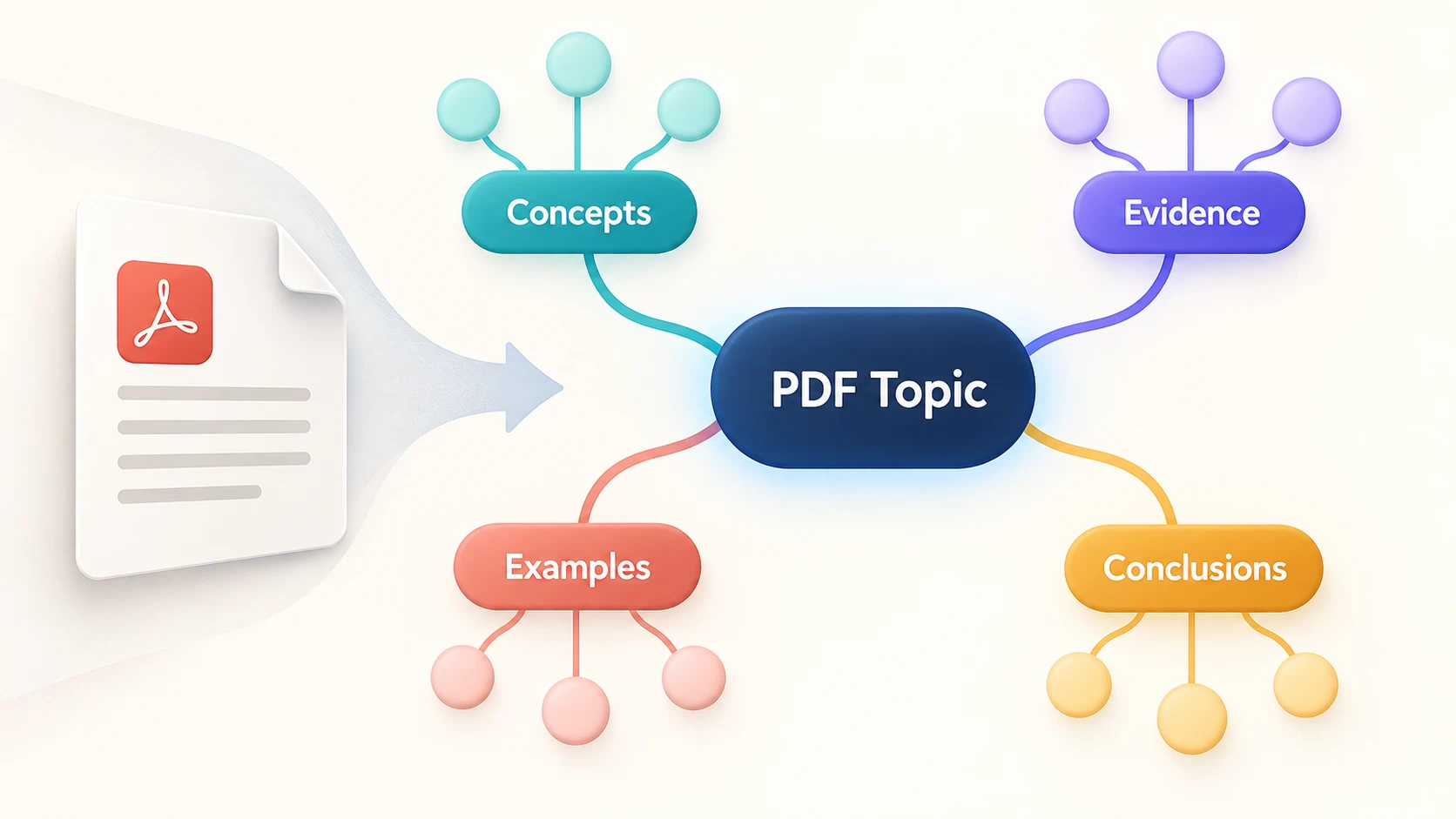
Pour transformer un PDF en carte mentale, téléversez le document dans un outil de cartographie mentale par IA, identifiez son thème central et organisez les idées principales en branches. Ensuite, vérifiez les relations et les détails de soutien par rapport au PDF. Une carte utile montre comment les informations s’emboîtent, avec des libellés courts que vous comprenez du premier coup.
Avec iWeaver, vous pouvez générer une carte initiale à partir de votre document et affiner sa structure grâce à des instructions de suivi. Voici un workflow pratique pour transformer le chapitre d’un manuel, un rapport ou un article de recherche en vue d’ensemble visuelle que vous pourrez utiliser.
Décider ce que la carte mentale doit expliquer
Un PDF conserve les pages d’un document. Une carte mentale réorganise ses idées autour d’un thème central. Cela signifie que la meilleure structure de branches peut différer de la table des matières d’origine.
Avant de téléverser, terminez cette phrase : « Je veux que cette carte m’aide à comprendre… »
Votre réponse détermine la structure :
| Votre objectif | Branches principales utiles |
|---|---|
| Réviser un chapitre de manuel | Concepts, définitions, exemples, applications |
| Comprendre un article de recherche | Question, méthode, résultats, limites |
| Préparer un brief de rapport | Situation, preuves, risques, recommandations |
| Apprendre une procédure | Étapes, exigences, décisions, exceptions |
Choisissez un seul objectif pour la première version. Essayer de créer en même temps un support d’étude, un brief exécutif et une carte de référence détaillée produit généralement des branches trop chargées.
Comment convertir un PDF en carte mentale avec iWeaver
1. Téléverser un PDF lisible
Ouvrez l’outil PDF to Mind Map d’iWeaver et téléversez votre document. L’outil est conçu pour extraire les idées clés et les organiser dans une carte structurée.
Commencez par un seul PDF pour évaluer si la structure reflète son contenu. Gardez le document original ouvert pour vérifier.
Essayez de sélectionner et de copier un court paragraphe du PDF. Si le résultat est vide ou désordonné, l’extraction du texte nécessite peut-être une attention. Pour un document numérisé, utilisez une copie plus claire ou effectuez un OCR avant de vous appuyer sur les branches générées. Vérifiez que les titres et les paragraphes restent dans le bon ordre de lecture.
2. Indiquer le thème central et la logique des branches
Donnez à la carte un objectif clair au lieu de demander uniquement « une carte mentale ». Par exemple :
Créez une carte mentale à partir de ce PDF pour un étudiant qui révise le sujet. Utilisez un seul thème central et regroupez le contenu en concepts principaux, détails de soutien et exemples. Conservez des libellés concis. Incluez uniquement les informations étayées par le document.
Les catégories de branches sont un point de départ. Si le document explique un événement historique, des causes, des participants, des événements et des conséquences peuvent mieux convenir. Demandez la structure qui correspond à la source.
3. Passer en revue les branches principales avant d’ajouter du détail
Regardez le premier niveau de la carte. Pouvez-vous expliquer pourquoi chaque branche appartient au thème central ? Deux branches disent-elles presque la même chose ?
Essayez ce suivi :
Passez en revue les branches principales. Fusionnez les sujets qui se chevauchent, gardez des idées distinctes séparées et placez les exemples sous les concepts qu’ils expliquent. Ne supprimez pas les qualifications importantes.
4. Ajouter les détails qui rendent la carte utile
Un libellé comme « Résultats » vous indique où se trouve l’information, mais pas quels sont ces résultats. Ajoutez des sous-branches courtes et porteuses de sens tout en gardant les longues explications en dehors de la vue d’ensemble.
Demandez :
Développez la branche « Résultats » avec les principaux résultats rapportés. Conservez les chiffres et les unités essentiels. Incluez les sections sources ou les références de page lorsque c’est possible, et signalez tout ce qui doit être vérifié manuellement.
Traitez les références demandées comme des aides à la navigation pour vérifier, et non comme une preuve que chaque nœud est correct.
Exemple : transformer un rapport en branches claires
Imaginez un court rapport sur l’amélioration d’un processus d’onboarding client. Cette structure illustrative montre comment les informations pourraient être organisées ; ce n’est pas un résultat issu d’un document testé.
| Branche principale | Nœuds de soutien | Ce qu’il faut vérifier |
|---|---|---|
| Processus actuel | Inscription, configuration, première tâche | Étapes réelles dans le rapport |
| Problèmes rapportés | Instructions peu claires, questions répétées | Preuves pour chaque problème |
| Changements proposés | Réécriture des consignes, simplifier la configuration | Proposition versus décision approuvée |
| Évaluation | Mesure de complétion, méthode de retour d’information | Définitions et période de mesure |
Gardez « changements proposés » séparé de « problèmes rapportés ». Sinon, une connexion visuelle peut faire passer une suggestion non testée pour un constat établi.
Si le PDF nécessite une explication écrite plus complète en plus de la carte, utilisez PDF to Note pour ce support complémentaire. La carte sert à naviguer ; les notes conservent les détails.
Corriger les problèmes les plus courants
La carte est trop chargée
Réduisez la vue d’ensemble aux idées principales et créez une carte séparée pour une branche dense. Gardez les citations détaillées et les longs exemples dans vos notes. Raccourcissez les libellés uniquement lorsque leur sens reste clair.
Un contenu important manque
Vérifiez si l’information manquante apparaît dans un tableau, un schéma, une annexe ou une page mal numérisée. Fournissez l’extrait pertinent et demandez que cette branche soit révisée. Répéter la même consigne générale risque de laisser le même manque.
Les branches ne sont que des titres de chapitre
Demandez les concepts à l’intérieur de chaque chapitre, en ne conservant les titres que lorsqu’ils aident à la navigation. Une carte utile explique le contenu plutôt que de reproduire une page de sommaire.
La source mélange preuves et opinions
Nommez ces catégories séparément. Gardez les recommandations, les interprétations de l’auteur et les observations rapportées distincts, surtout lorsque la carte servira à une présentation ou à une décision.
Peut-on créer une carte mentale sans téléverser le PDF ?
Oui. Vous pouvez extraire le texte pertinent vous-même, organiser un bref plan, puis utiliser Text to Mind Map pour le visualiser. C’est pratique lorsque vous n’avez besoin que d’une section ou que vous avez déjà corrigé le texte extrait.
Conservez le titre du document et la référence de la section avec ce plan afin de pouvoir revenir à la source plus tard.
Avant d’enregistrer la version finale, vérifiez que le thème principal est clair, que les branches ne se dupliquent pas et que les affirmations importantes correspondent au PDF. Commencez par un seul document lisible et un seul objectif : une carte que vous pouvez expliquer est plus utile qu’un schéma rempli de tout ce que contient le document.