
Un long PDF n’est pas forcément difficile à lire, mais il peut être compliqué d’en faire quelque chose d’utile ensuite.
Vous pouvez terminer un chapitre de manuel, un article de recherche, un rapport ou un PDF de cours, pour vous rendre compte que vos surlignages sont répartis sur des dizaines de pages. Transformer ces pages en notes organisées peut prendre presque autant de temps que de les lire.
L’IA peut raccourcir ce processus en convertissant un PDF en notes structurées : avec des titres, des points clés, des définitions et des détails importants. L’objectif n’est pas uniquement de rendre le document plus court. Il s’agit de créer des notes que vous pouvez réellement relire et réutiliser.
Voici comment faire.
L’IA peut-elle transformer un PDF en notes ?
Oui. L’IA peut lire le contenu d’un PDF, identifier l’information importante et le réorganiser dans un format adapté aux notes.
Selon le document et vos instructions, ces notes peuvent inclure :
- les idées principales ;
- les concepts clés et les définitions ;
- les faits ou données importants ;
- les arguments et les preuves à l’appui ;
- des exemples ;
- des formules ou de la terminologie ;
- des conclusions et les points à retenir.
Les outils actuels de conversion PDF → notes organisent généralement le résultat autour de titres, de listes à puces, de concepts clés et de définitions, plutôt que de produire uniquement un court résumé en paragraphe.
Cette différence compte.
Un résumé est conçu pour vous dire le plus rapidement possible de quoi parle un document. Des notes sont conçues pour vous permettre de revenir à l’information plus tard.
Comment transformer un PDF en notes avec iWeaver
Vous n’avez pas besoin de copier manuellement des paragraphes du PDF dans une application de notes. Commencez par le document original et indiquez à iWeaver comment vous souhaitez organiser l’information.
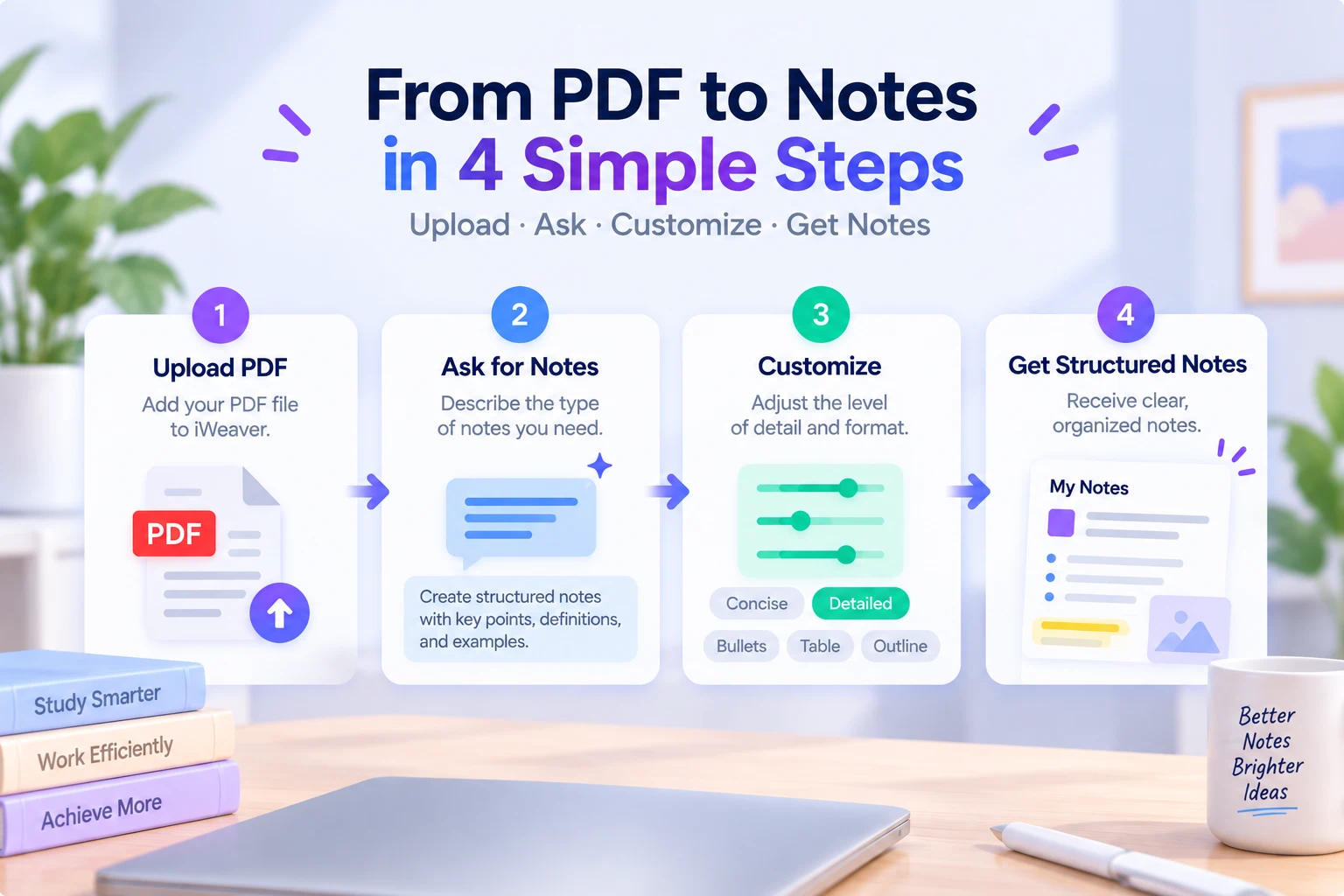
Ouvrez iWeaver et téléversez le PDF avec lequel vous voulez travailler.
Il peut s’agir de :
- un chapitre de manuel ;
- un article de recherche ;
- une fiche de cours (handout) ;
- un rapport d’entreprise ;
- un manuel de formation ;
- un rapport du secteur ;
- une lecture de cours.
Si vous avez surtout besoin d’un aperçu rapide avant de prendre des notes, vous pouvez d’abord utiliser le AI PDF Summarizer pour comprendre les points principaux du document.
Étape 2 : Demandez des notes structurées
Au lieu de demander simplement :
Résumez ce PDF.
Dites à iWeaver que vous voulez des notes et décrivez leur structure.
Par exemple :
Transformez ce PDF en notes structurées. Organisez le contenu par thème, utilisez des titres clairs et des listes à puces, et incluez des définitions, des faits, des exemples et les points à retenir importants.
Pour du matériel de révision, vous pourriez utiliser :
Créez des notes de révision à partir de ce PDF. Incluez les concepts principaux, les définitions, les exemples importants et les points que je dois retenir pour la relecture.
Cela aide à éviter que le résultat ne devienne un résumé générique.
Étape 3 : Ajustez le niveau de détail
Tous les PDF n’ont pas besoin du même type de notes.
Pour un article de 15 pages, des notes concises peuvent suffire. Pour un chapitre de manuel ou un rapport technique, vous souhaiterez peut-être davantage de détails.
Essayez des instructions comme :
Gardez les notes suffisamment concises pour une relecture de 10 minutes.
Ou :
Créez des notes détaillées, section par section, et préservez les exemples importants ainsi que les preuves à l’appui.
Le bon niveau de détail dépend de ce que vous prévoyez de faire avec les notes ensuite.
Étape 4 : Relisez les notes par rapport au PDF
Les notes générées par IA sont un point de départ, pas une raison d’ignorer la source originale.
Vérifiez les numéros importants, les formules, les citations, les dates, les définitions et les conclusions par rapport au PDF.
C’est particulièrement utile avec les articles de recherche, les documents techniques et ceux qui contiennent des tableaux ou des graphiques complexes.
Que doivent inclure de bonnes notes de PDF ?
De bonnes notes conservent suffisamment de contexte pour avoir du sens plus tard, sans avoir à reproduire l’intégralité du document.
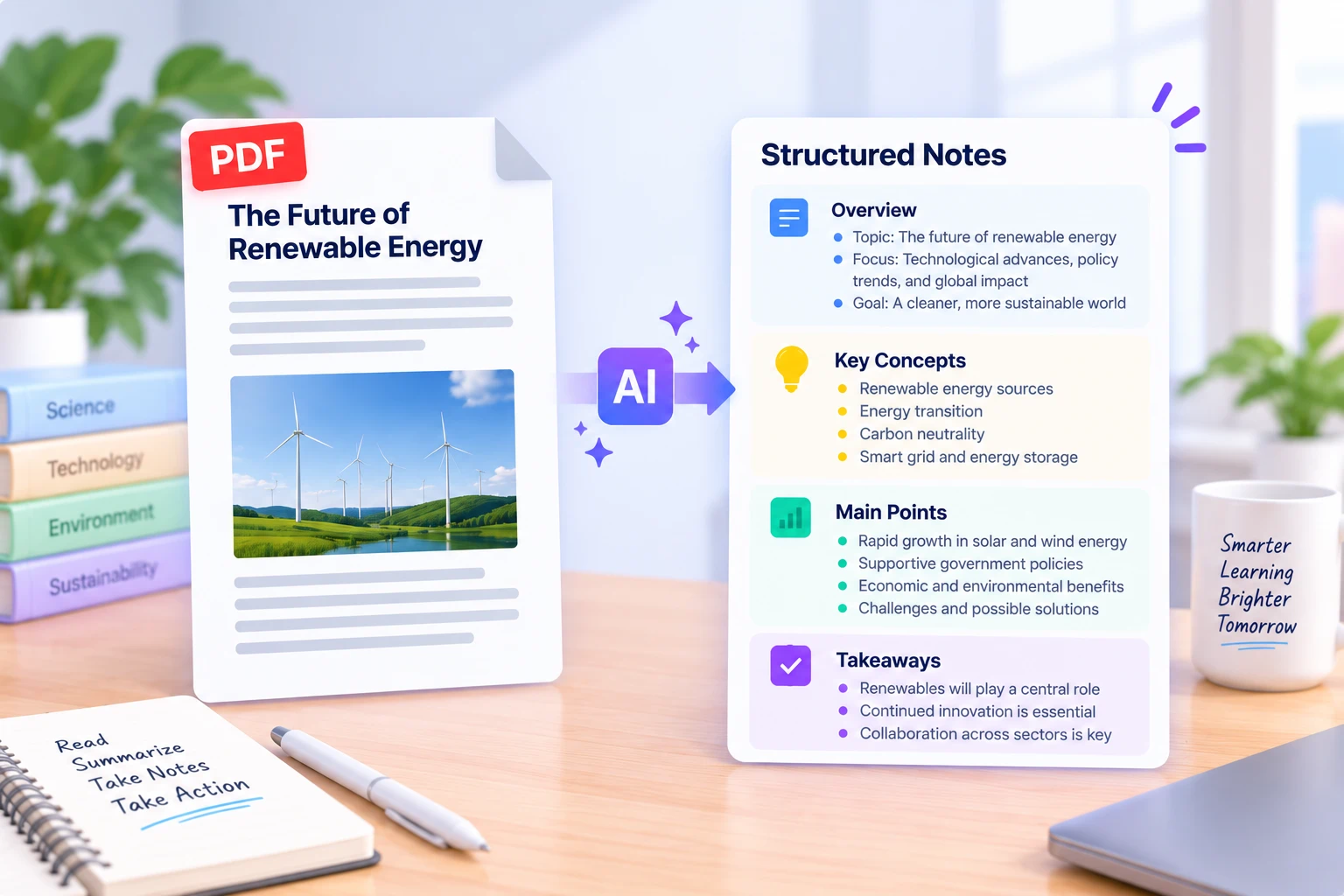
Une structure simple consiste à :
| Section de notes | Contenu à inclure |
|---|---|
| Aperçu | De quoi parle principalement le document |
| Concepts clés | Idées importantes et terminologie |
| Points principaux | Arguments ou résultats essentiels |
| Preuves | Exemples, faits ou données importants |
| Définitions | Termes que vous pourriez avoir besoin de revoir |
| Points à retenir | Ce qu’il vaut la peine de mémoriser |
Vous n’avez pas besoin de toutes les sections pour chaque document.
Notes de PDF vs résumés de PDF
Bien que les deux soient étroitement liés, ils répondent à des objectifs différents.
| Résumé de PDF | Notes de PDF |
|---|---|
| Donne un aperçu rapide | Facilite la relecture ultérieure |
| Souvent plus court | Peut conserver davantage de détails |
| Met l’accent sur les idées principales | Inclut des concepts, des détails et des exemples |
| Souvent lu une seule fois | Conçu pour être réutilisé |
| Idéal pour comprendre rapidement | Idéal pour réviser ou comme référence |
Les pages actuelles consacrées à la conversion PDF → notes font de plus en plus explicitement cette distinction : elles décrivent des notes comme étant plus détaillées et structurées qu’un simple résumé générique.
Si vous avez seulement besoin de comprendre ce qu’un long document dit, un résumé peut suffire. Si vous avez besoin d’étudier, de consulter ou de réutiliser l’information, les notes sont généralement plus pratiques.
Des exemples d’instructions utiles pour transformer des PDF en notes
Vous pouvez modifier l’instruction selon votre objectif.
| Objectif | Instruction |
|---|---|
| Notes générales | Transformez ce PDF en notes organisées avec des titres et des listes à puces. |
| Notes de révision | Créez des notes de révision avec des concepts clés, des définitions, des exemples et des faits importants. |
| Notes de recherche | Extraire la question de recherche, les méthodes, les résultats, les preuves et les limites. |
| Préparation à une réunion | Transformez ce rapport en notes de brief avec les résultats clés, les risques et les questions à discuter. |
| Notes détaillées | Créez des notes section par section tout en conservant les détails importants et les preuves à l’appui. |
| Relecture rapide | Créez des notes concises que je peux relire en 10 minutes. |
Vous pouvez également poser des questions de suivi après la première version.
Par exemple :
Développez la section sur la méthodologie.
Ou :
Expliquez ce concept avec des mots plus simples et ajoutez-le à mes notes.
C’est souvent plus facile que d’essayer de créer des notes parfaites avec une seule instruction longue.
Et les PDF longs ou numérisés (scan) ?
Les PDF longs peuvent être plus faciles à traiter section par section, surtout lorsque vous avez besoin de notes détaillées plutôt que d’un simple aperçu.
Pour un flux de travail plus direct, vous pouvez utiliser PDF to Note afin de transformer le contenu d’un PDF en notes organisées, plus faciles à relire, à modifier et à réutiliser.
Les PDF numérisés peuvent être plus difficiles car les pages peuvent contenir des images plutôt que du texte sélectionnable. Un OCR peut être nécessaire avant que le contenu puisse être traité de manière fiable.
Vérifiez toujours les diagrammes, tableaux, équations et autres informations dépendant de la mise en page par rapport au PDF original.
Transformez votre support de lecture en notes que vous pouvez réutiliser
La valeur de la conversion d’un PDF en notes ne se limite pas à gagner quelques minutes de saisie.
De bonnes notes rendent le document plus facile à relire.
Au lieu de rouvrir un PDF de 70 pages pour retrouver un seul concept, vous pouvez travailler à partir d’un ensemble structuré de titres, de points clés, de définitions et de détails à l’appui.
Commencez par téléverser le PDF, indiquez à iWeaver le type de notes dont vous avez besoin, ajustez le niveau de détail, puis vérifiez les informations importantes par rapport à la source.
Le résultat : un ensemble de notes qui peuvent soutenir la révision, la recherche, la préparation de réunions ou une consultation future, sans vous forcer à reconstruire le document depuis zéro.