
Vous pouvez transformer une vidéo YouTube en notes en ajoutant son lien à un outil de notes vidéo basé sur l’IA, en choisissant un format de note, puis en relisant le résultat par rapport à l’enregistrement. Demandez des titres de sujets, des explications, des exemples utiles et des horodatages lorsque c’est possible. Enregistrez le lien d’origine avec les notes afin de pouvoir revenir au moment pertinent.
L’objectif est d’en faire une référence que vous pourrez utiliser après avoir regardé. Un cours a besoin de concepts et d’exemples ; un tutoriel logiciel a besoin d’étapes et de résultats attendus. Voici comment construire ces notes avec iWeaver, avec une solution de repli basée sur la transcription quand un lien ne fonctionne pas.
Choisissez le type de notes dont vous avez besoin
Une transcription enregistre ce qui a été dit. Un résumé donne le message principal. Les notes réorganisent le contenu pour un objectif précis, en conservant suffisamment de détails pour vous aider à étudier ou à accomplir une tâche.
Choisissez le format de sortie avant de le générer :
| Type de vidéo | Structure de note utile |
|---|---|
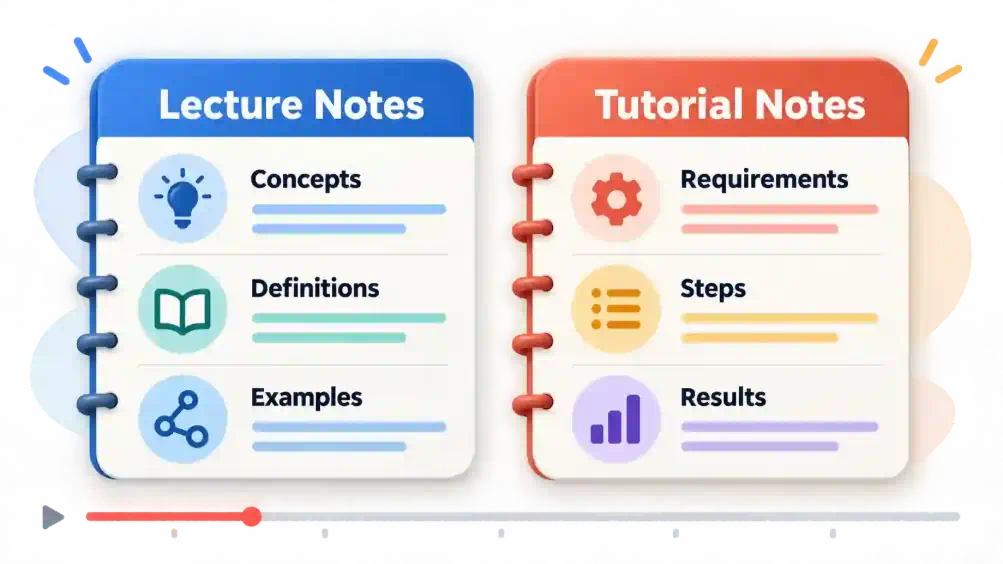
| Cours | Concepts, définitions, explications, exemples |
| Tutoriel pratique | Pré requis, étapes ordonnées, résultats attendus |
| Entretien | Positions des intervenants, exemples de soutien, questions ouvertes |
| Webinaire | Leçons principales, qualifications, actions possibles à venir |
Pour un tutoriel, préservez la séquence. Pour un cours qui revient sur un même concept plusieurs fois, regrouper ces explications peut rendre les notes plus faciles à relire.
1. Ajoutez le lien de la vidéo
Ouvrez l’outil Video to Notes d’iWeaver et collez l’URL YouTube. Son workflow publié prend en charge les liens YouTube et des notes structurées organisées autour de thèmes et de points clés.
Utilisez une vidéo que vous pouvez ouvrir et relire. Notez son titre, sa chaîne et son URL avant de commencer. Si vous n’avez besoin que d’un seul chapitre, précisez la section concernée plutôt que de demander un compte rendu aussi détaillé de l’ensemble de l’enregistrement.
Une fois le contenu traité, vérifiez que la sortie fait bien référence à la bonne vidéo et couvre la section prévue.
2. Demandez des notes structurées
Utilisez une invite qui décrit ce que vous devez conserver :
Transformez cette vidéo YouTube en notes organisées pour quelqu’un qui apprend le sujet. Utilisez des titres pour les concepts principaux. Incluez des définitions, des explications et des exemples tirés de la vidéo. Gardez les affirmations de l’intervenant séparées d’une interprétation supplémentaire. Conservez les horodatages lorsque c’est possible ; ne les inventez pas.
Pour une démonstration pratique, remplacez la structure des concepts par :
Créez une référence pas à pas à partir de ce tutoriel. Incluez les pré requis, les actions dans l’ordre, les résultats attendus et les conseils de dépannage mentionnés par l’intervenant. Marquez toute étape qui nécessite de vérifier l’écran.
Ce sont les instructions pour la sortie souhaitée. Vérifiez toujours si les notes générées les respectent réellement.
3. Conservez les exemples et les conditions avec leurs leçons
Des notes trop courtes peuvent préserver une affirmation tout en supprimant la condition qui la rend utile. « Utilisez ce réglage » est incomplet si l’intervenant le recommande uniquement pour une situation particulière.
Demandez un suivi ciblé :
Développez la section à propos de [topic]. Incluez l’exemple utilisé pour l’expliquer ainsi que toutes les conditions ou exceptions mentionnées par l’intervenant. Retirez les discussions sans rapport.
Pour les entretiens, assurez-vous que les points de vue des différents intervenants restent distincts. Un désaccord ne doit pas devenir une conclusion unique partagée.
4. Vérifiez les moments qui comptent
Revisionnez les sections contenant des chiffres, des citations, des termes techniques ou des instructions que vous avez l’intention de suivre. Vérifiez les horodatages en ouvrant le moment correspondant, plutôt qu’en supposant qu’une heure plausible est la bonne.
Regardez directement les démonstrations visuelles. Une transcription peut capturer « cliquez ici » sans identifier le bouton, ou omettre une formule affichée sur une diapositive. Ajoutez vous-même le détail visuel manquant et étiquetez-le comme note de visionnage.
5. Enregistrez une version que vous pourrez retrouver
Donnez aux notes un titre descriptif, comme « Tutoriel tableur — nettoyage des entrées en double ». Incluez l’URL d’origine, une brève explication de la raison pour laquelle vous l’avez enregistrée, et toutes les questions encore sans réponse.
Utilisez les options d’enregistrement ou d’export disponibles dans votre espace de travail, puis rouvrez la copie enregistrée. Vérifiez que les titres, le lien source et les points de référence importants restent lisibles.
Un modèle simple de note vidéo
Utilisez cette structure pour une seule vidéo, puis supprimez les champs qui n’aident pas votre objectif :
| Champ | Ce qu’il faut enregistrer |
|---|---|
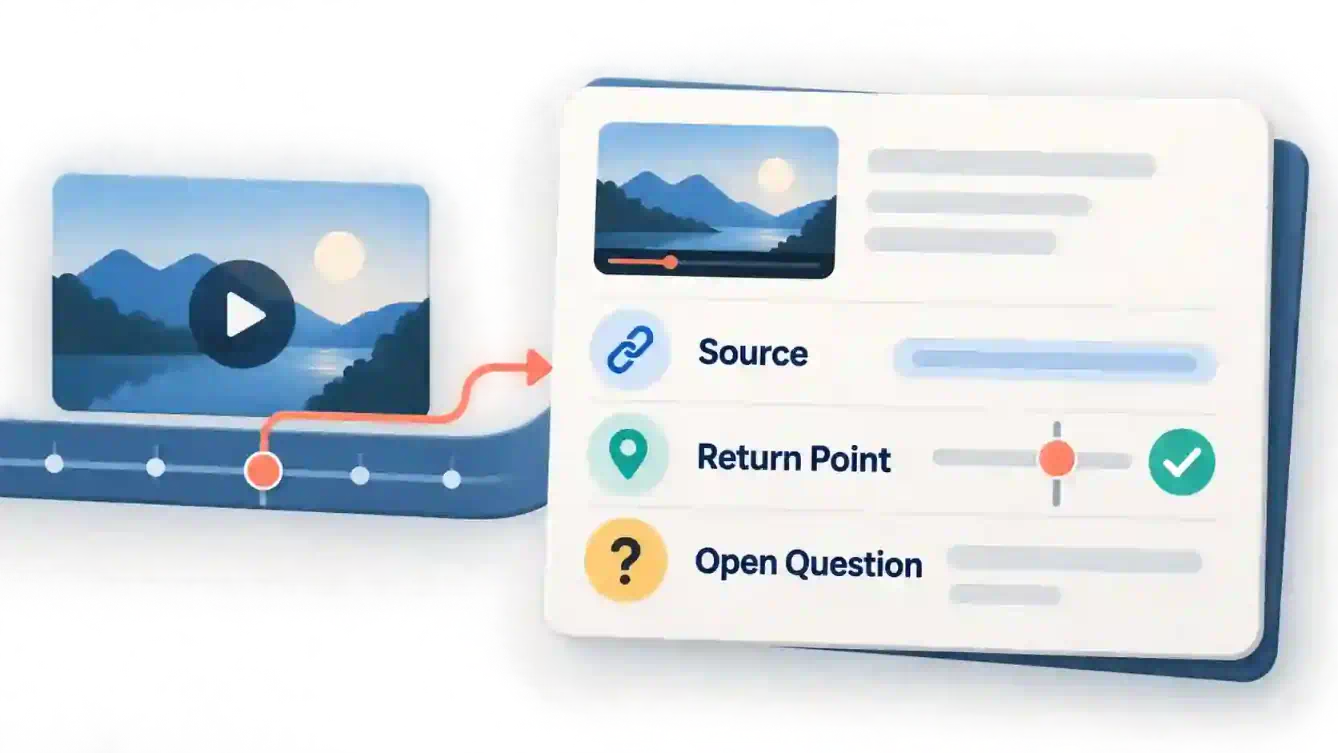
| Source | Titre de la vidéo, chaîne, URL d’origine |
| Objectif | Ce que vous vouliez apprendre ou faire |
| Idées clés | Explications courtes dans vos propres mots |
| Exemples ou étapes | Détails nécessaires pour appliquer la leçon |
| Points de retour | Horodatages vérifiés ou noms de chapitres |
| Questions ouvertes | Lacunes à vérifier avant d’utiliser les notes |
Pour une leçon de tableur illustratif, une note utile pourrait dire : « L’intervenant supprime les lignes en double à l’aide du champ e-mail. Vérifiez si les adresses e-mail partagées doivent compter comme des doublons dans mon jeu de données. » Cela permet de garder l’action démontrée séparée de votre propre décision d’application.
Vérifiez si la vidéo s’ouvre normalement et si une transcription est disponible. Les instructions de YouTube pour la transcription expliquent que les vidéos avec sous-titres peuvent afficher leur transcription via Show transcript dans la description. En sélectionnant une ligne de transcription, vous accédez à cette partie de la vidéo.
Copiez la transcription pertinente dans votre espace de travail IA si la saisie de texte est disponible, puis utilisez la même invite de notes. Étiquetez le résultat comme « basé sur la transcription » pour vous rappeler de vérifier le contenu visuel séparément.
S’il n’y a pas de transcription disponible, utilisez vos propres notes de visionnage ou un enregistrement autorisé accepté par l’outil. Un simple titre de vidéo et sa description ne suffisent pas pour reconstituer la leçon.
Reliez les notes à votre autre contenu d’apprentissage
Si la vidéo explique une fiche PDF, créez des notes complémentaires avec PDF to Note. Gardez la fiche et les sources vidéo distinctes, surtout quand leurs exemples ou leur terminologie diffèrent.
Pour un sujet comportant plusieurs concepts connectés, envoyez votre plan revu à Text to Mind Map afin de créer une vue d’ensemble visuelle. Faites-le après avoir vérifié les notes afin d’éviter que des erreurs ne se propagent dans un autre format.
Enfin, fermez les notes et expliquez une idée clé ou suivez vous-même une étape du tutoriel. Chaque fois que vous êtes bloqué, revenez à cette section et améliorez l’explication. Commencez par une vidéo que vous aviez déjà prévu de regarder et enregistrez des notes qui répondent à une vraie question à laquelle vous vous attendez à revenir.