
Un incarico di lettura di 60 pagine è difficile per un motivo semplice: gli studenti raramente hanno bisogno di ogni frase in modo uguale. Devono individuare l’argomentazione, comprendere le prove, trovare definizioni importanti e sapere cosa merita una lettura più approfondita.
È qui che un riepilogatore di PDF con AI può aiutare. Usato bene, trasforma un documento lungo in una mappa di studio. Usato male, può nascondere le sfumature o indurre gli studenti a fidarsi di un riassunto che non hanno verificato.
Il flusso di lavoro migliore per gli studenti nel 2026, quindi, non è “carica il PDF e salta la lettura”. È “usa l’AI per individuare le parti importanti, poi verifica nel testo sorgente”.
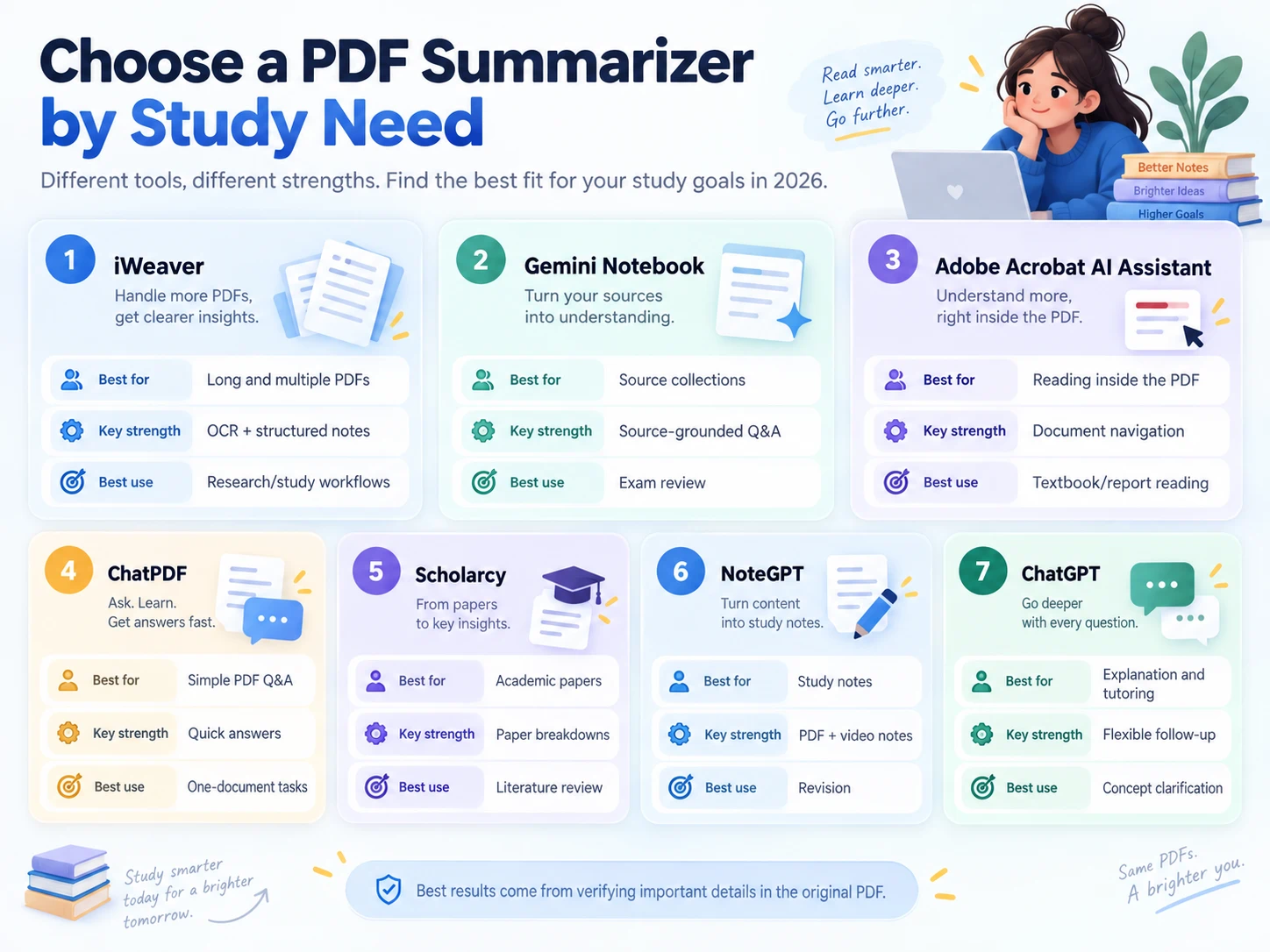
Ecco sette opzioni utili per esigenze di studio diverse.
Confronto rapido
| Strumento | Ideale per | Funzione utile per gli studenti | Limite principale |
|---|---|---|---|
| iWeaver | PDF lunghi e multipli | OCR, riepiloghi strutturati, domande di follow-up | È più utile quando crei un flusso di studio ripetibile |
| Gemini Notebook | Studiare da una raccolta di fonti | Q&A basato sulle fonti e output per lo studio | Funziona al meglio quando i materiali sono organizzati in un notebook |
| Assistente AI di Adobe Acrobat | Leggere PDF direttamente nel documento | Riepilogo + navigazione del documento | Più focalizzato sui PDF che su un’ampia area di lavoro per lo studio |
| ChatPDF | Semplice Q&A sui PDF | Fai domande direttamente su un singolo documento | Meno potente per lavori più ampi in più formati |
| Scholarcy | Articoli di ricerca | Scomposizioni incentrate sul paper e punti chiave | Più specializzato per materiale accademico |
| NoteGPT | Appunti di studio rapidi | Generazione di note da PDF e video | La profondità dell’output può variare in base alla fonte |
| ChatGPT | Spiegazione e tutoraggio | Prompt flessibili e domande di follow-up | Gli studenti devono comunque verificare le prove a livello di pagina |
1. iWeaver — Il migliore per PDF lunghi, scannerizzati e multipli
iWeaver's AI PDF Summarizer è progettato non solo per accorciare un documento. Gli studenti possono usarlo per estrarre la struttura di PDF lunghi, creare note, fare domande di follow-up e lavorare con più file.
Il supporto OCR è utile quando un PDF è scannerizzato invece di essere ricercabile digitalmente. Questo conta per letture vecchie, pagine fotografate, dispense e materiale d’archivio.
Un flusso di lavoro pratico è:
- Carica il PDF assegnato.
- Chiedi una scaletta sezione per sezione.
- Identifica i capitoli o le pagine più rilevanti per la tua domanda.
- Fai domande di follow-up su quelle sezioni.
- Torna al PDF e verifica le affermazioni importanti.
Per più letture sullo stesso argomento, prima riepilocale separatamente, poi confronta accordi, disaccordi, prove e limiti.
2. Gemini Notebook — Il migliore per una raccolta di letture di un corso
Gemini Notebook è utile quando hai molte fonti collegate a una singola classe o a un progetto di ricerca. Invece di trattare ogni PDF come un compito separato, puoi organizzare le fonti insieme e fare domande basate sulla raccolta.
Questo lo rende utile per la revisione degli esami e per corsi ricchi di letteratura.
Per esempio, puoi chiedere:
Confronta come queste tre letture definiscono il capitale sociale. Mostra dove le definizioni si sovrappongono e dove differiscono.
L’approccio basato sulle fonti è particolarmente utile perché gli studenti possono passare da una risposta generale al materiale usato per produrla.
Inoltre supporta output in stile studio oltre al semplice riepilogo, il che può aiutare quando rivedi un argomento da diverse angolazioni.
3. Assistente AI di Adobe Acrobat — Il migliore per leggere dentro il PDF
L’Assistente AI di Adobe Acrobat è adatto a studenti che passano già gran parte del loro tempo di lettura in Acrobat.
Invece di esportare il testo in un altro strumento, puoi riepilogare un documento e fare domande restando vicino al PDF. Questo lo rende utile per libri di testo, report, letture assegnate e ricerche ricche di fonti.
Il vantaggio principale è il contesto. Se un riepilogo dice che un risultato è importante, puoi tornare alla parte rilevante del documento invece di affidarti solo alle note generate.
Questo è particolarmente utile quando un professore si aspetta riferimenti precisi al testo originale.
4. ChatPDF — Il migliore per domande e risposte semplici
ChatPDF ha un flusso di lavoro diretto: carica un PDF e fai domande su di esso.
Questa semplicità è utile per gli studenti che non vogliono imparare un sistema più grande di gestione delle conoscenze. Puoi usarlo per chiarire un concetto, individuare una sezione o ottenere una rapida panoramica prima di una lettura più approfondita.
Per esempio:
Quali sono le tre principali argomentazioni dell’autore e quali sezioni contengono le prove per ciascuna?
Lo strumento è più utile quando il tuo compito è focalizzato su uno o pochi documenti, invece che su un grande progetto di ricerca in più formati misti.
5. Scholarcy — Il migliore per gli articoli accademici
Gli articoli di ricerca hanno una struttura prevedibile, ma possono comunque essere difficili da scansionare in modo efficiente. Scholarcy è progettato per la lettura accademica e può aiutare gli studenti a identificare lo scopo, i metodi, i risultati e altri elementi importanti di un paper.
Questo lo rende utile durante la revisione della letteratura.
Invece di leggere subito 30 articoli per intero, puoi prima verificarli:
- Che domanda pone l’articolo?
- Che dati o campione usa?
- Quale metodo viene utilizzato?
- Quali sono i risultati principali?
- Quali limitazioni vengono riportate?
- È rilevante per la mia domanda di ricerca?
Poi leggi per intero gli articoli più rilevanti.
Questa è un’utilizzazione migliore del riepilogo rispetto al trattare le note generate come sostituto delle prove accademiche.
6. NoteGPT — Il migliore per trasformare i contenuti del corso in note
NoteGPT è utile per gli studenti che passano tra PDF, video e altri materiali di studio.
Il valore aggiunto è la velocità: trasforma una fonte in note di studio, poi riorganizza quelle note per la revisione.
Funziona bene per i materiali delle lezioni, per letture introduttive e per la revisione. Tuttavia, per argomenti tecnici difficili, gli studenti dovrebbero controllare formule, definizioni ed esempi rispetto alla fonte, perché piccoli errori possono cambiare in modo significativo il significato.
7. ChatGPT — Il migliore per spiegare sezioni difficili
ChatGPT è utile quando il problema non è solo “questo PDF è lungo”, ma “non capisco questa sezione”.
Dopo aver caricato un documento supportato, puoi chiedere spiegazioni a diversi livelli:
Spiega questa sezione come se io conoscessi già le statistiche di base, ma non avessi mai studiato l’inferenza bayesiana.
Oppure:
Trasforma le pagine 18–25 in una guida di studio con concetti chiave, errori di comprensione comuni e cinque domande di autoverifica.
Il formato conversazionale flessibile lo rende utile come strato “da tutor” attorno a un documento.
Per domande e risposte specifiche sul documento, iWeaver fornisce anche un flusso dedicato Chat with PDF.
Come dovrebbero usare un riepilogatore di PDF gli studenti
Un buon flusso di lavoro ha quattro fasi.
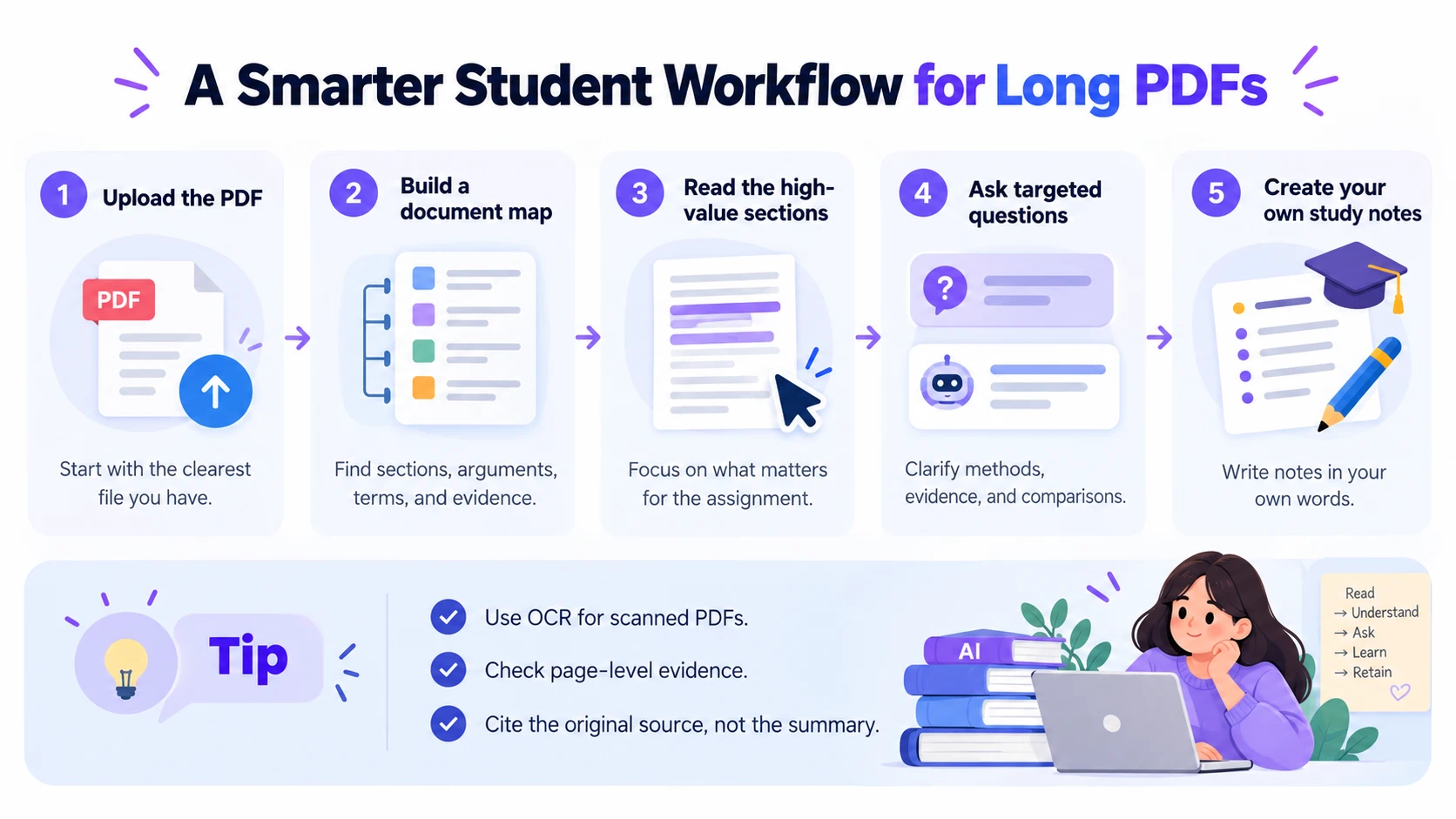
Chiedi:
- Argomento principale
- Struttura delle sezioni
- Argomentazioni chiave
- Termini importanti
- Dati o prove
- Conclusioni
Questo ti dice dove vale la pena concentrare l’attenzione.
Fase 2: leggi le sezioni ad alto valore
Non fermarti al riepilogo. Apri l’introduzione, i metodi, le prove, la discussione o i capitoli più rilevanti per il tuo compito.
Qui recuperi sfumature che il riepilogo potrebbe aver compresso.
Fase 3: fai domande mirate
Le domande migliori sono specifiche.
Invece di:
Spiega questo PDF.
Prova:
Che prove usa l’autore per sostenere la seconda argomentazione? Separa le prove dirette dall’interpretazione dell’autore.
Oppure:
Confronta il metodo in questo articolo con il metodo usato nel secondo PDF. Cosa renderebbe difficile confrontare i loro risultati?
Fase 4: crea le tue note
Trasforma l’output dell’AI in note scritte con parole tue.
Una struttura utile è:
- Concetto
- Definizione
- Perché conta
- Esempio
- Pagina della fonte
- Domanda che mi rimane
Questo passaggio finale rende la parte del riepilogo parte dell’apprendimento, non un sostituto.
E i PDF scannerizzati?
Un PDF scannerizzato può contenere pagine che si comportano come immagini, invece di testo selezionabile.
In quel caso, scegli uno strumento con OCR. L’OCR converte il testo visibile in testo leggibile dalla macchina prima della fase di riepilogo.
Per libri vecchi, pagine fotografate o scansioni di scarsa qualità, controlla con attenzione nomi, numeri, equazioni, tabelle e citazioni. Gli errori OCR spesso avvengono esattamente dove la precisione è più importante.
Si può citare un riepilogo AI?
Di solito, dovresti citare la fonte originale, non il riepilogo generato dall’AI.
Se uno strumento AI ti dice che un articolo ha trovato un miglioramento del 20%, torna all’articolo, verifica il numero, capisci come è stato calcolato e cita l’articolo secondo lo stile di citazione che ti è richiesto.
Segui anche le regole della tua scuola o del tuo docente sull’assistenza AI. Le policy cambiano a seconda della classe e dell’istituzione.
I riepilogatori di PDF con AI sono più utili quando aiutano gli studenti a decidere cosa leggere con maggiore attenzione.
Per flussi di lavoro multi-PDF e OCR, iWeaver è un’opzione valida. Per le raccolte di fonti, Gemini Notebook è utile. Adobe funziona bene per una lettura centrata sui PDF, mentre strumenti come Scholarcy e ChatPDF coprono esigenze accademiche più specifiche.
Qualunque strumento tu scelga, tieni il PDF originale aperto. Il riepilogo dovrebbe guidare la tua attenzione—non diventare la tua unica fonte.


