
Confrontare manualmente due PDF può essere frustrante, soprattutto quando i documenti sono lunghi o le modifiche sono distribuite su pagine diverse.
Potresti dover confrontare due versioni di un contratto, due articoli di ricerca, policy aggiornate, report finanziari o documenti aziendali. Invece di leggere entrambi i file pagina per pagina, puoi usare iWeaver Compare PDF per analizzarli insieme e individuare rapidamente cosa è cambiato.
Questa guida mostra come confrontare PDF con iWeaver e perché il confronto dei PDF assistito dall’IA può rendere la revisione dei documenti molto più veloce.
Come confrontare PDF con iWeaver
Usare iWeaver per confrontare PDF richiede solo pochi passaggi.
Passaggio 1: carica i file PDF
Carica i due PDF che vuoi confrontare.
Possono essere:
- Due versioni dello stesso documento
- Due report relativi a periodi diversi
- Due articoli di ricerca
- Una policy originale e una versione aggiornata
- Due contratti o proposte
Passaggio 2: lascia che iWeaver confronti i documenti
iWeaver analizza entrambi i PDF insieme e cerca differenze significative nel contenuto.
Può aiutare a identificare:
- Testo aggiunto o rimosso
- Numeri modificati
- Sezioni mancanti
- Tabelle aggiornate
- Conclusioni diverse
- Nuovi requisiti
- Terminologia modificata
- Contenuti presenti in un PDF ma non nell’altro
Invece di controllare ogni pagina manualmente, puoi concentrarti subito sulle sezioni in cui sono avvenute modifiche reali.
Passaggio 3: esamina le differenze principali
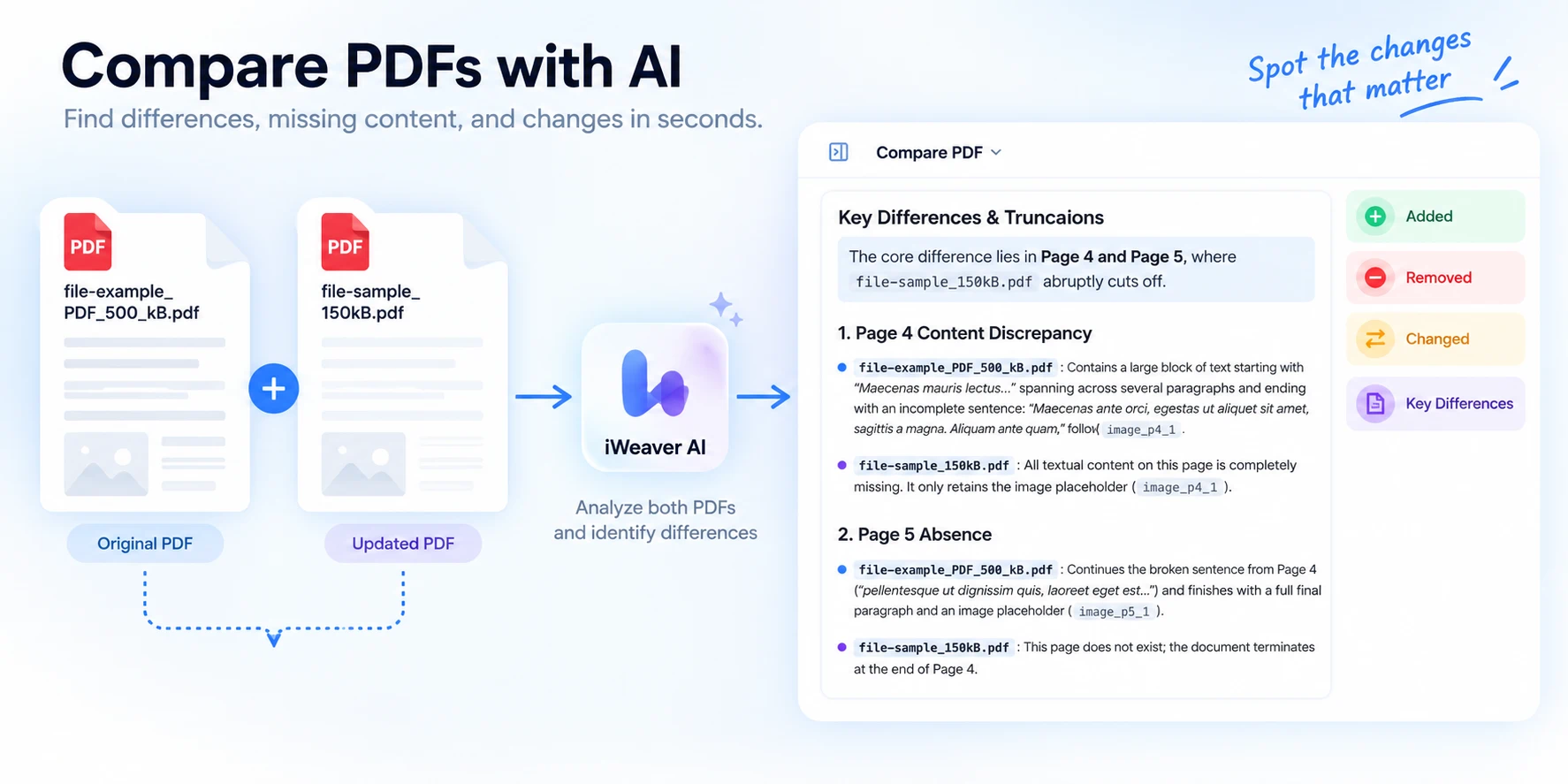
iWeaver può organizzare il confronto in una struttura più chiara, così da mostrarti quali pagine o sezioni sono rimaste invariate e quali contengono differenze.
Ad esempio, il risultato può mostrare:
- Differenze principali
- Discrepanza nei contenuti
- Assenza
Passaggio 4: fai domande di approfondimento
Individuare la differenza è solo il primo passo.
Puoi continuare a fare domande a iWeaver su ciò che è cambiato.
Ad esempio:
- Quali sono le differenze più importanti tra questi PDF?
- Quali numeri sono cambiati?
- Quali sezioni sono state rimosse?
- Il contratto aggiornato ha introdotto nuovi obblighi?
- Confronta le conclusioni di questi due articoli di ricerca.
- A quali cambiamenti dovrei prestare attenzione?
Questo è uno dei maggiori vantaggi dell’uso dell’IA per confrontare PDF. Non vedi solo che qualcosa è cambiato: puoi anche chiedere che cosa significa quel cambiamento.
Perché usare iWeaver per confrontare PDF?
Il confronto tradizionale dei PDF spesso si concentra sull’evidenziazione delle modifiche esatte al testo. Può essere utile, ma in molte situazioni serve più di un semplice diff rosso e verde.
Serve capire il documento.
Trova più rapidamente le modifiche importanti
I PDF lunghi possono contenere centinaia di paragrafi, tabelle e figure.
iWeaver aiuta a restringere la revisione alle parti che sono realmente cambiate, così non devi rileggere l’intero documento.
Confronta più del semplice testo
Le differenze tra PDF non si limitano alle frasi.
Potresti anche dover confrontare:
- Numeri, date, tabelle, metriche, requisiti, risultati, conclusioni, rischi aziendali
iWeaver può aiutare ad analizzare queste differenze nel contesto del documento.
Capisci cosa significano i cambiamenti
Considera due versioni di un contratto.
Versione A: Il pagamento deve essere completato entro 30 giorni.
Versione B: Il pagamento deve essere completato entro 15 giorni.
Uno strumento di diff tradizionale può evidenziare 30 e 15.
iWeaver può aiutarti a capire che il termine di pagamento è stato dimezzato e che potrebbe essere necessario elaborare i pagamenti più rapidamente.
Lo stesso vale per report, ricerche, policy e altri documenti complessi.
Continua il confronto con domande di approfondimento
Puoi passare da un confronto generale a una revisione più dettagliata.
Inizia con: Mostrami le differenze più importanti.
Poi chiedi: Concentrati solo sulle modifiche finanziarie.
Oppure: Spiega le modifiche a pagina 4.
Questo rende il flusso di lavoro più flessibile rispetto a un report di confronto statico.
Esempio: confrontare due report PDF
Immagina di avere due report trimestrali:
PDF 1: Report aziendale Q1
PDF 2: Report aziendale Q2
Entrambi i file contengono ricavi, KPI, previsioni, rischi e aggiornamenti strategici.
Invece di leggere entrambi dall’inizio alla fine, caricali su iWeaver e chiedi: "Confronta questi due report e mostra le principali variazioni in ricavi, KPI, previsioni, rischi e strategia."
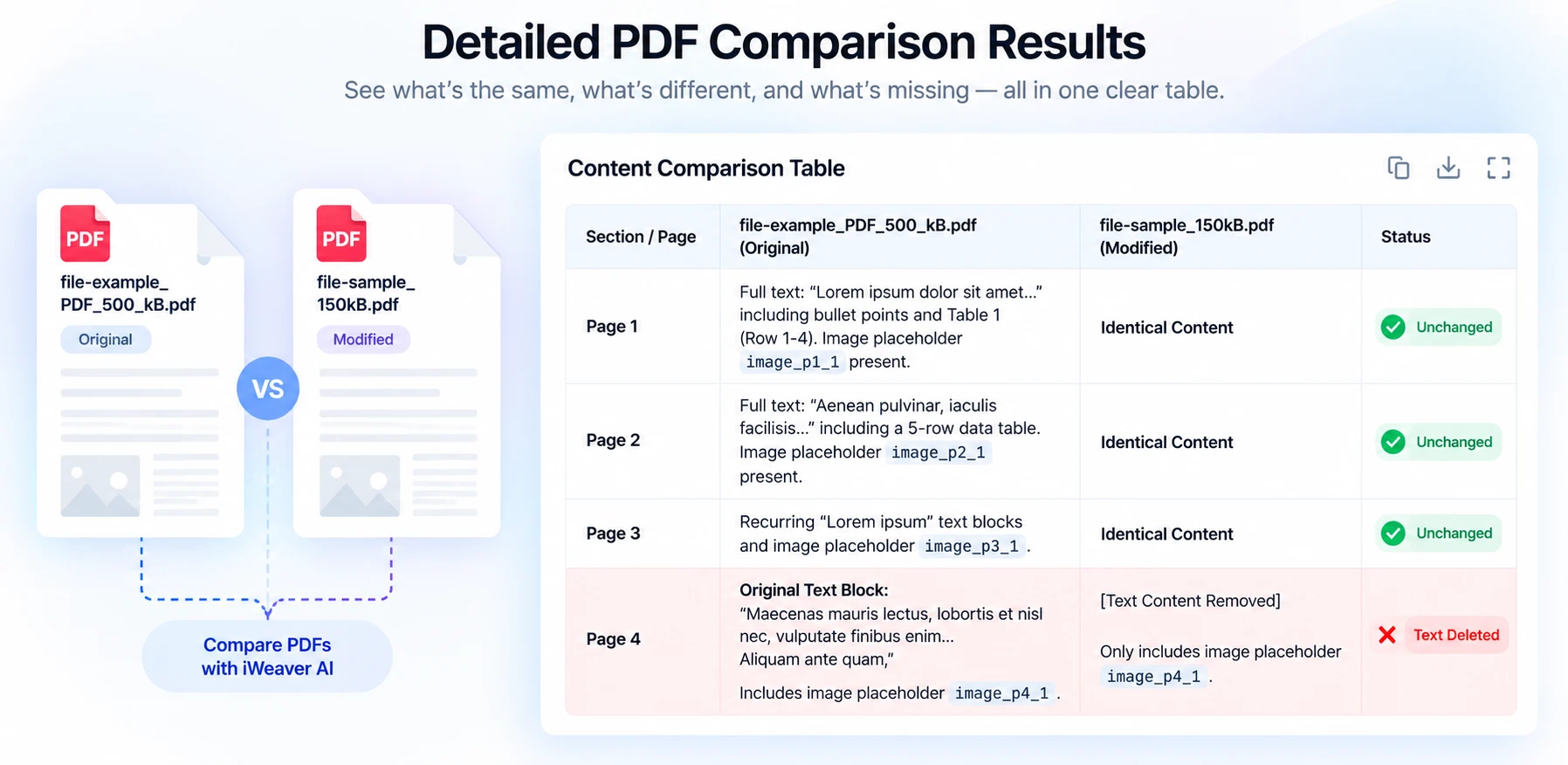
Il risultato può essere organizzato in una tabella di confronto come questa:
| Area | PDF 1 | PDF 2 | Cambiamento principale |
|---|---|---|---|
| Ricavi | Valore precedente | Valore aggiornato | Aumento o diminuzione |
| KPI | Risultati precedenti | Risultati più recenti | Prestazioni cambiate |
| Previsioni | Prospettiva originale | Prospettiva rivista | Aspettative cambiate |
| Rischi | Rischi esistenti | Rischi aggiornati | Nuovi rischi o rischi rimossi |
| Strategia | Priorità precedenti | Priorità attuali | Focus spostato |
Puoi quindi fare domande più specifiche:
- Quale KPI è cambiato di più?
- Quali nuovi rischi sono stati aggiunti?
- Il management ha ridotto le previsioni?
- Quali sono i cinque cambiamenti più importanti?
Quali tipi di PDF puoi confrontare?
iWeaver Compare PDF può essere utile in molti scenari di confronto tra documenti.
Contratti
Confronta versioni di contratti per individuare modifiche a:
- Termini di pagamento
- Scadenze
- Responsabilità
- Condizioni di rinnovo
- Clausole di risoluzione
Esempio di prompt: "Confronta questi due contratti e mostra le modifiche relative a pagamento, rinnovo, risoluzione e responsabilità."
I documenti legali importanti dovrebbero comunque essere revisionati da un professionista qualificato.
Articoli di ricerca
Confronta:
- Metodologia
- Dimensione del campione
- Dataset
- Risultati
- Limiti
- Conclusioni
Esempio di prompt: "Confronta la metodologia, i risultati e le conclusioni di questi due articoli di ricerca."
Report finanziari
Confronta:
- Ricavi
- Costi
- Profitti
- Tassi di crescita
- Previsioni
- KPI
- Rischi
Esempio di prompt: "Confronta le metriche finanziarie di questi report ed evidenzia i cambiamenti più importanti."
Policy e linee guida
Confronta versioni precedenti e aggiornate per individuare:
- Nuove regole
- Requisiti rimossi
- Procedure modificate
- Definizioni aggiornate
- Nuove eccezioni
Esempio di prompt: "Cosa è cambiato nella nuova policy e cosa devo fare diversamente?"
Prompt migliori per confrontare PDF
Puoi ottenere risultati più utili dicendo a iWeaver esattamente cosa vuoi confrontare.
Invece di: Confronta questi PDF.
Prova:Elenca le 10 differenze più importanti tra questi due PDF.
Oppure:Confronta tutti i valori finanziari modificati e mostrali in una tabella.
Oppure:Trova qualsiasi testo o sezione rimossi dalla versione aggiornata.
Oppure:Confronta le conclusioni e le raccomandazioni di questi due report.
Oppure: Mostra solo le differenze che sarebbero rilevanti per un manager.
Più la domanda è specifica, più è facile concentrarsi sui cambiamenti significativi.
Confronto PDF vs. riepilogo PDF
Un riepilogo PDF ti dice:Cosa dice questo documento?
Il confronto PDF ti dice:Cosa è cambiato tra questi documenti?
Se stai lavorando con un solo PDF, un riepilogo può essere sufficiente.
Se stai revisionando due versioni, due report o due documenti correlati, il confronto è generalmente più utile perché si concentra direttamente sulle differenze.
Confronta PDF senza leggere tutto due volte
Non devi controllare due lunghi PDF pagina per pagina solo per scoprire cosa è cambiato.
Con iWeaver Compare PDF, puoi caricare entrambi i documenti, individuare le differenze principali, confrontare sezioni specifiche e fare domande di approfondimento sui cambiamenti.
È particolarmente utile per contratti, report, articoli di ricerca, policy e altri documenti in cui il significato di una modifica è importante quanto la modifica stessa.
Domande frequenti
iWeaver può confrontare due file PDF?
Sì. Puoi caricare due PDF e usare iWeaver per analizzare le differenze nei contenuti, inclusi testo, numeri, sezioni, tabelle e conclusioni.
Posso confrontare due versioni dello stesso PDF?
Sì. È uno dei casi d’uso più comuni. iWeaver può aiutarti a individuare contenuti aggiunti, rimossi, modificati o mancanti tra le diverse versioni.
iWeaver può confrontare articoli di ricerca?
Sì. Puoi confrontare metodologia, dataset, risultati, limiti e conclusioni tra articoli di ricerca.
Posso confrontare report finanziari?
Sì. Puoi usare iWeaver per confrontare dati finanziari, KPI, previsioni, rischi e commenti del management.
iWeaver può spiegare cosa significa una modifica in un PDF?
Sì. Dopo aver identificato le differenze, puoi fare domande di approfondimento sul loro significato, sulla loro importanza o sul possibile impatto.
Devo comunque controllare i PDF originali?
Sì. Per informazioni legali, finanziarie, normative, mediche o altre informazioni ad alto impatto, verifica sempre i dettagli critici nei documenti originali.