
Uno screenshot di un report, una pagina di un libro fotografata, una slide o un appunto manoscritto possono contenere informazioni utili, ma non è sempre facile cercarle, copiarle o riassumerle.
La soluzione più semplice è unire due funzionalità:
- OCR, che legge il testo visibile da un’immagine.
- Riassunto con AI, che trasforma quel testo estratto e il contesto visivo in una spiegazione più breve e più utile.
Gli strumenti moderni multimodali spesso riescono a fare entrambe le cose in un unico flusso di lavoro. Il metodo giusto dipende dal fatto che tu ti interessi principalmente alle parole, alla disposizione visiva, o a entrambe.
Questa guida mostra tre modi pratici per riassumere il testo da un’immagine e spiega come ottenere risultati migliori da screenshot e scansioni difficili.
Cosa significa “Riassumere il testo da un’immagine”?
Il riassunto di un’immagine può riferirsi a due compiti diversi.
Il primo è la estrazione e il riassunto del testo. Lo strumento legge le parole da una foto o da uno screenshot, poi le riassume.
Il secondo è il riassunto visivo. Lo strumento considera anche elementi non testuali come grafici, diagrammi, etichette, screenshot o layout.
Questa differenza conta.
Se carichi la foto di un articolo stampato, l’OCR potrebbe bastare. Se carichi una dashboard con grafici e annotazioni, estrarre solo il testo può far perdere il messaggio principale.
Metodo 1: Usa un riassorbitore di immagini con AI
Il flusso di lavoro più veloce è usare uno strumento in grado di leggere l’immagine e generare un riassunto nello stesso punto.
Con il AI Image Summarizer di iWeaver, puoi caricare uno screenshot, una pagina scansionata, un grafico, un appunto visivo o un’altra immagine e chiedere una spiegazione strutturata.
Passo 1: Carica l’immagine
Usa la versione più chiara disponibile.
Per una foto da telefono:
- Tieni la pagina perfettamente piatta
- Evita i riflessi
- Riempire l’inquadratura
- Assicurati che il testo piccolo sia leggibile
- Non ritagliare etichette importanti
Per uno screenshot, acquisisci l’interfaccia originale in una scala leggibile invece di comprimerla ripetutamente.
Passo 2: Spiega di cosa hai bisogno
“Riassumi questa immagine” funziona, ma un’istruzione più specifica di solito produce un risultato migliore.
Per uno screenshot di un documento:
Estrai il testo visibile e riassumilo in cinque punti chiave. Mantieni date, nomi, numeri e decisioni esattamente come mostrati.
Per un grafico:
Spiega la tendenza principale in questo grafico. Identifica i valori più alti e più bassi, i cambiamenti notevoli e tutte le etichette che influenzano l’interpretazione.
Per gli appunti di studio:
Trasforma questi appunti in un riassunto di studio pulito con definizioni, idee chiave e tre domande di ripasso.
Passo 3: Verifica i dettagli critici
Controlla nomi, prezzi, date, percentuali, formule e citazioni rispetto all’immagine originale.
L’OCR può leggere male i caratteri quando l’immagine è sfocata, scritta a mano, a basso contrasto o visivamente affollata.
Metodo 2: Estrai prima il testo, poi riassumilo
A volte ti serve il testo estratto come output separato.
In quel caso, usa prima l’OCR e poi il riassunto.
Strumenti come Google Cloud Vision, Azure AI Vision e motori OCR open-source possono estrarre testo stampato o scritto a mano. Dopo l’estrazione, incolla il risultato nel tuo riassorbitore preferito.
Il flusso di lavoro è questo:
Immagine → OCR → Testo pulito → Riassunto
Questo metodo è utile quando:
- Devi archiviare l’intero testo
- Lo stesso output OCR verrà usato in più sistemi
- Stai elaborando molte immagini in modo programmatico
- Vuoi correggere gli errori OCR prima del riassunto
- La conformità richiede di conservare la fonte estratta
Il passaggio extra ti dà anche più controllo. Puoi confrontare l’output dell’OCR con l’immagine prima di chiedere all’AI di accorciarlo.
Metodo 3: Usa un assistente AI multimodale
Anche gli assistenti multimodali di uso generale possono analizzare immagini caricate.
Funziona bene quando vuoi andare oltre un semplice riassunto.
Per esempio, puoi caricare uno screenshot e chiedere:
Riassumi lo schermo, poi dimmi quali tre elementi richiedono un’azione.
Oppure carica una tabella fotografata e chiedi:
Ricrea questa tabella in Markdown, poi riassumi le tre differenze più grandi tra le colonne.
Questo approccio conversazionale è utile perché puoi continuare con domande di follow-up.
Lo svantaggio è che dovresti comunque distinguere tra ciò che è visibilmente presente e ciò che il modello sta inferendo.
Un buon prompt è:
Descrivi solo ciò che è supportato dall’immagine. Se qualche testo non è chiaro, segnalalo come incerto invece di indovinare.
I migliori template di prompt per riassunti di immagini
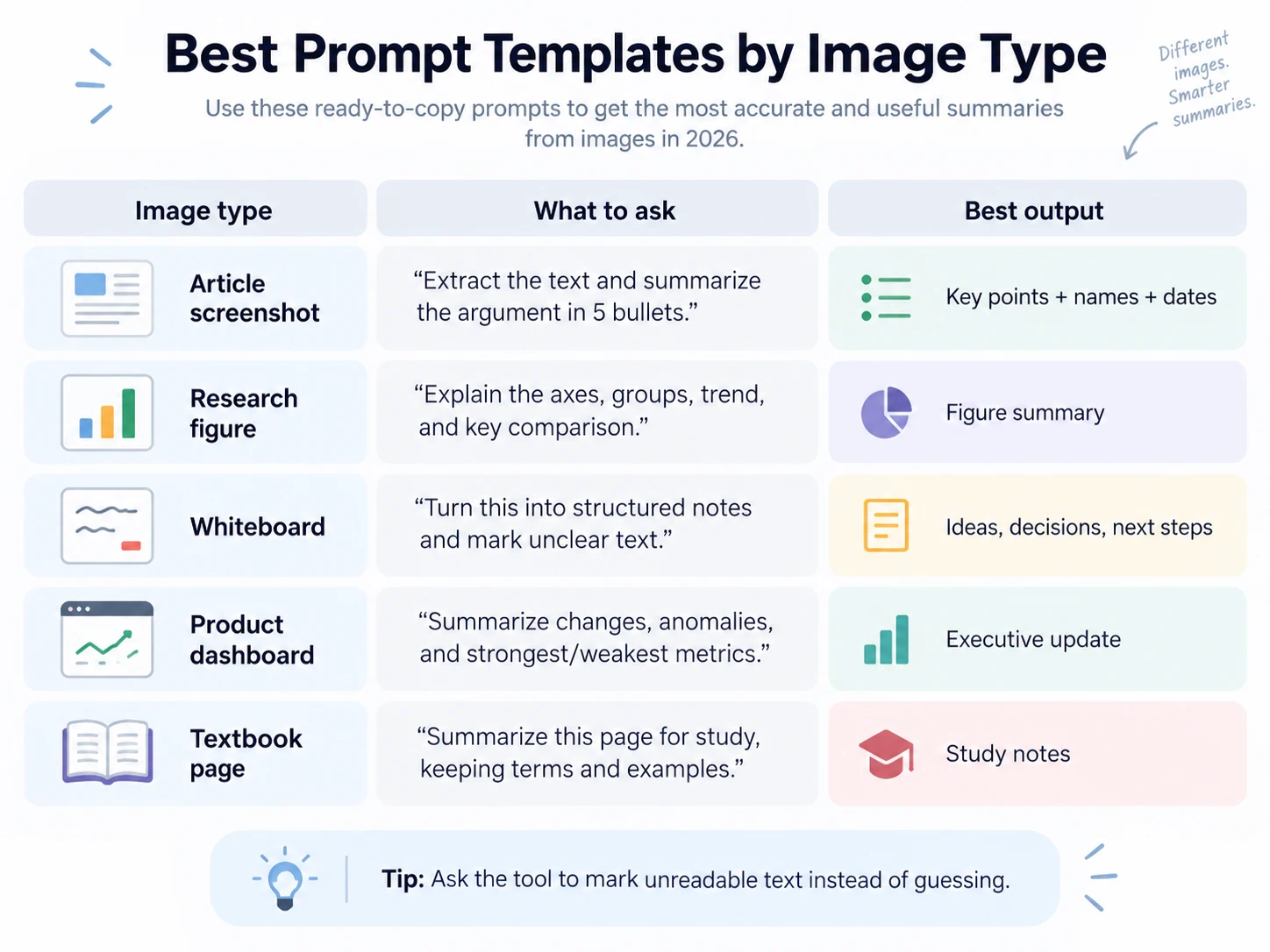
Estrai il testo leggibile da questo screenshot. Riassumi l’argomentazione in 5 punti elenco e conserva tutti i nomi, le date e le statistiche importanti.
Figura di ricerca
Spiega cosa mostra questa figura, includendo gli assi, i gruppi, la tendenza principale e il confronto chiave. Non dedurre una conclusione che non è supportata dalla figura.
Lavagna di una riunione
Trasforma questa lavagna in note strutturate con sezioni per idee, decisioni, responsabili, scadenze e domande irrisolte. Evidenzia qualsiasi testo illeggibile.
Dashboard di prodotto
Riassumi la dashboard per un dirigente. Concentrati su cambiamenti, anomalie, metriche più forti e più deboli e su eventuali date visibili o periodi di confronto.
Foto di un libro di testo
Riassumi questa pagina per lo studio. Mantieni la definizione centrale, la spiegazione di supporto, gli esempi e qualsiasi termine che dovrei memorizzare.
Appunti manoscritti
Trascrivi prima la scrittura. Contrassegna le parole incerte con [unclear]. Poi crea un riassunto conciso senza aggiungere informazioni che non sono presenti negli appunti.
Per materiale con molte parti scritte a mano, un flusso dedicato di AI Handwriting Recognition può essere utile prima del riassunto.
Come migliorare un cattivo riassunto di un’immagine
I riassunti scadenti spesso iniziano da input scadenti.
Il testo è troppo piccolo
Ritaglia l’immagine in sezioni logiche e processale separatamente. Non ingrandire uno screenshot minuscolo e dare per scontato che il dettaglio mancante torni fuori.
La foto è storta
Rifalla scattando dall’alto in modo perpendicolare alla pagina oppure usa una modalità di scansione documenti che corregge la prospettiva.
C’è riflesso o ombra
Sposta la sorgente di luce o cambia l’angolazione della fotocamera. L’OCR funziona meglio quando i bordi dei caratteri sono ben definiti.
La pagina usa più colonne
Dì allo strumento di preservare l’ordine di lettura. Altrimenti, il testo di due colonne può mescolarsi.
Lo screenshot contiene un grafico e testo
Chiedi due output:
- Testo estratto
- Interpretazione visiva
Poi chiedi un riassunto combinato.
L’OCR ha commesso errori
Correggi le parole importanti prima di riassumere. Un numero o un nome sbagliato può cambiare il significato dell’output finale.
Quando dovresti usare solo l’OCR?
Non sempre hai bisogno di un riassunto con AI.
Usa l’OCR da solo quando il tuo obiettivo è semplicemente:
- Copiare testo
- Cercare in un’immagine
- Digitalizzare una pagina stampata
- Creare un archivio cercabile
- Importare contenuti in un database
Usa OCR + riassunto quando devi capire, confrontare, dare priorità o riorganizzare le informazioni estratte.
Se devi scegliere tra diversi strumenti visuali, guarda la nostra guida ai migliori strumenti per il riassunto di foto con AI.
E la privacy?
Le immagini spesso contengono più informazioni sensibili di quanto gli utenti pensino.
Uno screenshot può mostrare:
- Indirizzi email
- Nomi dei clienti
- Dashboard interne
- Numeri di conto
- Informazioni mediche
- Messaggi chat privati
- Documenti riservati
Prima di caricare un’immagine, ritaglia o oscura le informazioni che lo strumento non deve usare.
Per uso in ambito lavorativo, segui gli strumenti e le policy sui dati approvati dalla tua azienda invece di caricare screenshot riservati su un account personale.
L’AI può riassumere grafici senza OCR?
Sì, i sistemi multimodali spesso riescono a interpretare i grafici direttamente, ma l’OCR resta utile per etichette, legende, valori e annotazioni.
Per un’analisi accurata dei grafici, chiedi allo strumento di separare:
- Cosa è visibilmente mostrato
- Cosa può essere calcolato
- Cosa è un’interpretazione
Questo rende più facile individuare conclusioni non supportate.
L’AI può riassumere diverse immagini insieme?
Sì, se lo strumento supporta più immagini o un flusso di lavoro multi-file.
Per un set di slide di un corso, ad esempio, puoi chiedere:
- Un riassunto per ogni slide
- Un indice/outline combinato
- Temi ricorrenti
- Definizioni importanti
- Domande aperte
Per raccolte di immagini lunghe, riassumi prima in gruppi e poi crea un secondo livello di riassunto. Questo riduce la probabilità che i dettagli delle prime immagini vadano persi.
Per riassumere testo da un’immagine, prima decidi se ti servono solo le parole o il significato visivo completo.
Usa un riassorbitore di immagini “all-in-one” per il flusso di lavoro più veloce, elabora prima con OCR quando ti serve testo estratto pulito e usa un assistente multimodale quando vuoi un follow-up più profondo.
Qualunque metodo tu scelga, assegna allo strumento un compito chiaro e verifica i dettagli critici rispetto all’immagine originale. Input migliori e prompt migliori contano tanto quanto il modello di riassunto.


