

Gemini 4 Argon è ora disponibile in iWeaver e iWeaver offre una prova gratuita del modello. Puoi usarlo per lavorare su una domanda di ricerca, confrontare documenti o creare un decision brief senza impostare un’integrazione API.
Questa guida ti porta attraverso un flusso di lavoro pratico: seleziona Gemini 4 Argon, aggiungi il materiale che vuoi che utilizzi, descrivi l’output desiderato e perfeziona la risposta. Useremo il confronto di due proposte di ricerca come esempio, con un prompt che puoi adattare al tuo lavoro.
Per approfondire il modello, leggi la nostra panoramica delle capacità di Gemini 4 Argon, inclusa la modalità in cui il budget di contesto condiviso influisce sulle attività su grandi documenti.
Inizia con una domanda a cui devi davvero trovare risposta
Scegli un compito in cui sai cosa dovrebbe contenere una risposta di successo. Ad esempio, potresti dover confrontare due proposte di ricerca ed evidenziare quale presenta prove più solide. Raccogli le proposte, i tuoi criteri di decisione e qualsiasi materiale di supporto prima di iniziare la conversazione.
Evita di unire richieste non correlate nella prima prova. Se chiedi un riassunto, una previsione di mercato, una presentazione in slide e un piano di implementazione tutti insieme, diventa difficile capire dove il modello ti ha davvero aiutato e dove ha semplicemente indovinato. Un brief ben definito ti dà un output che puoi controllare dall’inizio alla fine.
Passo 1: Apri iWeaver e seleziona Gemini 4 Argon
Apri iWeaver, accedi e seleziona Gemini 4 Argon nel selettore dei modelli dello spazio di lavoro. Inizia con la prova gratuita e con un’attività che devi già completare, come confrontare due proposte o spiegare un report difficile.
Decidi cosa vuoi ricevere prima di inviare il primo messaggio. Nel nostro esempio, l’obiettivo è una tabella di confronto e una breve raccomandazione supportata dalle proposte fornite. Mantenere quell’obiettivo specifico rende più facile seguire i passaggi successivi.
Passo 2: Aggiungi il materiale sorgente
Aggiungi il tuo materiale tramite le opzioni di input mostrate nello spazio di lavoro. Dai a ogni fonte un’etichetta breve, come Proposta A, Proposta B e Criteri di valutazione. Se le versioni differiscono, includi la data e indica al modello quale deve avere la precedenza.
Per più documenti, impiega un minuto per definire cosa contribuisce ciascuna fonte. Una potrebbe contenere la proposta, un’altra le prove e un’altra i vincoli. La guida di iWeaver a analizzare più documenti offre un flusso di lavoro correlato per organizzare un confronto attorno a una domanda specifica.
Non riempire lo spazio di lavoro con ogni file che hai. Inizia con le fonti necessarie a rispondere alla domanda, poi aggiungi un’altra fonte se la prima passata rivela un vero gap. Questo rende anche più semplice rintracciare una rivendicazione contestata fino alla sua origine.
Passo 3: Descrivi l’output di cui hai bisogno
Il prompt dovrebbe spiegare il compito, il pubblico, i confini delle evidenze e l’output. Ecco un esempio che puoi adattare:
Confronta Proposta A e Proposta B per un team di ricerca che deve scegliere il suo prossimo progetto. Usa solo il materiale fornito. Valuta ogni proposta rispetto ai criteri forniti. Per ogni risultato, identifica la fonte e la sezione; usa i numeri di pagina solo dove disponibili. Separa le evidenze documentate dalla tua interpretazione. Evidenzia le informazioni mancanti invece di stimarle. Produce una tabella di confronto, una raccomandazione da 300 parole e le tre domande che dovremmo risolvere prima di decidere.
Questa istruzione rende la risposta più facile da rivedere perché indica i deliverable e spiega al modello come gestire l’incertezza. Inoltre impedisce alla raccomandazione di dipendere in silenzio da informazioni esterne che non intendevi includere.
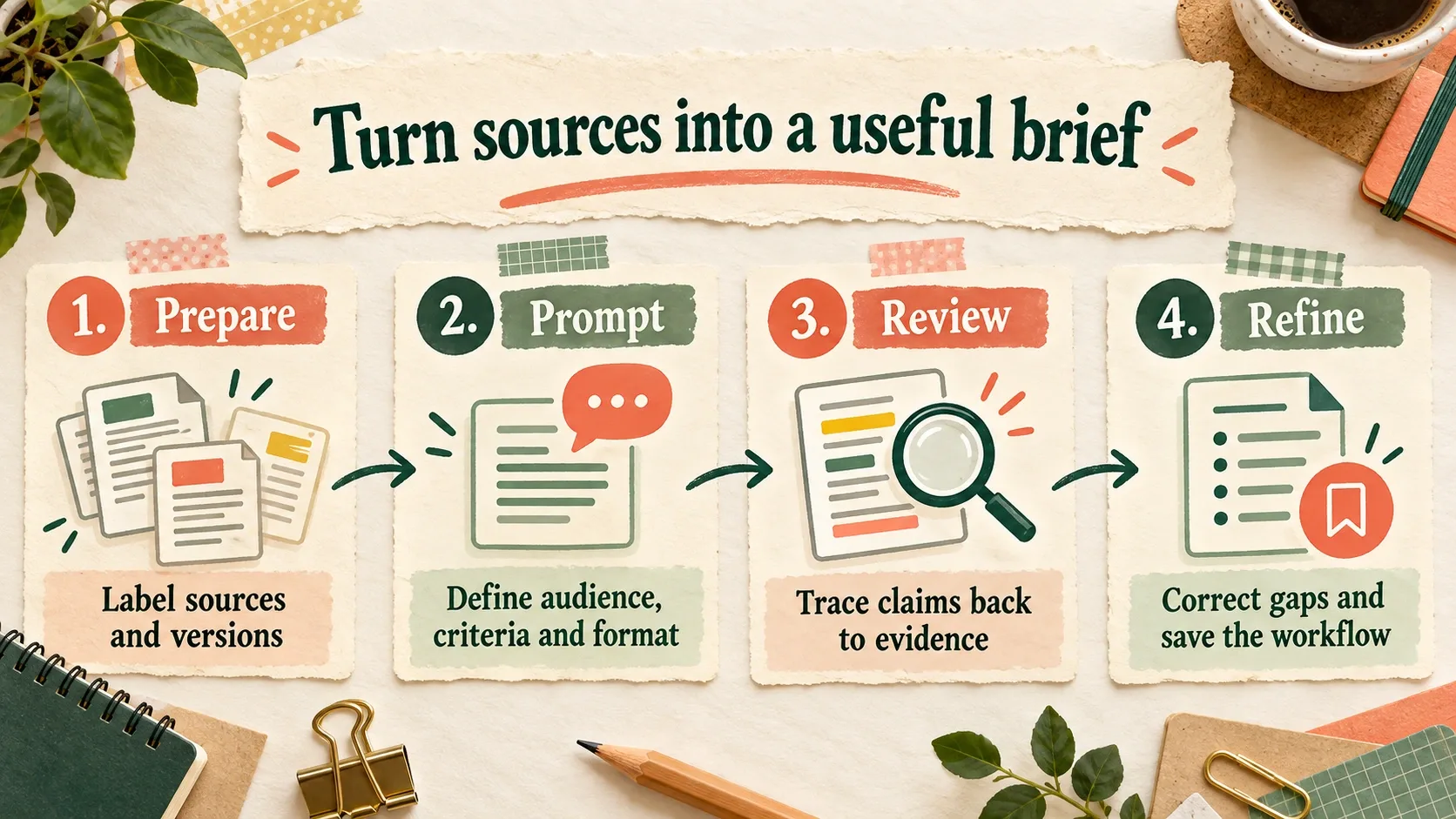
Passo 4: Rivedi e perfeziona la risposta
Leggi la raccomandazione e rintraccia le sue affermazioni principali fino alle fonti. Verifica se il modello ha confrontato misure equivalenti, mantenuto separate le versioni delle proposte e rappresentato le informazioni mancanti in modo onesto. Un riferimento a una fonte è utile solo se il passaggio citato sostiene l’affermazione.
Quando trovi un problema, correggilo in modo specifico. Per esempio: “La Proposta B non riporta il tasso di retention dei partecipanti. Rivedi quella riga per mostrare l’evidenza mancante e rivaluta la raccomandazione.” Poi controlla se la correzione ha cambiato anche il ragionamento successivo, oltre alla cella della tabella.
Per un passaggio che resta difficile, chiedi al modello di spiegare la frase rilevante prima di usarla nel confronto. Un apposito PDF Explainer può anche aiutare con un flusso di lavoro di spiegazione focalizzato sui documenti.
Se usi già Flash per lavori simili, applica lo stesso pacchetto di fonti e lo stesso prompt a entrambi i modelli. La nostra guida Gemini 4 Argon vs Gemini 3.8 Flash spiega quali differenze registrare prima di scegliere un modello.
Passo 5: Salva un flusso di lavoro riutilizzabile
Registra quale correzione era necessaria e quanto tempo ha richiesto la revisione finale. Chiediti se la risposta ha ridotto il tuo lavoro, se puoi verificarla e se lo stesso prompt sarebbe utile di nuovo. Una prima bozza impressionante vale meno se controllarla richiede più tempo che preparare il brief da solo.
Tieni insieme il prompt riuscito, le etichette delle fonti e i criteri di accettazione. La prossima volta, cambia i documenti mantenendo il metodo di revisione. In questo modo ottieni un modo ripetibile per valutare Gemini 4 Argon sia mentre il modello sia mentre il tuo flusso di lavoro evolvono.