
Per riassumere un’immagine con ChatGPT, carica l’immagine, spiegagli quale informazione è importante e chiedi una risposta breve che separi i dettagli visibili dalla interpretazione. Poi confronta il riassunto con l’immagine originale—soprattutto numeri, testo piccolo, etichette dei grafici e qualsiasi cosa tu abbia intenzione di citare o su cui agire.
ChatGPT può analizzare input da immagini, incluse foto, screenshot e documenti visuali. Il modello esatto mostrato nel tuo account può cambiare, quindi il flusso di lavoro qui sotto si concentra sul compito e non sul nome di un modello. Le indicazioni sull’input di immagini di OpenAI descrivono sia la capacità sia i suoi limiti.
Decidi che tipo di riassunto ti serve
“Riassumi questa immagine” può voler dire diverse cose:
| Immagine | Riassunto utile |
|---|---|
| Una slide o un’infografica | Messaggio principale, punti di supporto e figure |
| Un grafico | Andamento, assi, unità, valori chiave e incertezza |
| Una foto di un documento | Scopo, testo importante, date e punti d’azione |
| Una foto di un prodotto | Caratteristiche visibili, etichette e condizioni |
| Uno screenshot | Scopo della schermata, controlli visibili e messaggi di errore |
Scegli l’output prima di caricare. Una panoramica di due frasi è utile per scorrere; un’estrazione strutturata è migliore quando devi controllare i dettagli.
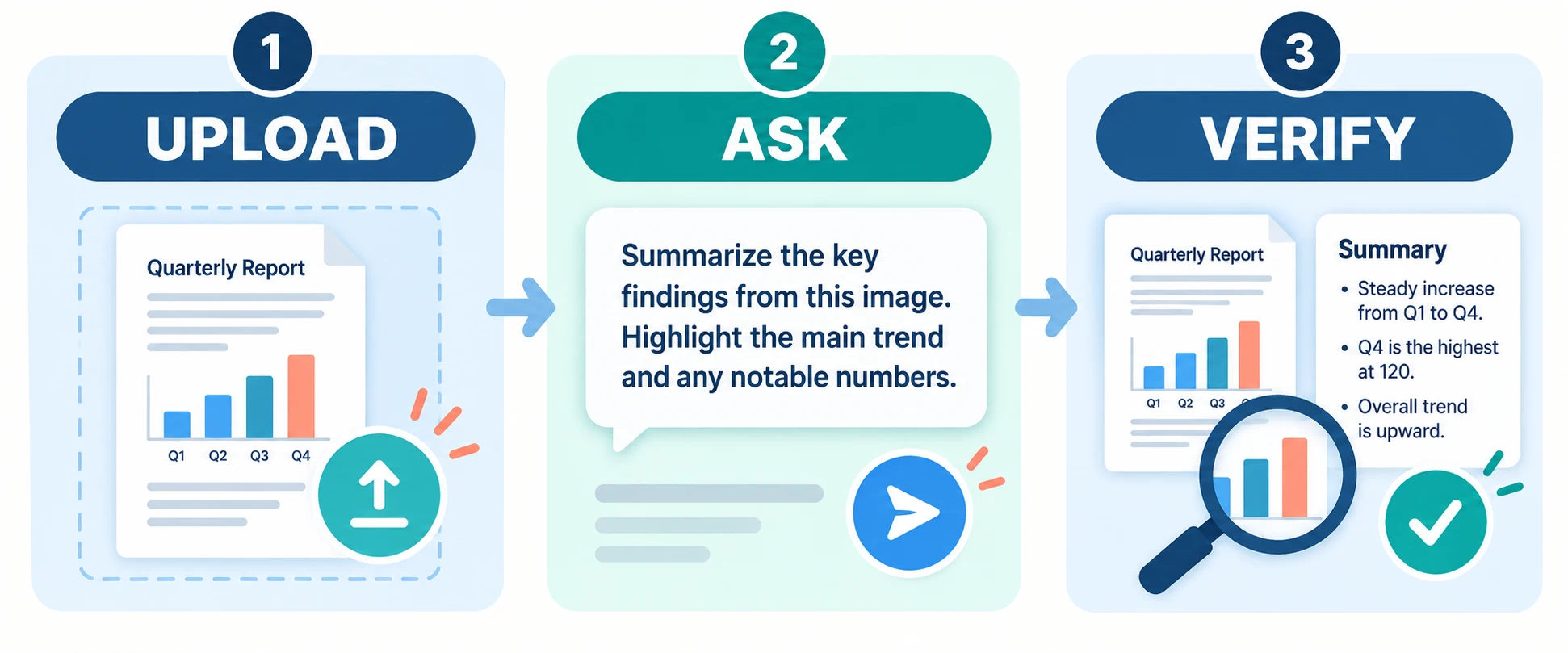
Passaggio 1: Carica un’immagine leggibile
Usa la versione più chiara disponibile. Ritaglia i bordi irrilevanti, ma mantieni titoli, assi, legende, note a piè di pagina e altro contesto che potrebbe cambiare il significato. Se l’immagine è sfocata o contiene testo piccolo e denso, ingrandiscila o dividila in sezioni prima di chiedere un riassunto dettagliato.
Evita di caricare materiale riservato a meno che tu non sia autorizzato a usarlo con il servizio e non abbia rivisto le impostazioni dei dati applicabili.
Passaggio 2: Dai a ChatGPT un’istruzione mirata
Prova un prompt che definisce il compito e chiede al modello di riconoscere l’incertezza:
Riassumi questa immagine in cinque punti. Prima descrivi cosa è visibilmente presente. Poi indica il messaggio principale. Cita i numeri solo quando sono leggibili. Se qualsiasi testo o elemento del grafico non è chiaro, dì che non lo è invece di azzardare.
Per un grafico:
Identifica il titolo del grafico, gli assi, le unità, il periodo di tempo e la tendenza principale. Elenca i due confronti più importanti. Separa i valori che puoi leggere direttamente da quelli che deduci dalle interpretazioni.
Per un documento fotografato:
Spiega che cos’è questo documento, poi elenca le date visibili, i nomi, le decisioni e i punti d’azione. Contrassegna qualsiasi testo incerto come non chiaro.
Passaggio 3: Controlla il risultato rispetto all’immagine
Un riassunto di un’immagine può suonare sicuro anche quando un dettaglio è sbagliato. Verifica:
- Nomi, date, importi e percentuali
- Assi, unità, legende e direzione del cambiamento nei grafici
- Se una frase sembra presente nell’immagine o se è una interpretazione del modello
- Testo vicino al bordo, nella scrittura a mano o a bassa risoluzione
- Contesto mancante fuori dal ritaglio
OpenAI nota che i modelli per immagini possono avere difficoltà con immagini poco chiare, testo ruotato, dettagli visivi nei grafici e conteggi precisi. Per decisioni ad alto rischio, ispeziona la fonte originale e cerca competenze adeguate.
Passaggio 4: Fai una domanda di approfondimento
Una volta che il primo riassunto è accurato, rifiniscilo per il compito successivo:
- “Trasforma i punti verificati in un promemoria per la riunione.”
- “Elenca solo le figure visibili nel grafico.”
- “Che informazione manca prima che io possa trarre una conclusione?”
- “Riscrivi il riassunto per un lettore che non conosce questo argomento.”
Le domande di approfondimento sono particolarmente utili quando un’infografica mescola affermazioni, dati e decorazioni.
E se hai molte immagini?
Usa una struttura coerente per ogni riassunto: nome dell’immagine, contenuto visibile, fatti chiave, incertezza e prossimo passo. Rivedi ogni output prima di combinarli. Se le immagini provengono da un report o da una presentazione, conserva l’ordine delle pagine e le didascalie così il loro contesto non andrà perso.
Per un flusso di lavoro specifico di iWeaver, l’AI Image Summarizer offre un luogo separato in cui lavorare con il contenuto dell’immagine. Tratta i due prodotti come strumenti distinti: non dare per scontato che un riassunto di ChatGPT compaia automaticamente in iWeaver.
Riassunto immagine vs. estrazione del testo
Un riassunto condensa il significato di un’immagine. L’estrazione del testo tenta di riprodurre il contenuto scritto. Servono a scopi diversi.
Se hai bisogno di una formulazione esatta da una ricevuta, un modulo o uno screenshot, estrai il testo e controllalo riga per riga. Se hai bisogno di capire il punto principale di una slide o di un diagramma, chiedi un riassunto che includa le relazioni visive rilevanti. Per un grafico critico, richiedi sia una descrizione dei dati visibili sia una interpretazione separata.
Un modello di riassunto immagine riutilizzabile
Riassumi l’immagine allegata per [audience]. Usa queste intestazioni: What is visible, Key facts, Main takeaway e Unclear or missing details. Mantieni il riassunto sotto [length]. Non inventare testo illeggibile, numeri o contesto fuori dall’immagine.
Il miglior riassunto di un’immagine è utile perché è specifico e verificabile. Inizia con una immagine chiara e una domanda mirata, poi verifica i dettagli che contano rispetto all’originale.


