
Nano Banana 2.1 è ora documentata da Google come aggiornamento di Nano Banana 2, con miglioramenti nella generazione delle immagini e nell’editing conversazionale. La pagina per sviluppatori di Google, aggiornata il 6 ottobre 2026, elenca l’ID del modello stabile come gemini-nano-banana-2.1. Se hai visto articoli che la descrivono come un nome non confermato in Google Flow, controlla le date: la documentazione ufficiale fornisce ora una base più solida per comprendere il modello. Per creator, educatori e team che preparano spiegazioni visive, la domanda utile è cosa provare per prima. Una migliore immagine conta, ma contano anche etichette leggibili, revisioni controllate e un’interpretazione che resti fedele alle sue fonti. Questa guida separa gli aggiornamenti pubblicati da Google da un flusso di lavoro pratico che puoi usare per valutarli.
Cosa è cambiato in Nano Banana 2.1?
Google segnala una qualità visiva migliore a risoluzioni 1K, 2K e 4K, una resa del testo migliorata e layout di infografiche più efficaci, oltre a correzioni per artefatti di tiling in alcuni formati wide. La documentazione descrive anche il supporto fino a 14 immagini di riferimento, l’ancoraggio alla ricerca e livelli di “thinking” configurabili. Si tratta di capacità pubblicate, non dei risultati del nostro test pratico. Le modifiche indicano diversi punti di partenza utili per la valutazione:
| Il tuo compito | Un test utile | Cosa controllare |
|---|---|---|
| Spiegare un processo | Un diagramma con cinque fasi etichettate | Ordine delle fasi, direzione delle frecce e formulazione esatta |
| Rivedere una visual di una campagna | Cambiare lo sfondo preservando il soggetto | Modifiche non richieste alla forma, ai colori e all’identità |
| Creare un graphic didattico | Illustrare un concetto da uno schema approvato | Se l’immagine introduce affermazioni non supportate |
| Preparare una banner wide | Usare layout e dimensioni di output desiderate | Ripetizioni, artefatti sui bordi e spazio per il titolo |
Tratta ogni attività come un test di accettazione. Decidi cosa deve restare invariato prima di generare l’immagine, poi confronta il risultato con quello scenario. Questo ti dà una risposta più utile del semplice giudicare se l’immagine “sembra” impressionante al primo sguardo.
Come accedere a Nano Banana 2.1
La pagina attuale del modello di Google DeepMind collega a Gemini e a Google AI Studio e presenta Nano Banana 2.1 come un upgrade per design visivo, editing e coerenza del soggetto. Parti da questi punti di ingresso ufficiali, poi conferma il modello mostrato nel tuo account. Una pagina prodotto che descrive il modello non stabilisce l’accesso, i limiti o gli addebiti per ogni account.
Per gli sviluppatori, usa l’identificatore del modello nella documentazione di Google e controlla le indicazioni di integrazione aggiornate prima di passare a un’applicazione. Per uno strumento di immagini di terze parti, cerca una dichiarazione chiara che identifichi il modello sottostante. Un nome marketing familiare da solo non è sufficiente per stabilire quale modello abbia prodotto la tua immagine.
Prima di un progetto importante, esegui un singolo compito piccolo attraverso l’intero flusso di lavoro: fornisci il brief, genera, rivedi, scarica e ispeziona il file finale. Conferma le impostazioni e gli addebiti mostrati nel servizio che usi davvero. Questo articolo non stabilisce una quota universale gratuita né un prezzo fisso.
Costruisci la spiegazione prima di generare il visual
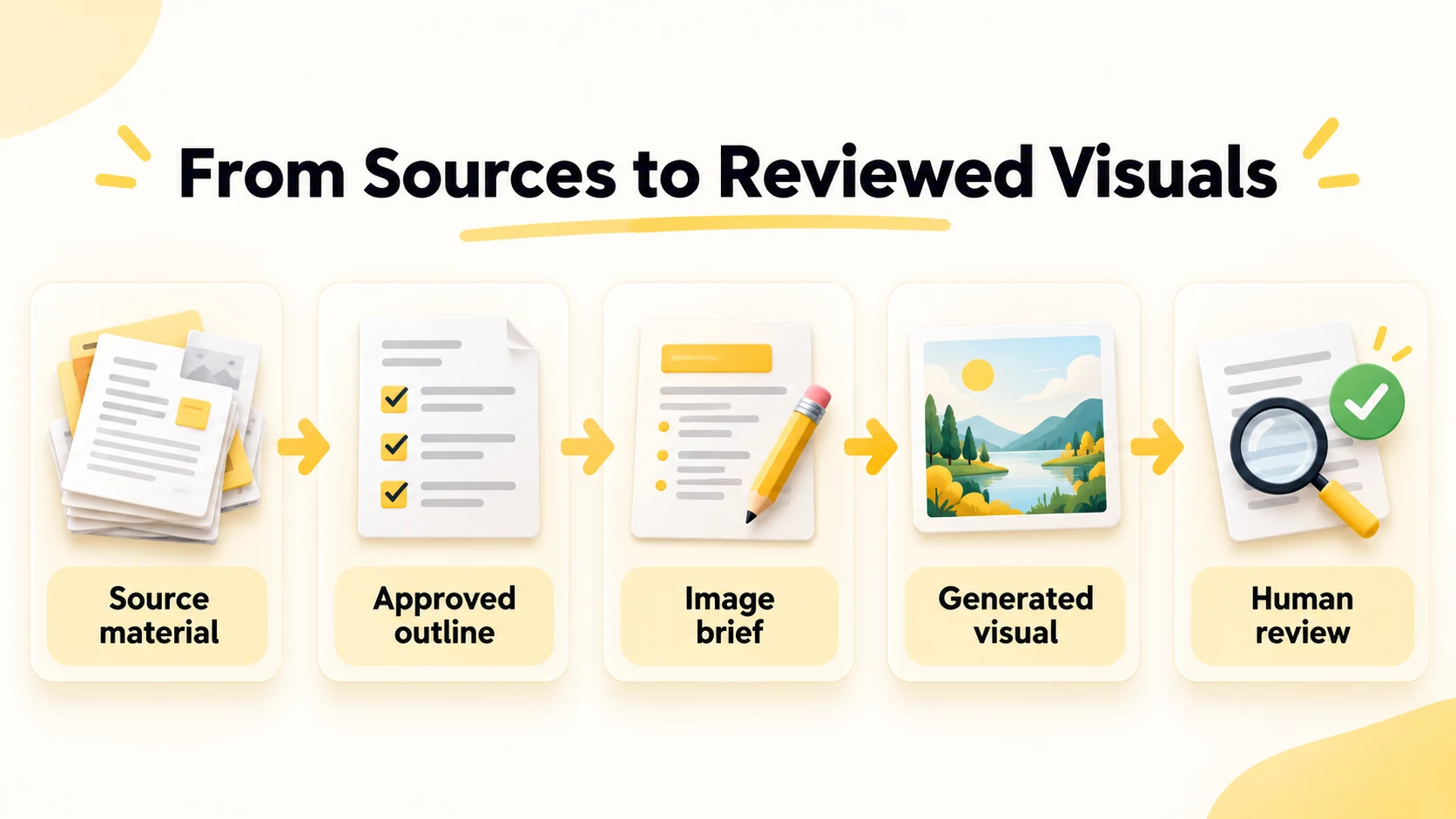
iWeaver’s Text Summarizer può aiutare a estrarre i punti chiave dal testo fornito e organizzarli in uno schema. Per file sorgente più lunghi, AI Document Summarizer offre un punto di partenza orientato al documento. Controlla le note risultanti rispetto al materiale originale prima di usarle in un visual.
Step 1: Crea un brief basato sulla fonte
Scegli una domanda a cui l’immagine dovrebbe rispondere. Estrai solo i fatti necessari per rispondere, conserva le unità e le date, e separa le affermazioni dalla tua interpretazione. Chiedi uno schema breve che includa le incertezze invece di colmare silenziosamente le lacune.
Per esempio, un graphic di briefing potrebbe contenere un titolo, tre risultati e una qualificazione. Tieni un riferimento alla fonte accanto a ogni risultato nelle note di lavoro. Questi riferimenti rendono più semplici le correzioni successive, anche se il graphic finale usa una riga di fonte più corta.
Step 2: Fornisci al modello dell’immagine istruzioni precise
Fornisci una formulazione approvata e spiega la gerarchia visiva. Indica cosa può cambiare e cosa deve restare fisso, soprattutto quando si modifica un’immagine esistente. Il seguente è un modello di prompt illustrativo, non un output di modello testato:
Crea un’infografica landscape per un briefing di team usando solo i fatti sotto. Usa un titolo e tre pannelli. Riproduci le etichette fornite esattamente. Non aggiungere statistiche, loghi o nuove affermazioni fattuali. Mantieni il layout arioso e riserva un footer per la fonte. Fatti: [approved facts]. Etichette: [exact wording]. Footer della fonte: [source and date].
Inizia con una quantità contenuta di testo. Se la spiegazione richiede più paragrafi, inserisci la spiegazione dettagliata nell’articolo o nelle note della slide di accompagnamento e mantieni il graphic focalizzato sulle relazioni che i lettori devono vedere.
Step 3: Rivedi il significato prima dell’aspetto
Confronta ogni etichetta e numero con lo schema approvato. Poi controlla se frecce, dimensioni relative e posizionamento suggeriscono qualcosa che la fonte non ha stabilito. Un diagramma può contenere parole corrette e comunque comunicare la relazione sbagliata.
Solo dopo questa revisione dovresti regolare colore, spaziatura e stile. Richiedi una revisione specifica e ispeziona di nuovo l’intera immagine, incluse le aree che non avevi chiesto di cambiare. Salva lo schema approvato insieme all’asset finale, così gli aggiornamenti futuri avranno un punto di partenza affidabile.
Cosa richiede ancora una revisione umana?
La scheda del modello di Google riconosce limitazioni tra cui testo piccolo o lungo, coerenza imperfetta dei caratteri, confusione nello spazio e problemi di fattualità. Descrive anche possibili allucinazioni e ritardi o timeout occasionali. Queste limitazioni sono particolarmente rilevanti quando un’immagine deve insegnare, riassumere prove o rappresentare un prodotto in modo accurato.
Rivedi alla dimensione in cui il pubblico lo vedrà davvero. Un’etichetta leggibile quando viene zoomata potrebbe fallire su un telefono, e un’illustrazione plausibile potrebbe celare un dettaglio inesatto. Usa la fonte originale come autorità quando il visual generato e la fonte non coincidono.
Dovresti provare Nano Banana 2.1?
Scegli un compito visivo reale con requisiti chiari e confronta il risultato con il tuo flusso di lavoro attuale. Registra cosa ha richiesto correzioni, quali revisioni hanno preservato i dettagli importanti e se il file finale ha funzionato nel posizionamento previsto. Questo ti dirà di più sul valore per il tuo lavoro rispetto a un’affermazione ampia secondo cui un modello sarebbe migliore in tutto.
Per i visual basati su ricerche, inizia da informazioni che puoi verificare. Usa iWeaver per aiutarti a strutturare il materiale sorgente, approvare il brief e poi portarlo nel tuo strumento di immagini scelto. La revisione finale dovrebbe coprire sia l’immagine sia la spiegazione che comunica.