
Leggere un PDF alla volta è gestibile. Leggere dieci PDF prima di una riunione, una revisione della ricerca o una scadenza di progetto è un altro problema.
Invece di aprire ogni file, prendere appunti separatamente e cercare di ricordare quale documento diceva cosa, puoi usare l’AI per riassumere più PDF insieme. La chiave è decidere cosa vuoi ottenere dai file prima di iniziare: riassunti separati, una panoramica unica combinata oppure un confronto tra tutti i documenti.
Questa guida ti mostra come riassumere più PDF in una volta sola con iWeaver e come ottenere risultati davvero utili in seguito.
L’AI può riassumere più PDF in una volta sola?
Sì. Un riassorbitore AI di PDF può elaborare più file PDF e aiutarti a estrarre le idee principali dalla raccolta.
A seconda di ciò che chiedi, potresti ottenere:
- un riassunto separato per ogni PDF;
- un riassunto combinato unico che copre tutti i file;
- una tabella che confronta i documenti;
- temi ricorrenti tra i PDF;
- differenze o conclusioni in conflitto;
- fatti importanti, numeri, date o action item.
Questo è diverso dal semplice processo di unione dei PDF. Unire mette più documenti in un unico file. Il riassunto multi-PDF funziona con le informazioni contenute in quei documenti e le trasforma in un output più breve e più utile.
Come riassumere più PDF con iWeaver
Con il Riassorbitore AI di PDF di iWeaver, puoi caricare i tuoi PDF e lavorare con il loro contenuto in un unico posto, invece di riassumere ogni file manualmente.
Passo 1: Carica i tuoi file PDF
Apri iWeaver e carica i PDF con cui vuoi lavorare.
Possono essere articoli di ricerca, report aziendali, letture per corsi, report di mercato, documenti per riunioni, manuali o altri file collegati allo stesso progetto.
Prima di caricare, è utile rimuovere file duplicati o irrilevanti. Un set di documenti più pulito di solito rende il riassunto finale più facile da usare.
Passo 2: Spiega a iWeaver che tipo di riassunto ti serve
Non fermarti a una richiesta generica come: "Riassumi questi PDF."
Sii più specifico sull’output.
Ad esempio: "Riassumi ogni PDF separatamente. Per ogni file, dimmi qual è il tema principale, dammi cinque punti chiave, i dati importanti e la conclusione."
Oppure: "Crea un unico riassunto combinato di questi PDF. Organizza i risultati per argomento, non per file."
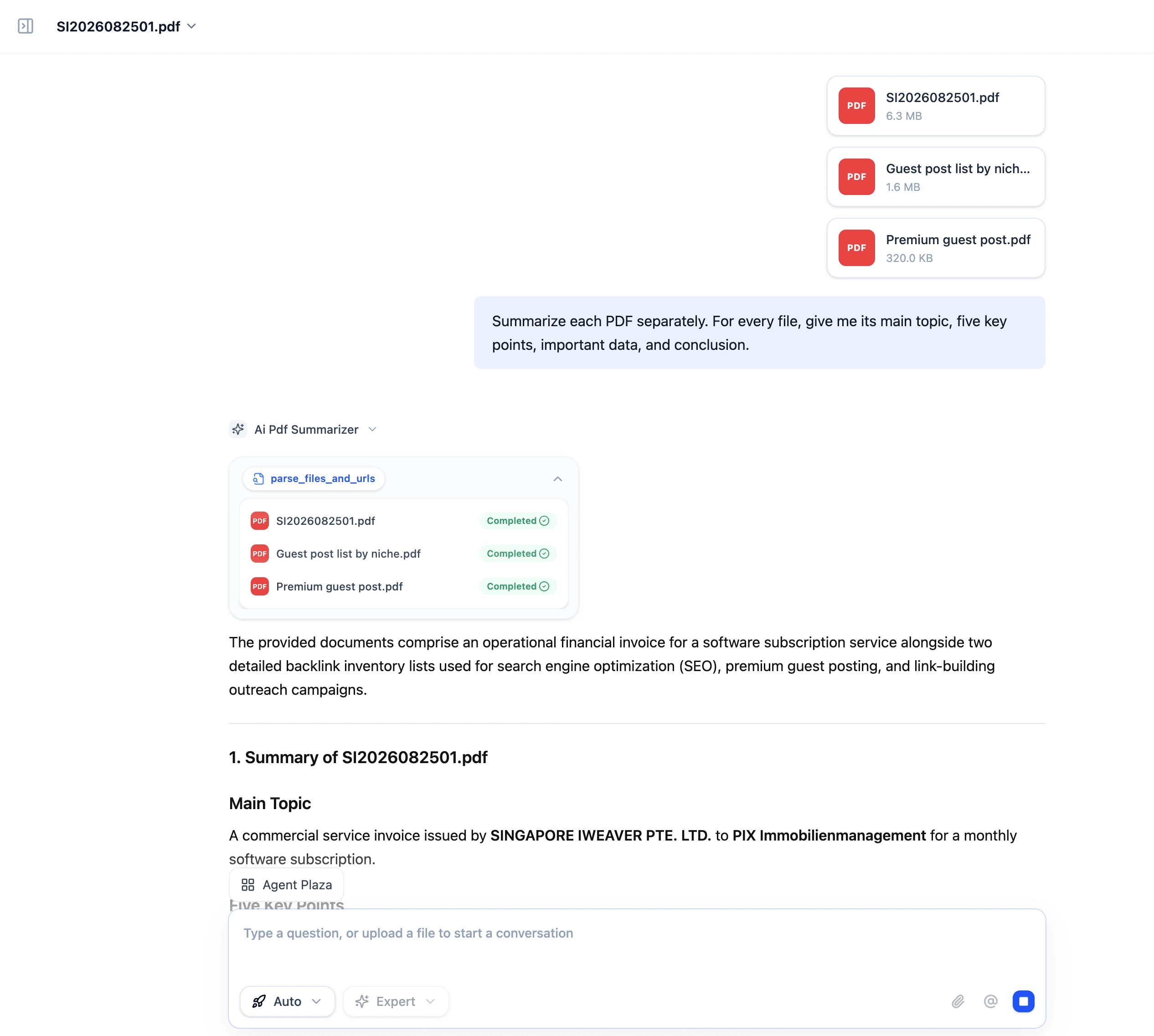
Passo 3: Rivedi il riassunto
Una volta elaborati i PDF, leggi il riassunto generato prima di usarlo nel tuo lavoro.
Verifica che i documenti principali siano rappresentati e che numeri importanti, conclusioni o qualifiche corrispondano ai file originali.
Per ricerche o decisioni aziendali ad alto rischio, considera il riassunto come un modo più rapido per orientarti nel materiale di origine—non come un sostituto della verifica delle fonti.
Passo 4: Fai domande di follow-up tra i diversi PDF
Il primo riassunto è spesso solo un punto di partenza.
Una volta disponibili i tuoi file, puoi fare domande più mirate, ad esempio:
- Quali conclusioni compaiono nella maggior parte di questi PDF?
- Quali documenti sono in disaccordo tra loro?
- Quali rischi vengono menzionati ripetutamente?
- Confronta le raccomandazioni in questi report.
- Quale PDF contiene informazioni su un argomento specifico?
- Crea una tabella dei risultati chiave di ogni documento.
È qui che riassumere più PDF insieme diventa molto più utile che generare riassunti isolati, uno per file.
Tre modi per riassumere più PDF
Non esiste un formato di riassunto ideale per ogni situazione. Scegli l’approccio in base a ciò che farai dopo.
| Metodo | Ideale per | Output |
|---|---|---|
| Riassunti individuali | Capire ogni file | Un riassunto per ogni PDF |
| Riassunto combinato | Ottenere la visione d’insieme | Una sintesi unica di tutti i PDF |
| Riassunto comparativo | Trovare somiglianze e differenze | Tabella o confronto per argomento |
1. Riassumi ogni PDF separatamente
Usa questo metodo quando ogni documento conta di per sé.
Ad esempio, se hai sei articoli di ricerca, potresti voler raccogliere la domanda di ricerca, la metodologia, i risultati e i limiti di ciascun articolo prima di confrontarli.
Un prompt utile è:
Riassumi ogni PDF separatamente. Mantieni visibili i nomi dei file e includi per ogni documento lo scopo principale, i risultati chiave, le prove a supporto e la conclusione.
Tenere i file separati in questa fase rende anche più semplice risalire alle informazioni fino alla loro fonte.
2. Combina più PDF in un unico riassunto
Un riassunto combinato funziona bene quando i documenti trattano lo stesso progetto o lo stesso argomento e ti serve una panoramica invece di sei mini-riassunti separati.
Ad esempio, potresti unire diversi report trimestrali e chiedere:
Crea un unico executive summary da questi PDF. Concentrati sui cambiamenti principali, sui temi ricorrenti, sui numeri importanti, sui rischi e sui prossimi passi consigliati. Evita di ripetere lo stesso punto quando compare in più file.
Questo trasforma una raccolta di documenti in qualcosa di simile a un briefing.
3. Confronta più PDF
A volte riassumere non basta. Devi capire come i documenti si collegano tra loro.
Chiedi un confronto strutturato:
Confronta questi PDF in una tabella. Includi la principale argomentazione, i risultati importanti, le prove, le raccomandazioni e le aree in cui i documenti concordano o non concordano.
Funziona particolarmente bene per articoli di ricerca, proposte dei fornitori, policy, report di prodotto e analisi di mercato in competizione.
Prompt utili per riassumere più PDF
La qualità di un riassunto multi-PDF dipende molto dalla domanda che fai.
Ecco diversi prompt che puoi adattare:
| Obiettivo | Prompt |
|---|---|
| Panoramica rapida | Riassumi questi PDF e dammi le 10 intuizioni più importanti sull’intera raccolta. |
| Riassunti separati | Riassumi ogni PDF separatamente e etichetta ogni riassunto con il relativo nome file. |
| Riassunto combinato | Combina le informazioni chiave di tutti i PDF in un unico riassunto strutturato senza ripetere i punti sovrapposti. |
| Revisione della ricerca | Identifica la domanda di ricerca, i metodi, i risultati e i limiti di ogni articolo, poi riassumi le tendenze complessive. |
| Confronta documenti | Confronta le principali argomentazioni e conclusioni tra questi PDF e mostra le differenze in una tabella. |
| Trova contraddizioni | Identifica affermazioni o conclusioni che sono in conflitto tra i documenti e indica da quale PDF provengono. |
| Estrai azioni | Trova tutte le raccomandazioni, decisioni, scadenze e action item menzionati in questi PDF. |
| Executive brief | Trasforma questi documenti in un executive brief di una pagina con risultati chiave, rischi e prossimi passi. |
Puoi anche specificare il pubblico. Un riassunto per una riunione esecutiva dovrebbe essere molto diverso dalle note per una revisione della letteratura accademica.
Come tenere organizzate le informazioni provenienti da PDF diversi
Una sfida del riassunto multi-documento è il “mescolamento” delle fonti.
Se più PDF discutono lo stesso argomento, dichiarazioni simili possono facilmente confondersi. Le attuali linee guida per il riassunto multi-documento spesso raccomandano di mantenere le informazioni sulla fonte collegate ai risultati importanti, così le affermazioni possano essere verificate rispetto ai documenti originali.
Una soluzione semplice è richiedere etichette della fonte direttamente:
Per ogni risultato importante, includi il nome del file da cui proviene. Se più PDF supportano lo stesso risultato, elenca tutti i file rilevanti.
Puoi anche chiedere una matrice delle fonti:
| Argomento | PDF A | PDF B | PDF C |
|---|---|---|---|
| Conclusione principale | … | … | … |
| Prove a supporto | … | … | … |
| Rischi | … | … | … |
| Raccomandazioni | … | … | … |
Questo formato è particolarmente utile quando lavori con ricerca, policy, contratti o report in cui l’origine di un’affermazione conta.
E se i PDF sono molto lunghi?
I documenti lunghi richiedono un approccio leggermente diverso.
Invece di chiedere subito un micro-riassunto di centinaia di pagine, inizia con una panoramica strutturata. Identifica prima le sezioni principali, gli argomenti o i risultati, poi restringi l’analisi.
Ad esempio:
Rivedi questi PDF e prima identifica i principali argomenti trattati in tutta la raccolta. Poi riassumi ogni argomento con i risultati pertinenti tratti da ciascun documento.
A quel punto puoi fare domande di follow-up sulle sezioni che contano di più.
Se il tuo problema principale è lavorare specificamente con file molto grandi, un riassorbitore di PDF lunghi può essere più utile che copiare ripetutamente sezioni in strumenti separati.
I PDF scansionati richiedono testo leggibile
Non tutti i PDF contengono testo selezionabile.
Alcuni report, libri, ricevute e documenti archiviati sono essenzialmente raccolte di immagini scansionate. Questi file richiedono OCR, così il testo può essere riconosciuto prima che possa essere riassunto in modo affidabile.
Se un PDF produce un riassunto insolitamente vuoto o vago, verifica se le sue pagine sono immagini scansionate e se il testo è stato riconosciuto correttamente.
Anche tabelle, grafici, annotazioni manoscritte, layout insoliti e scansioni di bassa qualità possono meritare una revisione manuale.
Quando conviene riassumere i PDF insieme?
Il riassunto multi-PDF è particolarmente utile quando il tuo compito include naturalmente una raccolta invece di un singolo documento.
Ricerca e revisioni della letteratura: riassumi gli articoli singolarmente, poi identifica i risultati ricorrenti, le differenze metodologiche e le lacune di ricerca.
Report aziendali: combina report settimanali, mensili o trimestrali in una panoramica di gestione più breve.
Ricerca competitiva: confronta report, documenti di prodotto o materiale di mercato senza mantenere note separate per ogni file.
Materiali di studio: trasforma letture, PDF delle lezioni e materiali di riferimento in un unico set di note di revisione.
Documentazione di progetto: rivedi specifiche, report, documenti delle riunioni e materiali di supporto relativi allo stesso progetto.
Policy e linee guida: confronta più versioni o documenti correlati e metti in evidenza differenze che meritano un’attenzione più ravvicinata.
Errori comuni quando si riassumono più PDF
Caricare diversi file è facile. Ottenere un riassunto affidabile richiede un po’ più di cura.
Chiedere “un riassunto” senza definire l’output. Specifica se vuoi riassunti separati, una sintesi, un confronto, una tabella o un executive brief.
Combinare PDF non correlati. I documenti con uno scopo o un argomento condiviso sono più facili da sintetizzare in modo significativo.
Perdere la fonte delle affermazioni importanti. Conserva nomi dei file o riferimenti alle fonti quando conta l’accuratezza.
Rendere il riassunto troppo breve. Comprimere centinaia di pagine in cinque punti può eliminare il contesto di cui hai davvero bisogno.
Ignorare i disaccordi. Se due documenti arrivano a conclusioni diverse, il riassunto finale dovrebbe preservare quella differenza invece di costringerli in una sola risposta.
Saltare la verifica. Controlla figure importanti, date, citazioni, conclusioni e altri dettagli rispetto ai PDF originali prima di farvi affidamento.
Da una cartella di PDF a una panoramica davvero utile
Il modo più veloce per lavorare su più PDF non è necessariamente creare il riassunto più breve possibile.
Un flusso di lavoro migliore è caricare i file rilevanti, decidere se hai bisogno di riassunti individuali o di una vista combinata, mantenere i risultati importanti collegati alle loro fonti, e poi usare domande di follow-up per esplorare le informazioni che contano.
Con iWeaver, puoi mantenere più documenti nello stesso flusso di lavoro e passare da PDF a riassunti, confronti, domande e note strutturate senza dover leggere ogni file dall’inizio alla fine.
Se il passo successivo richiede una ricerca più profonda tra file, invece di un riassunto soltanto, puoi anche confrontare i PDF per esaminare somiglianze e differenze tra i documenti.