
Per trasformare un PDF in una mappa mentale, carica il documento in uno strumento di mappatura mentale basato su AI, identifica l’argomento centrale e organizza le idee principali in rami. Poi controlla le relazioni e i dettagli di supporto rispetto al PDF. Una mappa utile mostra come le informazioni si collegano tra loro, con etichette brevi che puoi capire al volo.
In iWeaver, puoi generare una mappa iniziale dal tuo documento e perfezionarne la struttura tramite istruzioni successive. Ecco un flusso di lavoro pratico per trasformare un capitolo di un libro di testo, un report o un articolo di ricerca in una panoramica visiva che puoi usare.
Decidi cosa deve spiegare la mappa mentale
Un PDF conserva le pagine del documento. Una mappa mentale riorganizza le sue idee attorno a un argomento centrale. Questo significa che la migliore struttura dei rami potrebbe essere diversa dall’indice originale.
Prima di caricare, completa questa frase: “Voglio che questa mappa mi aiuti a capire…”
La tua risposta determina la struttura:
| Obiettivo | Rami principali utili |
|---|---|
| Rivedere un capitolo di un libro di testo | Concetti, definizioni, esempi, applicazioni |
| Capire un articolo di ricerca | Domanda, metodo, risultati, limiti |
| Preparare una sintesi per un report | Situazione, evidenze, rischi, raccomandazioni |
| Imparare una procedura | Fasi, requisiti, decisioni, eccezioni |
Scegli un solo obiettivo per la prima versione. Provare a creare insieme un supporto di studio, una sintesi per dirigenti e una mappa di riferimento dettagliata di solito produce rami affollati.
Come convertire un PDF in una mappa mentale con iWeaver
1. Carica un PDF leggibile
Apri lo strumento di iWeaver PDF to Mind Map e carica il documento. Lo strumento è progettato per estrarre le idee chiave e organizzarle in una mappa strutturata.
Parti da un solo PDF, così puoi valutare se la struttura rispecchia il contenuto. Tieni il documento originale aperto per poterlo controllare.
Prova a selezionare e copiare un breve paragrafo dal PDF. Se il risultato è vuoto o scomposto, potrebbe essere necessario intervenire sull’estrazione del testo. Per un documento scansionato, usa una copia più chiara o esegui OCR prima di fare affidamento sui rami generati. Controlla che titoli e paragrafi rimangano nell’ordine di lettura corretto.
2. Specifica l’argomento centrale e la logica dei rami
Dai alla mappa uno scopo chiaro, invece di chiedere soltanto “una mappa mentale”. Ad esempio:
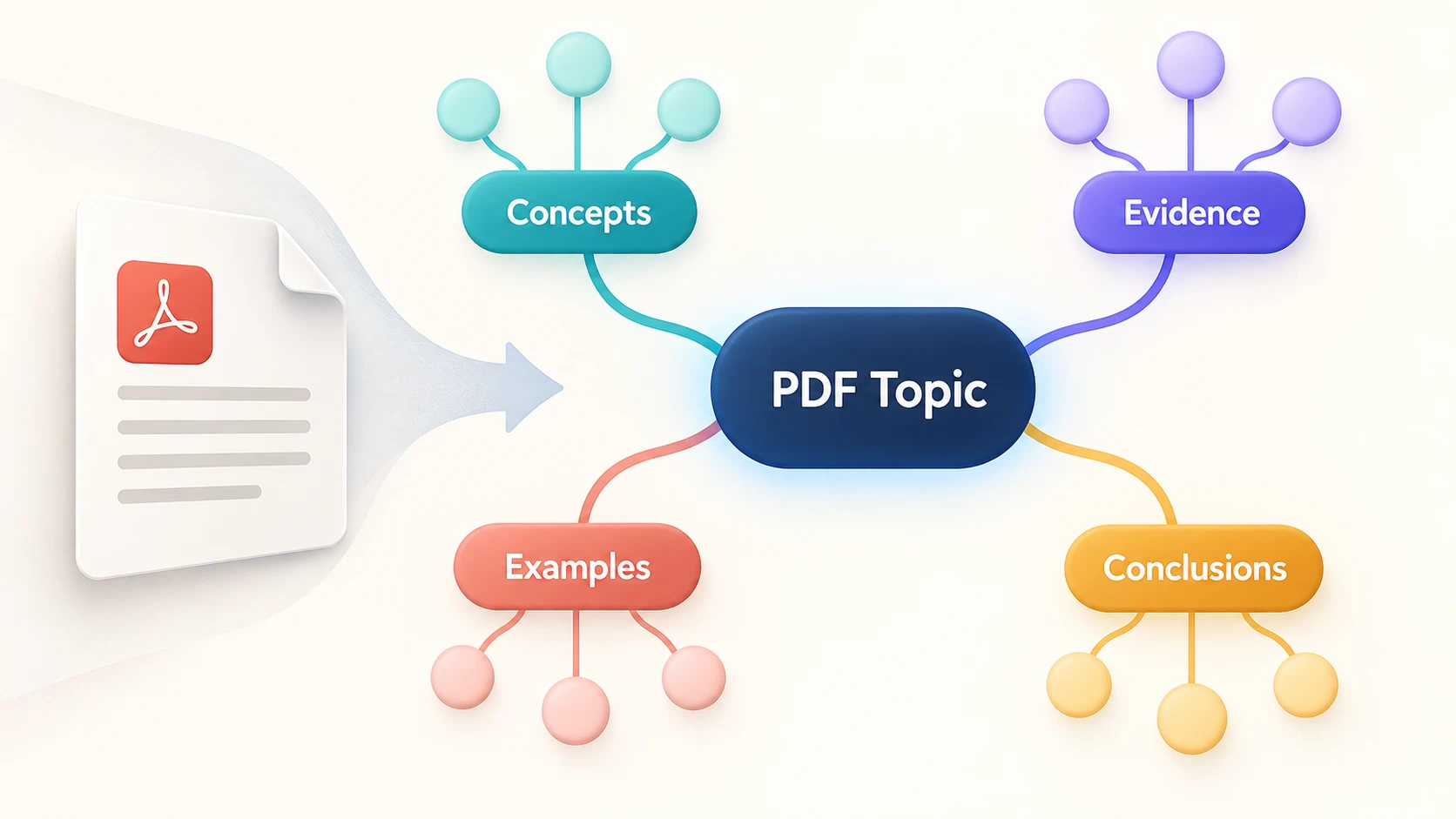
Crea una mappa mentale a partire da questo PDF per uno studente che deve ripassare l’argomento. Usa un solo argomento centrale e raggruppa il contenuto in concetti principali, dettagli di supporto ed esempi. Mantieni le etichette concise. Includi solo le informazioni supportate dal documento.
Le categorie dei rami sono un punto di partenza. Se il documento spiega un evento storico, ad esempio, potrebbero funzionare meglio cause, protagonisti, eventi e conseguenze. Chiedi la struttura che si adatta alla fonte.
3. Rivedi i rami principali prima di aggiungere i dettagli
Guarda il primo livello della mappa. Riesci a spiegare perché ogni ramo rientra nell’argomento centrale? Ci sono due rami che dicono quasi la stessa cosa?
Prova questo aggiornamento:
Rivedi i rami principali. Unisci gli argomenti che si sovrappongono, tieni separate le idee distinte e sposta gli esempi sotto i concetti che spiegano. Non rimuovere qualifiche importanti.
4. Aggiungi i dettagli che rendono la mappa utile
Un’etichetta come “Risultati” ti dice dove si trova l’informazione, ma non quali siano effettivamente i risultati. Aggiungi brevi sotto-rami significativi, mantenendo le spiegazioni lunghe fuori dalla panoramica.
Chiedi:
Espandi il ramo dei risultati con i principali risultati riportati. Mantieni numeri e unità essenziali. Includi le sezioni della fonte o i riferimenti alle pagine quando disponibili e segnala tutto ciò che richiede un controllo manuale.
Tratta i riferimenti richiesti come strumenti di navigazione per verificare, non come prova che ogni nodo sia corretto.
Esempio: trasforma un report in rami chiari
Immagina un breve report su come migliorare un processo di onboarding dei clienti. Questa struttura esemplificativa mostra come le informazioni potrebbero essere organizzate; non è un output di un documento testato.
| Ramo principale | Nodi di supporto | Cosa verificare |
|---|---|---|
| Processo attuale | Iscrizione, configurazione, primo compito | Le fasi reali nel report |
| Problemi segnalati | Istruzioni poco chiare, domande ripetute | Le evidenze per ogni problema |
| Modifiche proposte | Guida alla riscrittura, semplifica configurazione | La proposta rispetto alla decisione approvata |
| Valutazione | Misura di completamento, metodo di feedback | Definizioni e periodo di misurazione |
Tieni “modifiche proposte” separato da “problemi segnalati”. Altrimenti, un collegamento visivo può far sembrare una proposta non verificata come un risultato già consolidato.
Se il PDF ha bisogno di una spiegazione scritta più completa insieme alla mappa, usa PDF to Note per quel materiale di accompagnamento. La mappa fornisce la navigazione; le note preservano i dettagli.
Risolvi i problemi più comuni
La mappa è troppo affollata
Riduci la panoramica alle idee principali e crea una mappa separata per un solo ramo denso. Mantieni citazioni dettagliate ed esempi lunghi nelle note. Accorcia le etichette solo quando il loro significato rimane chiaro.
Manca contenuto importante
Controlla se l’informazione mancante appare in una tabella, in un diagramma, in un’appendice o in una pagina scansionata in modo poco leggibile. Fornisci il passaggio rilevante e chiedi di rivedere quel ramo. Ripetere la stessa richiesta ampia potrebbe lasciare lo stesso vuoto.
I rami sono solo titoli di capitolo
Chiedi i concetti presenti in ciascun capitolo, tenendo i titoli solo dove aiutano la navigazione. Una mappa utile spiega il materiale, invece di riprodurre la pagina dei contenuti.
La fonte mescola evidenze e opinioni
Etichetta queste categorie separatamente. Mantieni raccomandazioni, interpretazioni dell’autore e osservazioni riportate distinti, soprattutto quando la mappa supporterà una presentazione o una decisione.
Puoi creare una mappa mentale senza caricare il PDF?
Sì. Puoi estrarre tu il testo rilevante, organizzare un breve schema e usare Text to Mind Map per visualizzarlo. Questo è utile quando ti serve solo una sezione o quando hai già corretto il testo estratto.
Conserva il titolo del documento e il riferimento della sezione in quello schema, così potrai tornare alla fonte in seguito.
Prima di salvare la versione finale, controlla che l’argomento principale sia chiaro, che i rami non si duplicano tra loro e che le affermazioni importanti corrispondano al PDF. Inizia con un solo documento leggibile e uno scopo: una mappa che puoi spiegare è più utile di un diagramma pieno di tutto ciò che il documento contiene.