
Un PDF lungo non è sempre difficile da leggere, ma può essere difficile trasformarlo in qualcosa di utile in seguito.
Potresti finire un capitolo di un manuale, una tesi di ricerca, un report o un PDF di una lezione solo per scoprire che i tuoi evidenziatori sono sparsi in decine di pagine. Trasformare quelle pagine in appunti organizzati può richiedere quasi lo stesso tempo della lettura.
L’AI può ridurre questo processo convertendo un PDF in appunti strutturati con titoli, punti chiave, definizioni e dettagli importanti. L’obiettivo non è soltanto rendere il documento più breve. È creare appunti che puoi davvero rivedere e riutilizzare.
Ecco come fare.
L’AI può trasformare un PDF in appunti?
Sì. L’AI può leggere il contenuto di un PDF, individuare le informazioni più importanti e riorganizzarlo in un formato adatto agli appunti.
A seconda del documento e delle tue istruzioni, questi appunti potrebbero includere:
- idee principali;
- concetti chiave e definizioni;
- fatti o dati importanti;
- argomentazioni ed evidenze a supporto;
- esempi;
- formule o terminologia;
- conclusioni e takeaway.
Gli attuali strumenti “PDF-to-notes” organizzano spesso l’output attorno a titoli, punti elenco, concetti chiave e definizioni, piuttosto che produrre solo un breve riassunto in forma di paragrafo.
Questa differenza conta.
Un riassunto è pensato per dirti di cosa tratta un documento nel modo più rapido possibile. Le note sono pensate per aiutarti a tornare alle informazioni più tardi.
Come trasformare un PDF in appunti con iWeaver
di non devi copiare manualmente i paragrafi dal PDF in un’app per appunti. Parti dal documento originale e spiega a iWeaver come vuoi che le informazioni siano organizzate.
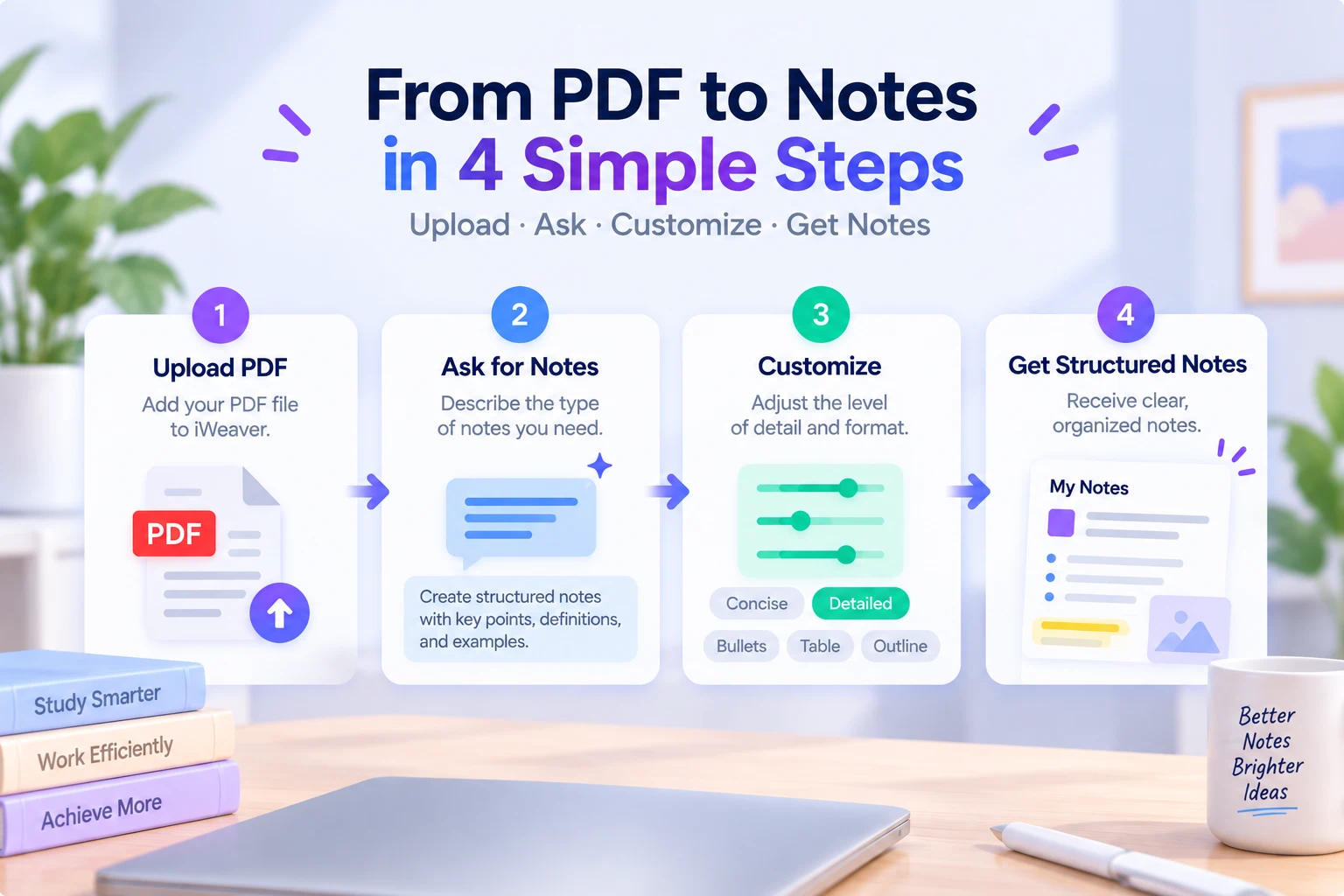
Apri iWeaver e carica il PDF con cui vuoi lavorare.
Potrebbe essere un:
- capitolo di un manuale;
- paper di ricerca;
- materiale per una lezione;
- report aziendale;
- manuale di formazione;
- report di settore;
- lettura per un corso.
Se ti serve soprattutto una panoramica rapida prima di prendere appunti, puoi prima usare il AI PDF Summarizer per capire i punti principali del documento.
Passaggio 2: Richiedi appunti strutturati
Invece di chiedere semplicemente:
Riassumi questo PDF.
Dì a iWeaver che vuoi degli appunti e descrivine la struttura.
Per esempio:
Trasforma questo PDF in appunti strutturati. Organizza il contenuto per argomenti, usa titoli chiari e punti elenco e includi definizioni importanti, fatti, esempi e i punti chiave da ricordare.
Per il materiale di studio, potresti usare:
Crea appunti di studio da questo PDF. Includi i concetti principali, le definizioni, gli esempi importanti e i punti che dovrei ricordare per la revisione.
Questo aiuta a evitare che l’output diventi un riassunto generico.
Passaggio 3: Regola il livello di dettaglio
Non tutti i PDF richiedono lo stesso tipo di appunti.
Per un articolo di 15 pagine, potrebbero bastare appunti concisi. Per un capitolo di un manuale o un report tecnico, potresti volerci più dettagli.
Prova istruzioni come:
Mantieni gli appunti abbastanza concisi da poter fare una revisione in 10 minuti.
Oppure:
Crea appunti dettagliati sezione per sezione e conserva esempi importanti ed evidenze a supporto.
Il livello di dettaglio giusto dipende da cosa vuoi fare con gli appunti dopo.
Passaggio 4: Verifica gli appunti rispetto al PDF
Gli appunti generati dall’AI sono un punto di partenza, non un motivo per ignorare la fonte originale.
Controlla numeri importanti, formule, citazioni, date, definizioni e conclusioni rispetto al PDF.
È particolarmente utile con paper di ricerca, materiale tecnico e documenti che contengono tabelle o grafici complessi.
Cosa dovrebbero includere buoni appunti dal PDF?
Appunti utili preservano abbastanza contesto da avere senso in seguito senza dover riprodurre l’intero documento.
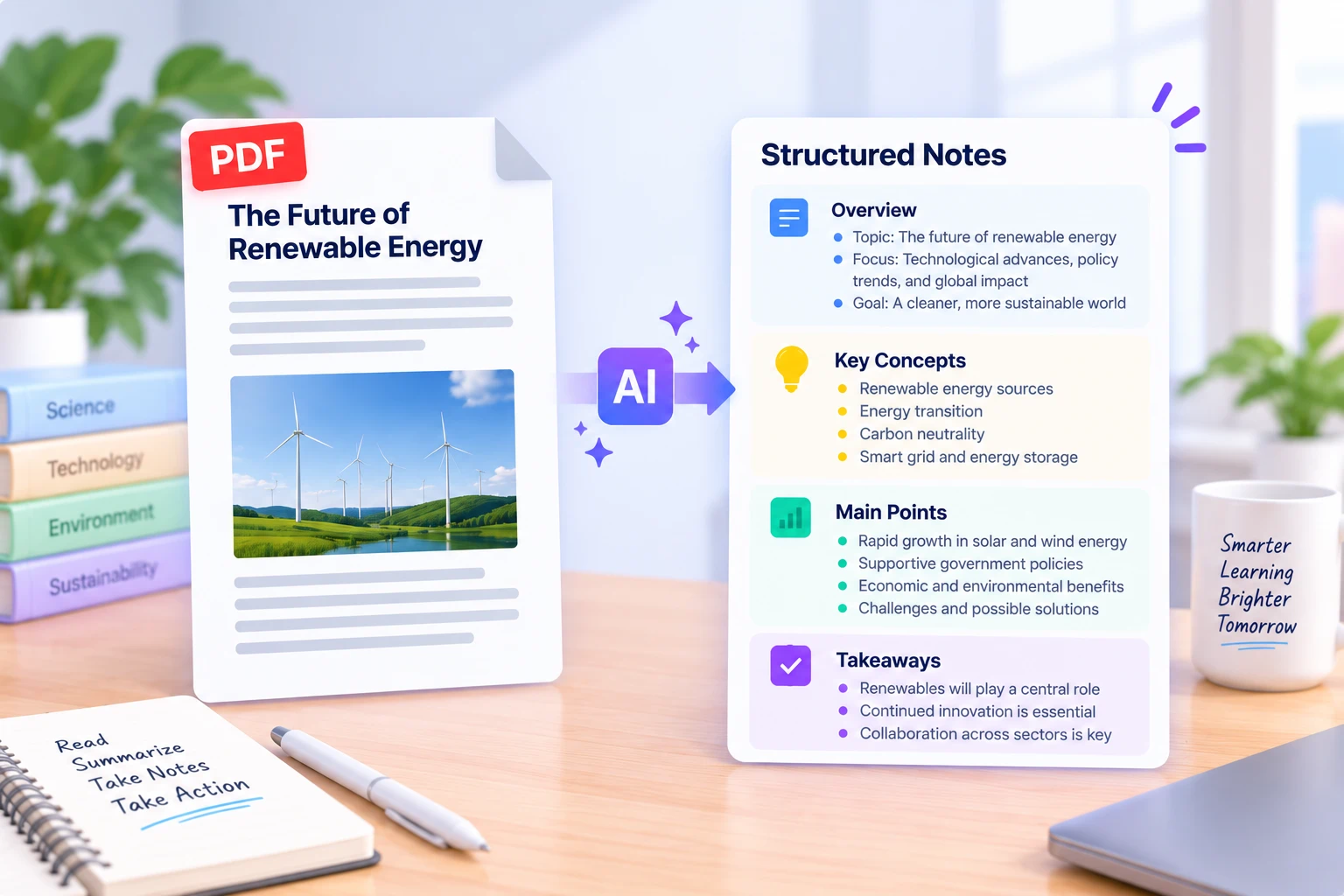
Una struttura semplice è:
| Sezione appunti | Cosa includere |
|---|---|
| Panoramica | Di cosa tratta principalmente il documento |
| Concetti chiave | Idee e terminologia importanti |
| Punti principali | Argomentazioni o risultati di base |
| Evidenze | Esempi, fatti o dati importanti |
| Definizioni | Termini che potresti dover rivedere |
| Takeaway | Cosa vale la pena ricordare |
Non serve avere ogni sezione per ogni documento.
Appunti dal PDF vs. riassunti dal PDF
Anche se sono strettamente collegati, servono a scopi diversi.
| Riassunto PDF | Appunti dal PDF |
|---|---|
| Fornisce una panoramica rapida | Supporta la revisione successiva |
| Di solito più breve | Può conservare più dettagli |
| Si concentra sulle idee principali | Include concetti, dettagli ed esempi |
| Spesso si legge una sola volta | È pensato per essere riutilizzato |
| Ottimo per capire velocemente | Ottimo per studiare o per consultazione |
Le pagine attuali sui “PDF-to-notes” stanno sempre più esplicitando questa distinzione, descrivendo gli appunti come più dettagliati e strutturati di un semplice riassunto generico.
Se ti basta capire cosa dice un documento lungo, la sommario potrebbe essere sufficiente. Se devi studiare, consultare o riutilizzare le informazioni, di solito gli appunti sono più pratici.
Prompt utili per trasformare i PDF in appunti
Puoi cambiare il prompt in base al tuo obiettivo.
| Obiettivo | Prompt |
|---|---|
| Appunti generali | Trasforma questo PDF in appunti organizzati con titoli e punti elenco. |
| Appunti di studio | Crea appunti di studio con concetti chiave, definizioni, esempi e fatti importanti. |
| Appunti di ricerca | Estrai la domanda di ricerca, i metodi, i risultati, le evidenze e i limiti. |
| Preparazione per una riunione | Trasforma questo report in note di briefing con i risultati chiave, i rischi e le domande da discutere. |
| Appunti dettagliati | Crea appunti sezione per sezione conservando dettagli di supporto importanti. |
| Revisione rapida | Crea appunti concisi che posso rivedere in 10 minuti. |
Puoi anche fare domande di follow-up dopo la prima versione.
Per esempio:
Espandi la sezione sulla metodologia.
Oppure:
Spiega questo concetto con parole più semplici e aggiungilo ai miei appunti.
Spesso è più facile che cercare di creare appunti perfetti con un solo prompt lungo.
E i PDF lunghi o scansionati?
I PDF lunghi possono essere più facili da elaborare sezione per sezione, soprattutto quando ti servono appunti dettagliati invece di una panoramica breve.
Per un flusso di lavoro più diretto, puoi usare PDF to Note per trasformare il contenuto del PDF in appunti organizzati, più facili da rivedere, modificare e riutilizzare.
I PDF scansionati possono essere più difficili, perché le pagine potrebbero contenere immagini invece di testo selezionabile. Potrebbe essere necessario l’OCR prima che il contenuto possa essere elaborato in modo affidabile.
Controlla sempre diagrammi, tabelle, equazioni e altre informazioni dipendenti dal layout rispetto al PDF originale.
Trasforma materiale di lettura in appunti riutilizzabili
Il valore di convertire un PDF in appunti non consiste semplicemente nel risparmiare qualche minuto di digitazione.
Buoni appunti rendono il documento più facile da riprendere.
Invece di riaprire un PDF di 70 pagine per trovare un solo concetto, puoi lavorare a partire da una serie strutturata di titoli, punti chiave, definizioni e dettagli di supporto.
Inizia caricando il PDF, dicci a iWeaver che tipo di appunti ti servono, regola il livello di dettaglio e verifica le informazioni importanti rispetto alla fonte.
Il risultato è una serie di appunti che può supportare lo studio, la ricerca, la preparazione a una riunione o la consultazione futura, senza costringerti a ricostruire il documento da zero.