
Puoi trasformare un video di YouTube in appunti aggiungendone il link a uno strumento di AI per note video, scegliendo un formato di appunto e rivedendo l’output rispetto alla registrazione. Chiedi titoli di argomenti, spiegazioni, esempi utili e timestamp quando disponibili. Salva il link originale insieme agli appunti così puoi tornare al momento pertinente.
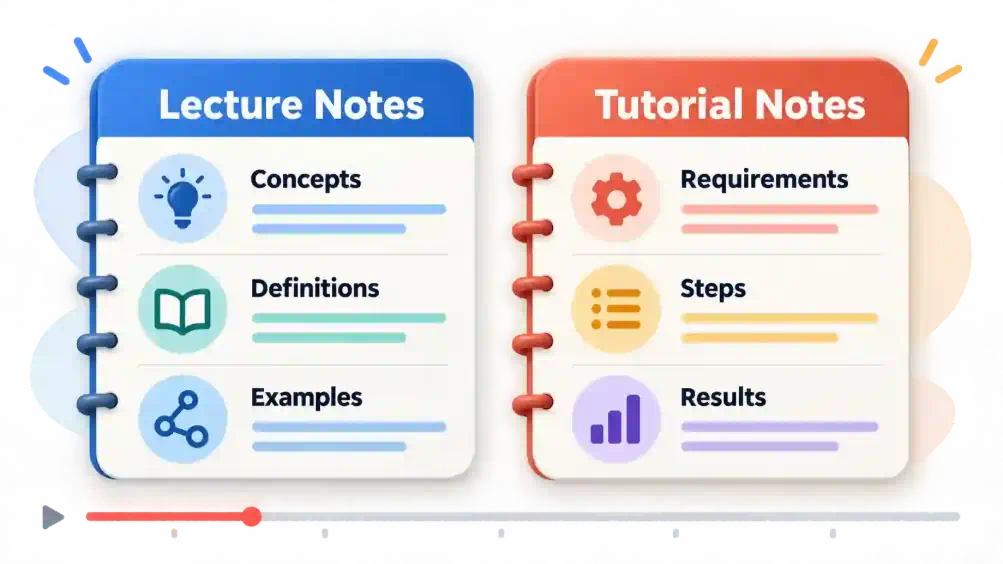
L’obiettivo è un riferimento che puoi usare dopo aver guardato. Una lezione richiede concetti ed esempi; un tutorial software richiede passaggi e risultati attesi. Ecco come creare questi appunti con iWeaver, più un’alternativa basata su trascrizione quando un link non funziona.
Scegli il tipo di appunti di cui hai bisogno
La trascrizione registra ciò che è stato detto. Un riassunto fornisce il messaggio principale. Gli appunti riorganizzano il materiale per uno scopo specifico, mantenendo abbastanza dettagli da aiutarti a studiare o completare un’attività.
Scegli la struttura dell’output prima di generarlo:
| Tipo di video | Struttura di appunti utile |
|---|---|
| Lezione | Concetti, definizioni, spiegazioni, esempi |
| Tutorial pratico | Requisiti, passaggi in ordine, risultati attesi |
| Intervista | Posizionamenti degli speaker, esempi a supporto, domande aperte |
| Webinar | Lezioni principali, qualifiche, possibili prossimi passi |
Per un tutorial, preserva la sequenza. Per una lezione che torna su uno stesso concetto più volte, raggruppare quelle spiegazioni insieme può rendere gli appunti più facili da rivedere.
1. Aggiungi il link del video
Apri lo strumento di iWeaver Video to Notes e incolla l’URL di YouTube. Il workflow pubblicato supporta link di YouTube e appunti strutturati organizzati intorno a argomenti e punti chiave.
Usa un video che puoi aprire e rivedere. Registra il suo titolo, il canale e l’URL prima di iniziare. Se ti serve solo un capitolo, indica la sezione pertinente invece di chiedere un resoconto altrettanto dettagliato dell’intera registrazione.
Una volta elaborato il contenuto, verifica che l’output si riferisca al video corretto e copra la sezione prevista.
2. Richiedi appunti strutturati
Usa un prompt che descrive cosa devi conservare:
Trasforma questo video di YouTube in appunti organizzati per qualcuno che sta imparando l’argomento. Usa intestazioni per i concetti principali. Includi definizioni, spiegazioni ed esempi tratti dal video. Mantieni le affermazioni dello speaker separate da eventuali interpretazioni aggiuntive. Conserva i timestamp quando disponibili; non inventarli.
Per una dimostrazione pratica, sostituisci la struttura dei concetti con:
Crea un riferimento passo-passo da questo tutorial. Includi prerequisiti, azioni in ordine, risultati attesi e consigli per la risoluzione dei problemi menzionati dal presentatore. Contrassegna qualsiasi passaggio che richiede di controllare lo schermo.
Queste sono istruzioni per l’output desiderato. Controlla sempre se gli appunti generati le seguono davvero.
3. Mantieni esempi e condizioni insieme alle loro lezioni
Appunti troppo brevi possono preservare un’affermazione lasciando cadere la condizione che la rende utile. “Usa questa impostazione” è incompleto se il presentatore la consiglia solo per una situazione specifica.
Chiedi un follow-up mirato:
Espandi la sezione su [topic]. Includi l’esempio usato per spiegarla e tutte le condizioni o eccezioni che il presentatore menziona. Elimina la discussione non pertinente.
Per le interviste, assicurati che le opinioni di diversi speaker restino separate. Un disaccordo non dovrebbe trasformarsi in una singola conclusione condivisa.
4. Verifica i momenti che contano
Rivedi le sezioni che contengono numeri, citazioni, termini tecnici o istruzioni che intendi seguire. Controlla i timestamp aprendo il momento corrispondente, invece di dare per scontato che un orario plausibile sia quello giusto.
Guarda le dimostrazioni visive direttamente. Una trascrizione può catturare “clicca qui” senza identificare il pulsante, oppure omettere una formula mostrata in una slide. Aggiungi tu il dettaglio visivo mancante e etichettalo come nota di visione.
5. Salva una versione che puoi ritrovare
Dai alle note un titolo descrittivo, ad esempio “Tutorial su Spreadsheet — pulire le voci duplicate.” Includi l’URL originale, una breve spiegazione del perché l’hai salvato e tutte le domande non ancora risolte.
Usa le opzioni di salvataggio o esportazione disponibili nel tuo workspace, poi riapri la copia salvata. Verifica che intestazioni, link di origine e punti di riferimento importanti restino leggibili.
Un semplice modello di appunti video
Usa questa struttura per un singolo video, poi rimuovi i campi che non aiutano il tuo scopo:
| Campo | Cosa registrare |
|---|---|
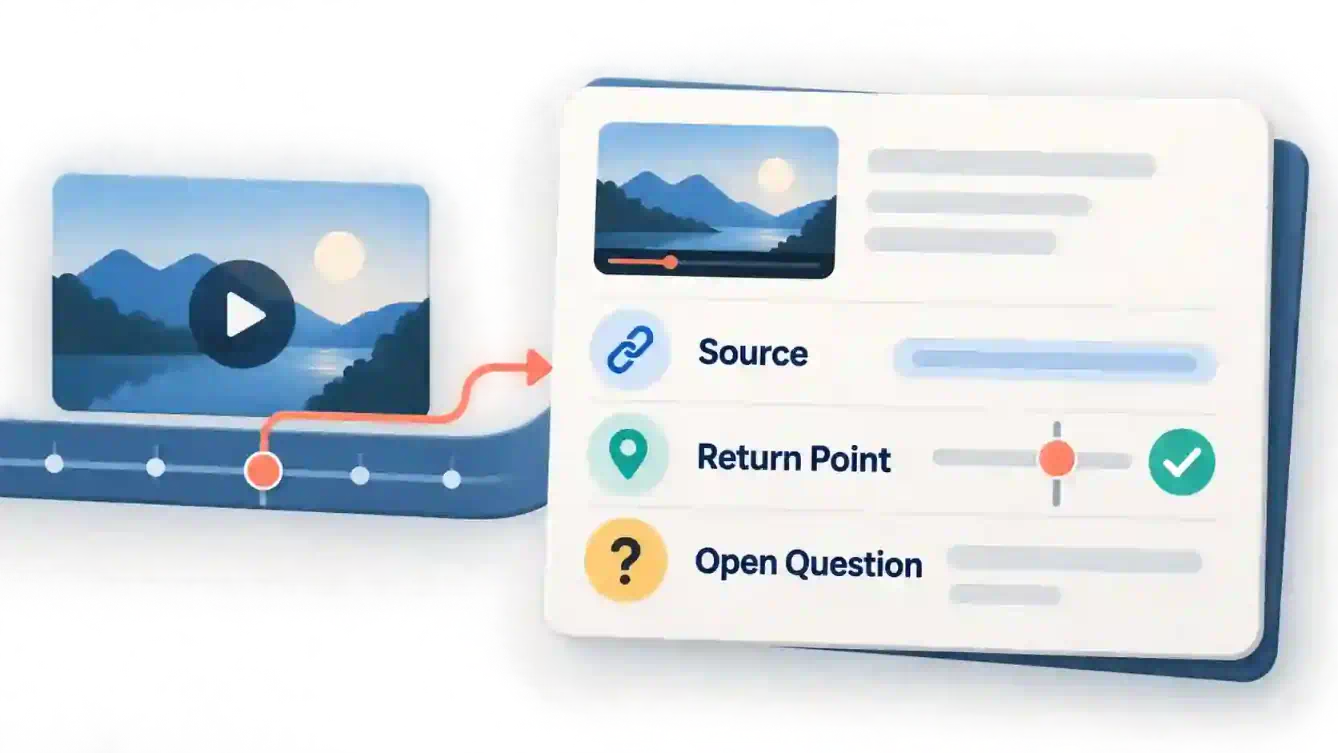
| Sorgente | Titolo del video, canale, URL originale |
| Scopo | Cosa volevi imparare o fare |
| Idee chiave | Spiegazioni brevi con parole tue |
| Esempi o passaggi | Dettagli necessari per applicare la lezione |
| Punti di ritorno | Timestamp verificati o nomi dei capitoli |
| Domande aperte | Lacune da controllare prima di usare gli appunti |
Per una lezione illustrativa su uno spreadsheet, un appunto utile potrebbe dire: “Il presentatore rimuove le righe duplicate usando il campo email. Controlla se gli indirizzi email condivisi devono essere considerati duplicati nel mio dataset.” Questo mantiene l’azione dimostrata separata dalla tua decisione di applicazione.
Verifica se il video si apre normalmente e se è disponibile una trascrizione. Le istruzioni di trascrizione di YouTube spiegano che i video con sottotitoli possono mostrare la trascrizione tramite Mostra trascrizione nella descrizione. Selezionare una riga della trascrizione ti porta a quella parte del video.
Copia la trascrizione pertinente nel tuo workspace AI se l’inserimento di testo è disponibile e usa lo stesso prompt per gli appunti. Etichetta il risultato come basato su trascrizione così ti ricorderai di controllare il materiale visivo separatamente.
Se non è disponibile alcuna trascrizione, usa i tuoi appunti di visione oppure una registrazione autorizzata accettata dallo strumento. Solo un titolo del video e una descrizione non bastano per ricostruire la lezione.
Collega gli appunti agli altri materiali di studio
Se il video spiega un PDF con dispense, crea appunti di supporto con PDF to Note. Mantieni separate le fonti di dispensa e video, soprattutto quando i loro esempi o la terminologia differiscono.
Per un argomento con più concetti collegati, invia la tua scaletta riveduta a Text to Mind Map per creare una panoramica visiva. Fallo dopo aver controllato gli appunti così gli errori non si diffondono in un altro formato.
Infine, chiudi gli appunti e spiega tu un’idea chiave oppure segui tu un passaggio di un tutorial. Ovunque ti blocchi, torna a quella sezione e migliora la spiegazione. Inizia con un video che avevi già pianificato di guardare e salva appunti che rispondono a una domanda reale che ti aspetti di rivedere.