2026年,高效管理海量信息比以往任何时候都更加重要。无论您是努力理解复杂学术论文的学生、整理报告的商务人士,还是仅仅想要以可视化方式整理思路的人,将PDF转换为思维导图都能带来颠覆性的改变。本文将带您了解使用思维导图的优势。 PDF 到思维导图转换器,探索可用的最佳工具,并提供有关如何利用这项技术来提高您的工作效率和理解力的见解。
PDF 到思维导图转换器是什么?
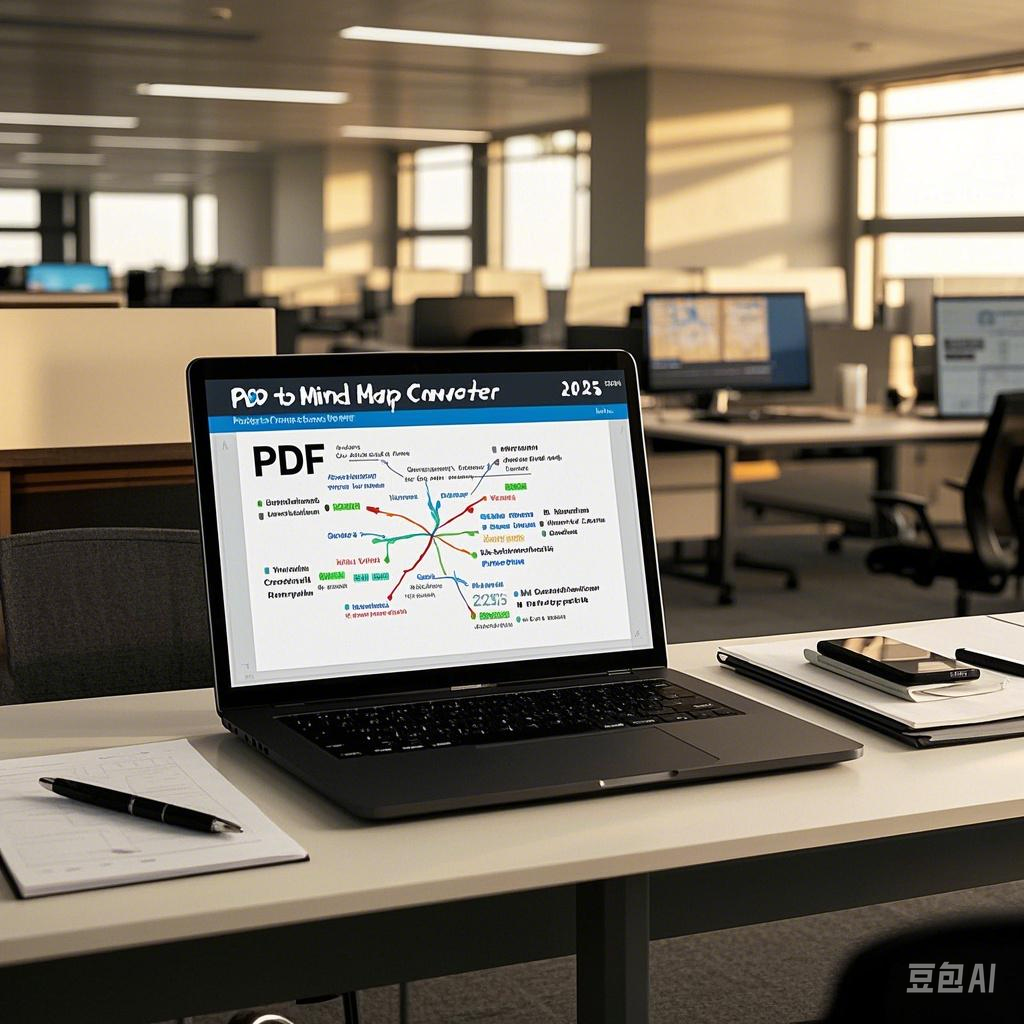
一个 PDF 到思维导图转换器 是一款可以将PDF等文本文件转换为可视化思维导图的工具。思维导图是一种以层级结构组织信息的图表,中心是主题,相关的子主题从中心向外延伸。这种方法能够更好地呈现信息,更容易理解,并提高学习或头脑风暴的效率。随着人工智能和先进算法在2026年的应用,PDF转思维导图工具的功能将更加强大,能够自动提取关键信息并将其转换为可视化格式。
为什么要使用 PDF 到思维导图转换器?
使用 PDF 到思维导图转换器 是有益的:
- 改进的组织: 将长 PDF 转换为思维导图有助于将复杂的内容分解为易于管理的部分。
- 增强记忆力: 思维导图中的信息可视化可以增强记忆回忆。
- 更快理解: 思维导图以紧凑、易于理解的格式呈现信息,节省阅读和学习的时间。
- 更好的沟通: 思维导图可以让您有效地传达关键概念和想法,尤其是在商业或学术环境中。
PDF 到思维导图转换器如何工作?
PDF 到思维导图转换器通常依赖于 自然语言处理(NLP) 和 机器学习(ML) 分析 PDF 文档中的文本。这些工具使用 NLP 算法识别文档中的关键主题、关系和层次结构。然后,它们会自动创建代表内容结构的思维导图,使用户更容易理解内容。
- 提取摘要:直接从文档中提取重要的句子或短语。
- 抽象概括:生成新的句子,捕捉原文的精髓,通常采用更简洁的格式。
2026 年最佳 PDF 转思维导图转换器
以下是一些 最佳 PDF 转思维导图转换器 到 2026 年,每款产品都将提供独特的功能以提高生产力:
1. iWeaver一体化解决方案
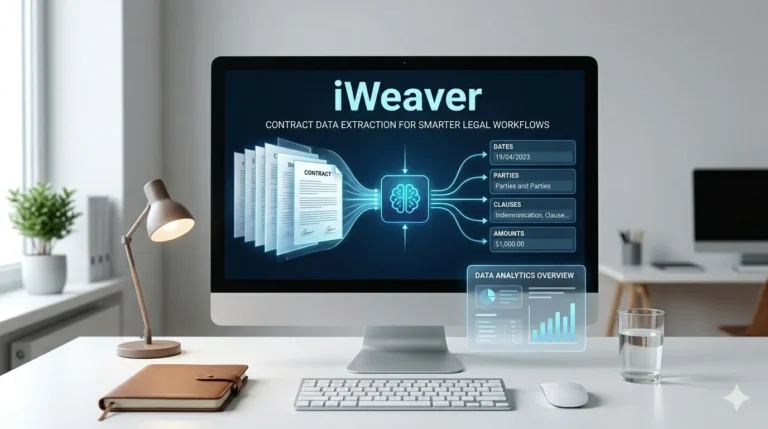
iWeaver 已迅速成为最受欢迎的转化工具之一 将PDF文件转换成思维导图. 它整合了人工智能驱动的摘要和思维导图技术,可以创建清晰、全面的文档可视化表示。
- 主要特点:
- 人工智能驱动的文本提取。
- 自动生成分层思维导图。
- 与云存储集成,方便访问。
- 免费试用,提供高级选项。
2. MindMeister:一款流行的思维导图工具
MindMeister 是一款广受认可的思维导图工具,它提供了 PDF 转思维导图的功能。虽然它并非完全自动化,但您可以轻松手动将 PDF 内容转换为可视化图表。
- 主要特点:
- 基于团队的头脑风暴的协作功能。
- 用于组织想法的拖放功能。
- 基于云的访问,实现无缝文档共享。
3. XMind:高级 PDF 转换工具
XMind 以其多功能的思维导图解决方案而闻名,其高级产品中包含 PDF 转思维导图功能。该功能允许用户直观地将 PDF 内容组织成类别和子类别。
- 主要特点:
- 地图设计高度定制。
- 离线和在线编辑选项。
- 与流行的项目管理工具集成。
4. Coggle:简化思维导图
Coggle 简化了将 PDF 转换为思维导图的过程。虽然它并非完全自动化,但其易于使用的界面允许您根据 PDF 内容快速创建和共享思维导图。
- 主要特点:
- 实时协作。
- 简单、直观的界面。
- 与 Google Drive 集成,轻松共享文件。
5. Creately 的 PDF 转思维导图转换器
Creately的 PDF 到思维导图转换器 帮助用户快速将 PDF 转换为可视化思维导图。该工具支持多种文件类型,包括 PDF、图像,甚至网页。
- 主要特点:
- 自动提取PDF数据到思维导图中。
- 可定制的地图模板。
- 云同步,方便访问。
分步流程:如何将 PDF 转换为思维导图
步骤 1:选择 PDF 到思维导图转换器
选择合适的工具是第一步。需要考虑自动化、易用性以及协作或定制等附加功能等因素。 iWeaver 和 XMind 对于那些寻求自动化和可定制解决方案的人来说是绝佳的选择。
第 2 步:上传您的 PDF
选择工具后,只需上传 PDF 即可。大多数工具支持拖放功能,或允许直接从 Google Drive 或 Dropbox 等云服务导入。
步骤3:配置思维导图设置
设置首选项,例如摘要长度、地图样式或 PDF 中需要关注的特定部分。一些工具,例如 iWeaver,允许您自定义思维导图的复杂性或选择要突出显示的特定关键字。
步骤4:生成并检查你的思维导图
配置完成后,点击“生成”按钮。该工具会自动生成思维导图,您可以检查其准确性。许多工具允许您在生成思维导图后进行修改,以提高可读性或添加自定义分支。
PDF 到思维导图的有效转换技巧
技巧一:使用思维导图进行学习
思维导图是强大的学习辅助工具。转换 PDF 后,将思维导图进一步细分为多个学习部分,逐一复习每个分支,以最大程度地巩固知识。
技巧 2:实时协作
如果你正在进行小组项目,可以使用以下工具 MindMeister 和 科格尔 实时协作。这将使您的团队能够共同添加见解并修改思维导图。
技巧3:优化思维导图以进行演示
许多思维导图工具都内置了演示模式。您可以使用此功能将思维导图转换为专业的幻灯片或报告。
常见问题解答
我可以使用 PDF 到思维导图转换器来转换任何类型的 PDF 文档吗?
是的,大多数工具都支持各种 PDF 文档,但包含大量图形或不寻常格式的复杂 PDF 可能需要额外的调整。
有没有免费的工具可以将 PDF 转换为思维导图?
是的!有些工具,比如 科格尔 和 iWeaver,提供功能有限的免费版本,使其成为基本 PDF 到思维导图转换的理想选择。
基于人工智能的 PDF 到思维导图转换器有多准确?
人工智能工具通常非常准确,但有时可能会误解复杂的句子或包含专业术语的文档。务必仔细检查输出结果。
我可以将我的思维导图导出为其他格式吗?
大多数工具允许将思维导图导出为各种格式,包括 PDF、图像文件,甚至 PowerPoint 幻灯片,以便于共享和演示。
当我们迈入2026年时, PDF 到思维导图的转换 对于需要快速处理和理解大量信息的学生、专业人士和团队来说,PDF 正成为必不可少的工具。借助合适的工具和策略,将复杂的 PDF 转换为清晰直观的图表可以节省时间、增强学习效果并提高工作效率。
通过利用人工智能驱动的力量 PDF 到思维导图转换器,您可以提升对文档的理解,简化工作流程,并充分利用思维导图的视觉学习优势。