
PDF转思维导图在线工具
将PDF文档整理成可编辑的思维导图,快速梳理教材、论文和业务报告中的核心概念与关联信息,支持导出用于学习和工作。
0 / 20
什么是PDF转思维导图工具?
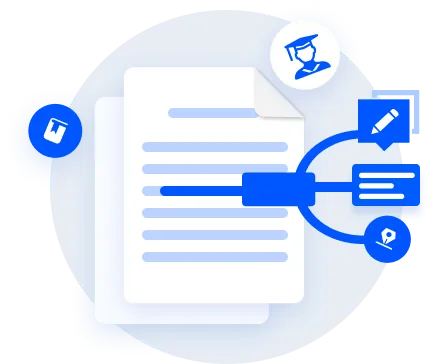
PDF转思维导图工具能将文档内容整理为中心主题、主要分支和相关观点,帮助你直观看清结构,不必反复翻阅每一页。
iWeaver可分析教材、研究论文、业务报告和培训手册中的主题、细节与关系,生成可编辑的思维导图,便于检查和导出。
从长篇PDF文档
重要观点常分散在不同章节、表格和详细说明中,手动归纳关联比较费时。
到结构清晰的知识图
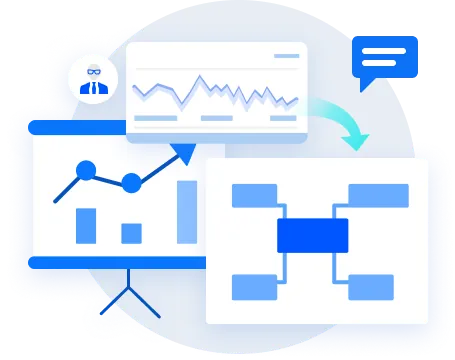
将相关概念汇总到同一分支,展开关键内容,快速理解全文框架。
如何将PDF转换成思维导图
01
上传PDF文档
上传教材、研究论文、业务报告、操作手册等PDF文件,也可以一次添加多个文档。
02
生成思维导图
iWeaver识别主题和相关内容,并整理成层级分支。你也可以指定章节或关注的主题。
03
检查、编辑并导出
对照原PDF核对内容,调整节点和分支,再导出为XMind、PDF或SVG。
PDF思维导图示例与制作技巧
不同文档适合不同结构:教材可以按知识点组织,业务报告可以按结果、风险和后续行动展开。
教材PDF
核心概念→定义→示例→复习重点
研究论文
研究问题→研究方法→研究结果→研究局限
业务报告
目标→关键发现→风险→下一步行动
培训手册
操作流程→执行说明→特殊情况→故障排查
指令示例
请根据这份PDF生成思维导图,确定中心主题,将相关概念归入主要分支并补充简洁说明。避免重复分支,只使用文档中有依据的信息。保留重要术语、数字和关联关系;对于不清楚的内容请标注,不要猜测。
1. 明确关注范围
如果PDF较长,可以指定章节、主题或希望解决的问题。
2. 检查分支关系
确认细节是否归属正确的主题,出现交叉概念时可以调整分支。
3. 核对重要信息
将专业术语、数值、日期和结论与原始PDF逐项核对。
为什么使用iWeaver把PDF转成思维导图
01
长篇PDF一目了然
将主要主题、补充观点和相互关系整理成直观的图形结构。
02
支持多个PDF文件
一次上传多篇论文、业务报告或学习材料,方便集中梳理。
03
灵活编辑导图分支
修改节点名称、调整分支顺序,展开重要内容或精简细节。
04
整理不同语言的PDF
支持理解多语言资料并梳理核心内容,专业术语建议核对原文。
05
支持多种格式导出
以XMind、PDF、SVG等格式保存,方便继续编辑、复习或分享。
PDF思维导图的常见使用场景


PDF转思维导图常见问题
更多PDF与思维导图工具
根据已有资料的类型和希望得到的结果选择下一步工具。