

Per usare Kimi K3.1 Pro, scegli un percorso di accesso, avvia una nuova conversazione con il modello e assegnagli un compito specifico con il materiale di cui ha bisogno. Puoi accedere al modello tramite i prodotti e l’API di Kimi. Kimi K3.1 Pro è disponibile anche in iWeaver, che offre una prova gratuita del modello.
Il primo compito più utile è quello che produce un risultato che puoi verificare: confrontare due documenti, spiegare un passaggio difficile o risolvere un problema di codice riproducibile. Questa guida ti accompagna in questi compiti e ti mostra come rifinire il risultato senza ricominciare ogni volta.
Scegli dove usare Kimi K3.1 Pro
Per i dettagli dell’uscita prima di iniziare, leggi novità di Kimi K3.1 Pro.
L’annuncio dell’uscita di Kimi elenca l’accesso tramite il suo sito web, app, Kimi Work, Kimi Code e API. Scegli il percorso che si adatta al compito che vuoi completare.
| Il tuo compito | Un punto di partenza pratico |
|---|---|
| Fai domande o esplora un’idea | Un’interfaccia chat con K3.1 Pro selezionato |
| Comprendi e organizza documenti di origine | Workflow documenti di iWeaver |
| Modifica file in un progetto software | Kimi Code |
| Collega il modello alla tua applicazione | Kimi API |
Questi percorsi hanno requisiti di account separati, limiti d’uso e controlli. L’accesso a un modello tramite un servizio non stabilisce i termini di un altro.
Per il primo tentativo, evita di configurare un’API a meno che il tuo obiettivo non sia un’integrazione. Inizia da un compito che puoi completare e rivedere in una chat o in un flusso di lavoro documenti.
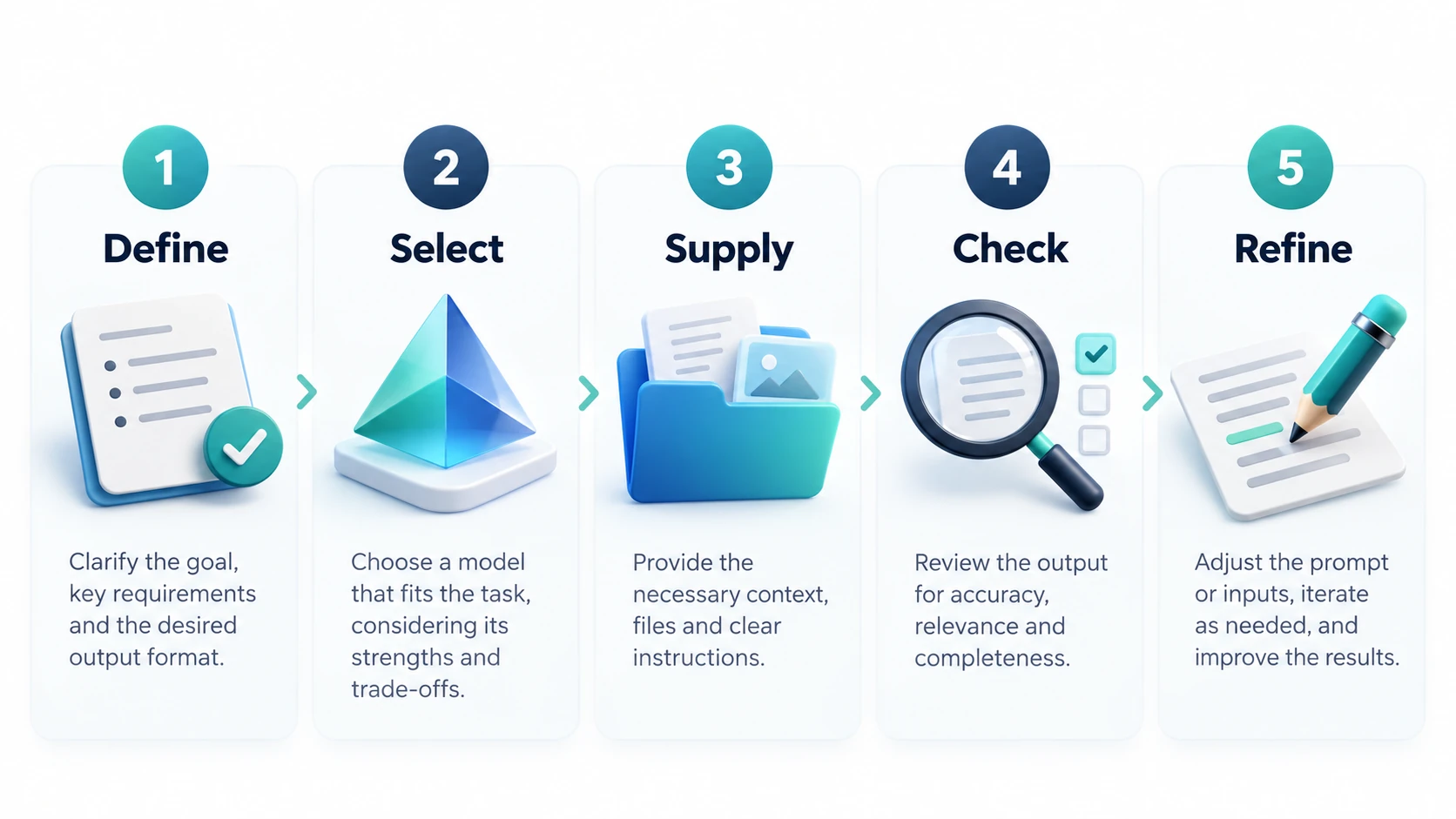
Passaggio 1: definisci il risultato prima di aggiungere materiale
Scrivi cosa vuoi ricevere. “Analizza questi file” lascia troppo spazio all’interpretazione. “Confronta il piano di lancio proposto con gli appunti dell’intervista e identifica le assunzioni non supportate” dà al modello un incarico più chiaro.
Una descrizione utile del compito include quattro elementi:
- La domanda a cui devi ottenere una risposta.
- Le fonti che la risposta dovrebbe usare.
- La forma dell’output finale.
- I dettagli che richiedono particolare attenzione.
Ad esempio:
Confronta il piano di lancio con gli appunti delle interviste ai clienti. Produci una tabella di funzionalità proposte, evidenze a supporto dalle interviste e domande ancora irrisolte. Usa solo il materiale allegato. Separa le tue proposte dai fatti dichiarati nei documenti.
Mantieni il primo incarico ristretto. Puoi ampliarlo dopo aver verificato che il modello comprenda le fonti.
Passaggio 2: avvia una sessione nuova e seleziona il modello
Se stai scegliendo tra le due varianti, vedi K3.1 Pro vs. Highspeed.
Scegli Kimi K3.1 Pro nei controlli del modello disponibili nel tuo servizio. In Kimi Code CLI, il selettore ufficiale del modello è /model. La documentazione consiglia una sessione nuova quando si passa al modello aggiornato.
Se il modello manca, controlla i diritti del tuo account e l’elenco dei modelli attuali. In un client ufficiale Kimi, riavviare o accedere di nuovo può aggiornare la disponibilità, come descritto nella documentazione. Un servizio di terze parti potrebbe avere una propria procedura di rollout.
Evita di continuare una conversazione lunga che contenga assunzioni di un compito diverso. Una sessione nuova rende più semplice fornire il contesto giusto e valutare la risposta.
Passaggio 3: fornisci le fonti in un ordine utilizzabile
Dai nomi chiari ai file e spiega la loro relazione. Una policy attuale e una più vecchia devono essere etichettate come tali. Gli appunti delle interviste dovrebbero mantenere i nomi o gli identificatori degli interlocutori quando l’attribuzione è importante.
Chiedi al modello di controllare l’insieme delle fonti prima di scrivere una risposta lunga:
Elenca i documenti che puoi usare, le rispettive date apparenti e la domanda che ciascuno aiuta a rispondere. Segnala qualsiasi file che non riesci a leggere o qualsiasi informazione mancante che impedisca il confronto.
Questo checkpoint può far emergere presto un allegato illeggibile o un mismatch di versione. Ti dà anche la possibilità di correggere l’ambito prima che il modello costruisca un argomento attorno a esso.
Kimi pubblicizza una grande finestra di contesto, ma la tua indennità disponibile dipende dal percorso di accesso e dal piano. Non dare per scontato che un singolo caricamento possa contenere tutti i file di un progetto. Controlla i limiti effettivi del servizio.
Passaggio 4: chiedi prove prima di un report rifinito
Per il lavoro sui documenti, inizia con una tabella di evidenze. In iWeaver, puoi usare l’AI Document Summarizer per orientarti sul materiale prima di chiedere a K3.1 Pro un confronto mirato.
Prova questo prompt:
Estrai le evidenze necessarie per rispondere alla domanda di ricerca. Per ogni punto, mostra il nome della fonte, un passaggio o una posizione che posso verificare e qualsiasi qualificazione che cambi il suo significato. Elenca separatamente i conflitti. Non scrivere ancora il report finale.
Esamina la tabella. Ogni passaggio supporta l’affermazione? Una dichiarazione su un singolo cliente è diventata una dichiarazione su tutti i clienti? Una previsione è stata trattata come un risultato osservato?
Quando le evidenze sono solide, chiedi il deliverable:
Trasforma le evidenze riviste in un briefing di 600 parole. Inizia con la decisione che supporta, spiega l’evidenza più forte e chiudi con le domande irrisolte. Mantieni l’incertezza presente nel materiale di origine.
Il processo in due fasi ti offre l’opportunità di correggere il ragionamento prima che diventi una prosa rifinita.
Passaggio 5: usa follow-up mirati
Quando una risposta manca il bersaglio, identifica il problema in modo preciso. “Prova di nuovo” dà poche indicazioni.
Se la risposta è troppo ampia, chiedi di affrontare una singola decisione. Se mescola evidenze e opinioni, richiedi sezioni separate. Se fornisce una conclusione non supportata, chiedi quale fonte stabilisca quella conclusione e quale formulazione più debole sarebbe giustificata.
Ad esempio:
Rivedi la raccomandazione nel terzo paragrafo. Gli appunti delle interviste stabiliscono interesse, ma non stabiliscono la disponibilità a pagare. Mantieni questa distinzione in modo esplicito e spiega quale evidenza la risolverebbe.
Per una panoramica visiva di un PDF, il flusso di lavoro PDF to Mind Map può aiutarti a organizzare l’argomento. Controlla di nuovo la fonte prima di affidarti a un’etichetta di un ramo come affermazione dettagliata.
Usare K3.1 Pro per la programmazione
Se stai valutando un altro modello per lo stesso lavoro, usa i criteri del compito in Kimi K3.1 Pro vs. Claude Opus 5.5.
Dai a un compito di coding un punto di partenza riproducibile e una conclusione osservabile. Includi l’errore, il comportamento atteso e i vincoli rilevanti del progetto.
Riproduci il test fallito per date-parser. Identifica la causa, apporta la modifica più piccola giustificata ed esegui i controlli pertinenti. Spiega ogni comportamento che la correzione cambia e qualsiasi caso che non sei riuscito a verificare.
Rivedi i file modificati e i risultati dei test. Una spiegazione sicura è utile solo quando l’implementazione la supporta.
Per le integrazioni, copia l’identificatore esatto del modello e l’endpoint dalla documentazione per il tuo canale di accesso. Kimi Code e l’API generale usano una nomenclatura specifica del canale. Non sostituire il nome visualizzato di un menu chat in una richiesta API.
Risoluzione dei problemi del primo avvio
| Problema | Cosa controllare |
|---|---|
| La risposta ignora un documento | Chiedi quali fonti erano disponibili e richiedi una risposta specifica per passaggi |
| Due documenti sono mescolati insieme | Etichetta le versioni e richiedi estrazioni separate prima del confronto |
| La risposta inventa dettagli mancanti | Richiedi una categoria esplicita: “non dichiarato nelle fonti” |
| Un risultato di coding sembra concluso ma fallisce | Riproduci il problema e ispeziona test e modifiche pertinenti |
| Una richiesta Kimi Code rifiuta il thinking disabilitato | Mantieni il thinking abilitato, come richiesto dalla documentazione del modello |
Usa un singolo compito completato per decidere cosa fare dopo. Se K3.1 Pro produce una tabella di evidenze valida ma un report poco focalizzato, rifinisci le istruzioni di scrittura. Se manca dettagli sulle fonti, migliora prima l’organizzazione delle fonti e rivedi i checkpoint. Espandi il carico di lavoro dopo che il compito più piccolo fornisce un risultato di cui puoi fidarti.