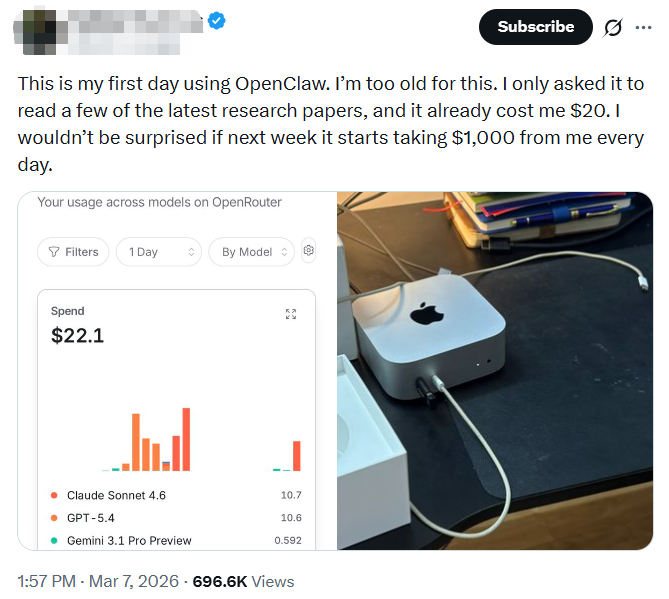
Embora o OpenClaw (anteriormente conhecido como Moltbot/Clawdbot) tenha alcançado ampla adoção, seus riscos de segurança e custos operacionais associados têm gerado extensos debates. Na plataforma social X, inúmeros usuários expressaram preocupações a respeito de solicitações de permissão excessivas e cobrança inflacionada de API.
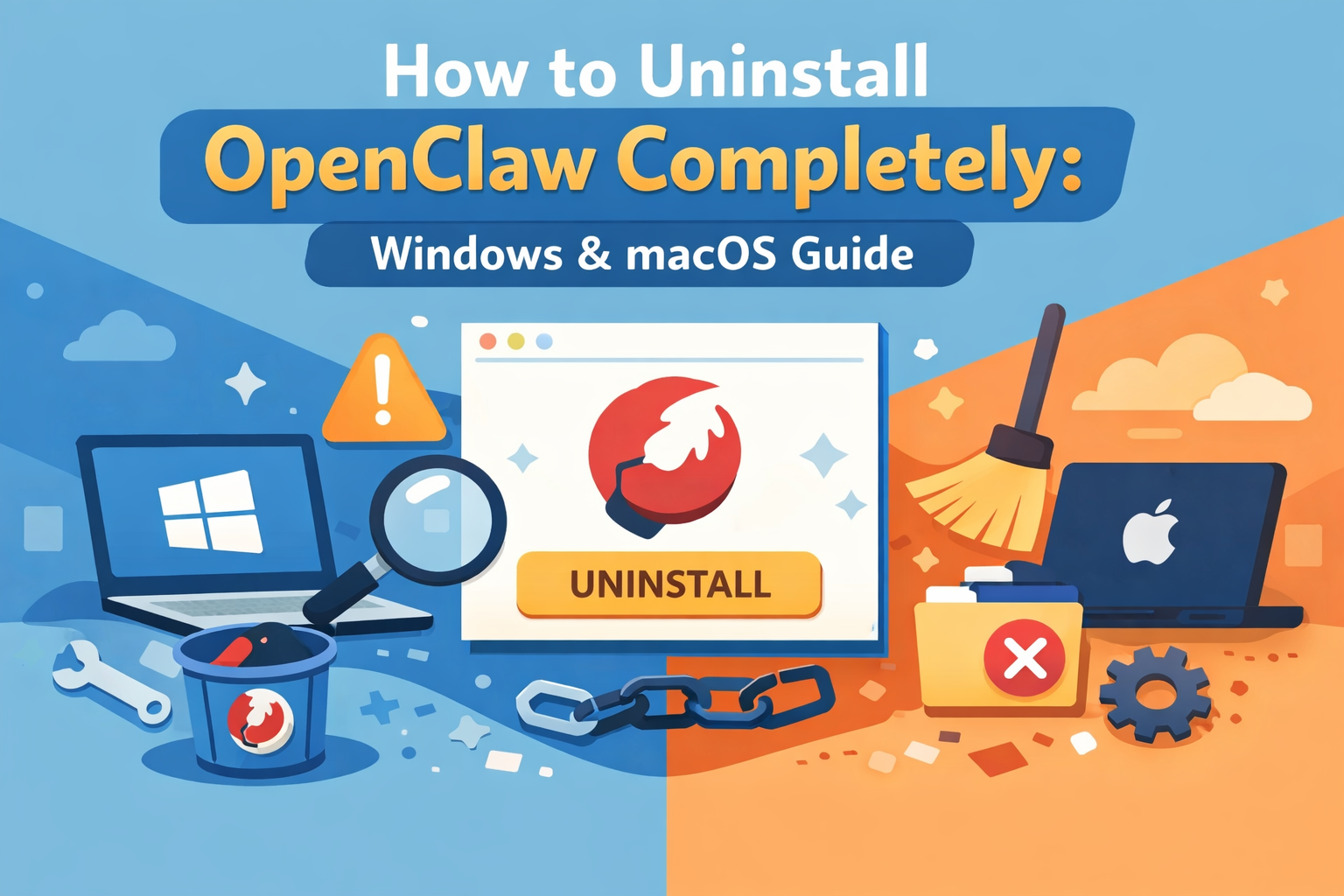
Embora o OpenClaw seja útil no processamento de fluxos de trabalho repetitivos, recomendo que os usuários que estejam na fase de avaliação ou que prezem pela segurança de seus dados pessoais sigam os passos abaixo para realizar uma desinstalação completa e uma limpeza profunda do sistema, a fim de mitigar possíveis riscos.
Principais motivos para desinstalar o OpenClaw
Permissões do sistema e vulnerabilidades de segurança
O OpenClaw requer acesso ao monitoramento do teclado do sistema, controle do mouse e permissões de leitura/gravação de arquivos. De acordo com relatórios de instituições de pesquisa em segurança, o gateway local da ferramenta apresenta falhas na validação de fontes WebSocket. Atacantes poderiam potencialmente sequestrar o gateway local por meio de páginas web maliciosas para obter tokens de autenticação de usuários e executar comandos arbitrários.
Custos de API não controlados
A ferramenta gera uma quantidade substancial de contexto ao executar tarefas complexas. Devido à falta de um mecanismo eficaz de gerenciamento do tamanho do contexto, o consumo de tokens em uma única sessão pode chegar a centenas de milhares em um curto período, resultando em custos financeiros significativos.
Processo de desinstalação para Windows
Em um ambiente Windows, siga a sequência abaixo para garantir que os processos em segundo plano sejam encerrados e os arquivos associados sejam completamente removidos.
Etapa 1: Encerrar o serviço de gateway em segundo plano
Abra o PowerShell como administrador e execute o seguinte comando para interromper o serviço em execução:
openclaw gateway stopPasso 2: Execute o comando oficial de desinstalação
Utilize a ferramenta integrada para limpar o programa principal e os componentes associados:
openclaw uninstall --all --yes --non-interactiveEtapa 3: Remova as ferramentas do gerenciador de pacotes da linha de comando.
Dependendo do método de instalação inicial, escolha o comando correspondente para remover os pacotes globais:
- Para usuários do npm:
npm rm -g openclaw - Para usuários do pnpm:
pnpm remove -g openclaw
Etapa 4: Limpar manualmente os arquivos de configuração residuais
Os comandos oficiais de desinstalação geralmente não abrangem todos os diretórios do usuário. Exclua manualmente as pastas no seguinte caminho:
C:\Users\[YourUsername]\.openclaw(Se você instalou uma versão anterior, verifique e exclua C:\Users\[YourUsername]\.clawdbot também.)Processo de desinstalação para macOS
O macOS envolve o gerenciamento de processos LaunchAgents; portanto, os serviços do sistema devem ser desregistrados manualmente.
Passo 1: Interrompa a operação do gateway
No terminal, digite:
openclaw gateway stopEtapa 2: Limpar itens de inicialização e diretórios de dados
Execute os seguintes comandos para cancelar o registro da configuração de inicialização automática e excluir os dados principais:
rm -f ~/Library/LaunchAgents/ai.openclaw.gateway.plistrm -rf ~/.openclawAuditoria de segurança pós-desinstalação
Como o OpenClaw teve contato direto com chaves de API e ambientes de sistema, as seguintes medidas de segurança devem ser implementadas após a desinstalação:
| Item de auditoria | Ação | Propósito |
| Rotação de chave de API | Faça login no OpenAI/Anthropic e redefina todas as chaves. | Invalidar credenciais potencialmente vazadas |
| Revogação da Sessão | Forçar o encerramento de todas as sessões ativas em plataformas de terceiros. | Eliminar possíveis caminhos de acesso remoto |
| Limpeza de variáveis de ambiente | Verifique e exclua a variável OPENCLAW_API_KEY das variáveis de sistema. | Impeça que informações confidenciais permaneçam na configuração. |
Verificando o status da desinstalação
Após concluir os passos acima, reinicie o terminal e digite:
openclawSe o sistema retornar "comando não encontrado" ou "não reconhecido como um comando interno ou externo", o software foi removido com sucesso do caminho do sistema.
A segurança de dados é um pré-requisito fundamental para a automação de sistemas. Para requisitos de automação de escritório, sugiro priorizar APIs oficiais de código aberto, como... Uso nativo do computador pelo ChatGPT-5.4 recurso. Além disso, para usuários que buscam eficiência com controles de permissão rigorosos, ferramentas como iWeaver servir como uma alternativa viável.