
Comparar dois PDFs manualmente pode ser frustrante, especialmente quando os documentos são longos ou quando as alterações estão espalhadas por páginas diferentes.
Talvez você precise comparar duas versões de um contrato, dois artigos de pesquisa, políticas atualizadas, relatórios financeiros ou documentos empresariais. Em vez de ler os dois arquivos página por página, você pode usar o iWeaver Compare PDF para analisá-los em conjunto e identificar rapidamente o que mudou.
Este guia mostra como comparar PDFs com o iWeaver e por que a comparação de PDFs assistida por IA pode tornar a revisão de documentos muito mais rápida.
Como comparar PDFs com o iWeaver
Usar o iWeaver para comparar PDFs leva apenas alguns passos.
Etapa 1: envie os arquivos PDF
Envie os dois PDFs que você deseja comparar.
Eles podem ser:
- Duas versões do mesmo documento
- Dois relatórios de períodos diferentes
- Dois artigos de pesquisa
- Uma política original e uma versão atualizada
- Dois contratos ou propostas
Etapa 2: deixe o iWeaver comparar os documentos
O iWeaver analisa os dois PDFs em conjunto e procura diferenças relevantes em todo o conteúdo.
Ele pode ajudar a identificar:
- Texto adicionado ou removido
- Números alterados
- Seções ausentes
- Tabelas atualizadas
- Conclusões diferentes
- Novos requisitos
- Mudanças de terminologia
- Conteúdo que aparece em um PDF, mas não no outro
Em vez de verificar cada página manualmente, você pode se concentrar imediatamente nas seções em que realmente houve mudanças.
Etapa 3: revise as principais diferenças
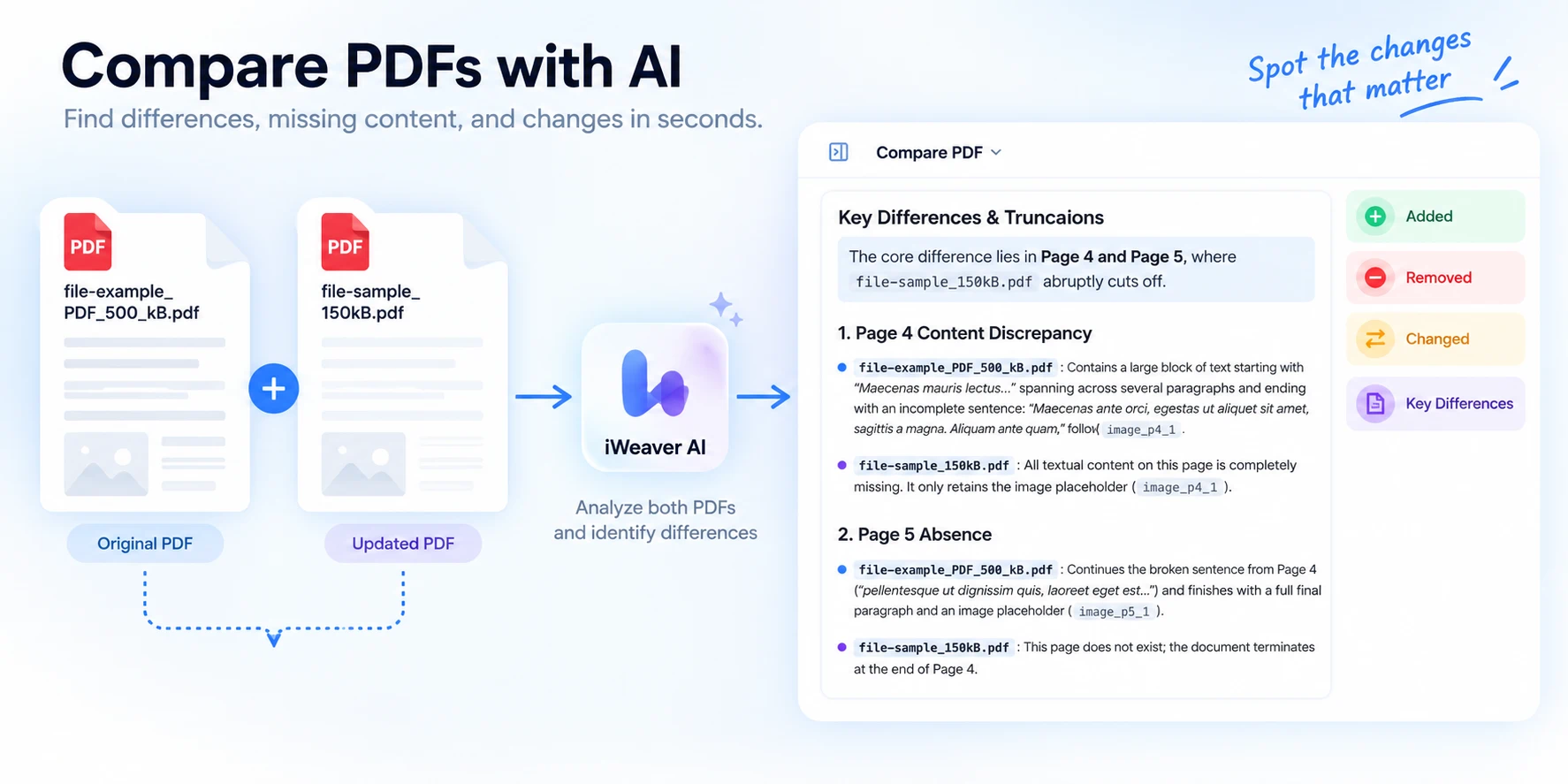
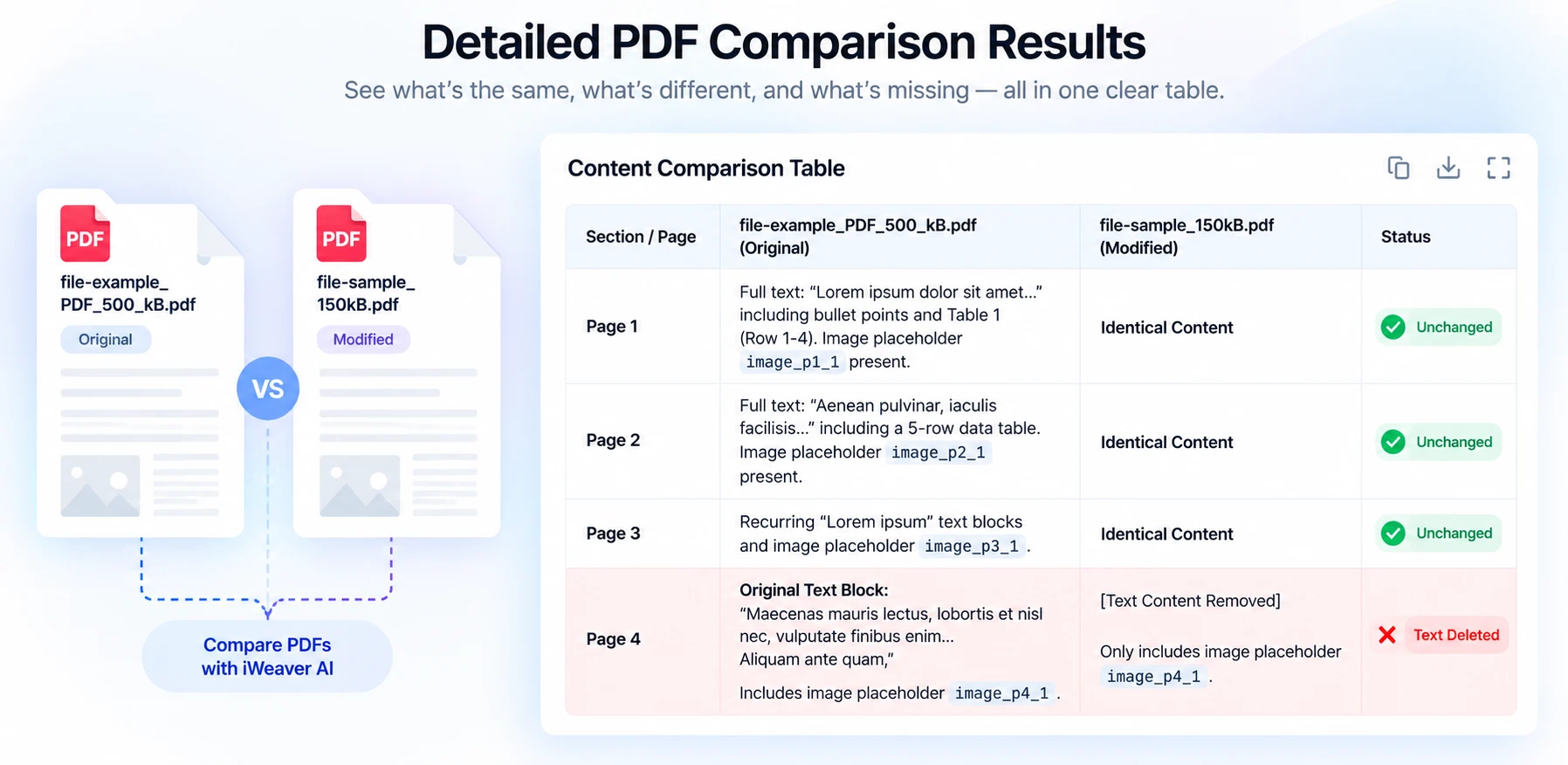
O iWeaver pode organizar a comparação em uma estrutura mais clara para que você veja quais páginas ou seções permaneceram iguais e quais contêm diferenças.
Por exemplo, o resultado pode mostrar:
- Principais diferenças
- Divergência de conteúdo
- Ausência
Etapa 4: faça perguntas de acompanhamento
Encontrar a diferença é apenas o primeiro passo.
Você pode continuar fazendo perguntas ao iWeaver sobre o que mudou.
Por exemplo:
- Quais são as diferenças mais importantes entre estes PDFs?
- Quais números mudaram?
- Quais seções foram removidas?
- O contrato revisado adicionou novas obrigações?
- Compare as conclusões destes dois artigos de pesquisa.
- Em quais mudanças devo prestar atenção?
Essa é uma das maiores vantagens de usar IA para comparar PDFs. Você não vê apenas que algo mudou — também pode perguntar o que essa mudança significa.
Por que usar o iWeaver para comparar PDFs?
A comparação tradicional de PDF costuma se concentrar em destacar mudanças exatas no texto. Isso pode ser útil, mas em muitas situações você precisa de mais do que um diff em vermelho e verde.
Você precisa entender o documento.
Encontre mudanças importantes mais rapidamente
PDFs longos podem conter centenas de parágrafos, tabelas e figuras.
O iWeaver ajuda a restringir a revisão às partes que realmente mudaram, para que você não precise reler o documento inteiro.
Compare mais do que texto
As diferenças entre PDFs não se limitam a frases.
Talvez você também precise comparar:
- Números, datas, tabelas, métricas, requisitos, resultados, conclusões, riscos de negócio
O iWeaver pode ajudar a analisar essas diferenças como parte do contexto do documento.
Entenda o que as mudanças significam
Considere duas versões de um contrato.
Versão A: O pagamento deve ser concluído em até 30 dias.
Versão B: O pagamento deve ser concluído em até 15 dias.
Uma ferramenta tradicional de diff pode destacar 30 e 15.
O iWeaver pode ajudar você a entender que o prazo de pagamento foi reduzido pela metade e que talvez seja necessário processar os pagamentos com mais rapidez.
O mesmo vale para relatórios, pesquisas, políticas e outros documentos complexos.
Continue comparando com perguntas de acompanhamento
Você pode passar de uma comparação ampla para uma revisão mais detalhada.
Comece com: Mostre as maiores diferenças.
Depois pergunte: Foque apenas nas mudanças financeiras.
Ou: Explique as mudanças na página 4.
Isso torna o fluxo de trabalho mais flexível do que um relatório de comparação estático.
Exemplo: comparar dois relatórios em PDF
Imagine que você tenha dois relatórios trimestrais:
PDF 1: Relatório de Negócios do 1º trimestre
PDF 2: Relatório de Negócios do 2º trimestre
Ambos os arquivos contêm receita, KPIs, previsões, riscos e atualizações de estratégia.
Em vez de ler os dois do início ao fim, envie-os para o iWeaver e pergunte: "Compare estes dois relatórios e mostre as principais mudanças em receita, KPIs, previsões, riscos e estratégia."
O resultado pode ser organizado em uma tabela de comparação como esta:
| Área | PDF 1 | PDF 2 | Principal mudança |
|---|---|---|---|
| Receita | Valor anterior | Valor atualizado | Aumentou ou diminuiu |
| KPIs | Resultados anteriores | Resultados mais recentes | O desempenho mudou |
| Previsão | Perspectiva original | Perspectiva revisada | As expectativas mudaram |
| Riscos | Riscos existentes | Riscos atualizados | Novos riscos ou riscos removidos |
| Estratégia | Prioridades anteriores | Prioridades atuais | O foco mudou |
Depois, você pode fazer perguntas mais específicas:
- Qual KPI mudou mais?
- Quais novos riscos foram adicionados?
- A administração reduziu a previsão?
- Quais são as cinco mudanças mais importantes?
Que tipos de PDF você pode comparar?
O iWeaver Compare PDF pode ser útil em muitos cenários de comparação de documentos.
Contratos
Compare versões de contratos para encontrar alterações em:
- Condições de pagamento
- Prazos
- Responsabilidades
- Condições de renovação
- Cláusulas de rescisão
Exemplo de prompt: "Compare estes dois contratos e mostre as mudanças em pagamento, renovação, rescisão e responsabilidades."
Documentos jurídicos importantes ainda devem ser revisados por um profissional qualificado.
Artigos de pesquisa
Compare:
- Metodologia
- Tamanho da amostra
- Conjunto de dados
- Resultados
- Limitações
- Conclusões
Exemplo de prompt: "Compare a metodologia, os resultados e as conclusões destes dois artigos de pesquisa."
Relatórios financeiros
Compare:
- Receita
- Custos
- Lucro
- Taxas de crescimento
- Previsões
- KPIs
- Riscos
Exemplo de prompt: "Compare as métricas financeiras destes relatórios e destaque as maiores mudanças."
Políticas e diretrizes
Compare versões antigas e atualizadas para encontrar:
- Novas regras
- Requisitos removidos
- Procedimentos alterados
- Definições atualizadas
- Novas exceções
Exemplo de prompt: "O que mudou na nova política e o que preciso fazer de forma diferente?"
Melhores prompts para comparar PDFs
Você pode obter resultados mais úteis dizendo ao iWeaver exatamente o que deseja comparar.
Em vez de: Compare estes PDFs.
Experimente:Liste as 10 diferenças mais importantes entre estes dois PDFs.
Ou:Compare todos os números financeiros alterados e mostre-os em uma tabela.
Ou:Encontre qualquer texto ou seção que tenha sido removido da versão atualizada.
Ou:Compare as conclusões e recomendações destes dois relatórios.
Ou: Mostre apenas as diferenças que seriam relevantes para um gestor.
Quanto mais específica for a pergunta, mais fácil será focar nas mudanças relevantes.
Comparação de PDF vs. resumo de PDF
Um resumo de PDF informa:O que este documento diz?
A comparação de PDF informa:O que mudou entre estes documentos?
Se você estiver trabalhando com apenas um PDF, um resumo pode ser suficiente.
Se estiver revisando duas versões, dois relatórios ou dois documentos relacionados, a comparação geralmente é mais útil porque foca diretamente nas diferenças.
Compare PDFs sem ler tudo duas vezes
Você não precisa revisar dois PDFs longos página por página apenas para descobrir o que mudou.
Com o iWeaver Compare PDF, você pode enviar os dois documentos, identificar as principais diferenças, comparar seções específicas e fazer perguntas de acompanhamento sobre as mudanças.
Isso é especialmente útil para contratos, relatórios, artigos de pesquisa, políticas e outros documentos em que o significado de uma mudança importa tanto quanto a própria mudança.
Perguntas frequentes
O iWeaver pode comparar dois arquivos PDF?
Sim. Você pode enviar dois PDFs e usar o iWeaver para analisar diferenças no conteúdo, incluindo texto, números, seções, tabelas e conclusões.
Posso comparar duas versões do mesmo PDF?
Sim. Esse é um dos casos de uso mais comuns. O iWeaver pode ajudar a identificar conteúdo adicionado, removido, alterado ou ausente entre as versões.
O iWeaver pode comparar artigos de pesquisa?
Sim. Você pode comparar metodologia, conjuntos de dados, resultados, limitações e conclusões entre artigos de pesquisa.
Posso comparar relatórios financeiros?
Sim. Você pode usar o iWeaver para comparar números financeiros, KPIs, previsões, riscos e comentários da administração.
O iWeaver pode explicar o que uma mudança em um PDF significa?
Sim. Depois de identificar as diferenças, você pode fazer perguntas de acompanhamento sobre seu significado, importância ou possível impacto.
Ainda devo verificar os PDFs originais?
Sim. Para informações jurídicas, financeiras, regulatórias, médicas ou outras informações de alto risco, sempre verifique os detalhes críticos nos documentos originais.