
O Nano Banana 2.1 agora está documentado pelo Google como uma atualização do Nano Banana 2, com melhorias na geração de imagens e na edição conversacional. A página de desenvolvedores do Google, atualizada em 6 de outubro de 2026, lista o ID do modelo estável como gemini-nano-banana-2.1. Se você viu artigos descrevendo isso como um nome não confirmado no Google Flow, verifique as datas: a documentação oficial agora oferece uma base mais firme para entender o modelo. Para criadores, educadores e equipes que preparam explicações visuais, a pergunta útil é o que tentar primeiro. Uma imagem mais nítida é importante, mas também o são rótulos legíveis, revisões controladas e uma explicação que permaneça fiel às suas fontes. Este guia separa as atualizações publicadas pelo Google de um fluxo de trabalho prático que você pode usar para avaliá-las.
O que mudou no Nano Banana 2.1?
O Google informa melhor qualidade visual em resoluções de 1K, 2K e 4K, melhor renderização de texto e layouts de infográficos, além de correções para artefatos de mosaico em certos formatos largos. A documentação também descreve suporte para até 14 imagens de referência, busca com base (grounding) e níveis de raciocínio configuráveis. Essas são capacidades publicadas, e não resultados de nossos próprios testes práticos. As mudanças sugerem alguns pontos de partida úteis para avaliação:
| Sua tarefa | Um teste útil | O que inspecionar |
|---|---|---|
| Explicar um processo | Um diagrama com cinco etapas rotuladas | Ordem das etapas, direção das setas e redação exata |
| Revisar um visual de campanha | Alterar o fundo preservando o assunto | Mudanças não solicitadas de forma, cores e identidade |
| Criar um gráfico de ensino | Ilustrar um conceito a partir de um roteiro aprovado | Se a imagem apresenta alegações não suportadas |
| Preparar um banner amplo | Usar o layout pretendido e as dimensões de saída | Repetição, artefatos nas bordas e espaço para o título |
Trate cada tarefa como um teste de aceitação. Decida o que precisa permanecer fixo antes de gerar a imagem e, em seguida, compare o resultado com essa descrição. Isso lhe dá uma resposta mais útil do que avaliar se a imagem parece impressionante à primeira vista.
Como acessar o Nano Banana 2.1
A página atual do modelo do DeepMind da Google faz links para o Gemini e o Google AI Studio e apresenta o Nano Banana 2.1 como uma atualização para design visual, edição e consistência do assunto. Comece por esses pontos de entrada oficiais e, depois, confirme o modelo exibido na sua conta. Uma página de produto que descreve o modelo não estabelece o acesso, os limites ou as cobranças de todas as contas.
Para desenvolvedores, use o identificador do modelo na documentação do Google e verifique as orientações de integração atuais antes de mudar um aplicativo. Para uma ferramenta de imagem de terceiros, procure uma declaração clara identificando o modelo subjacente. Apenas um nome de marketing familiar não é suficiente para determinar qual modelo produziu sua imagem.
Antes de um projeto grande, execute uma pequena tarefa através do fluxo de trabalho completo: forneça o briefing, gere, revise, faça download e inspecione o arquivo final. Confirme as configurações e as cobranças exibidas no serviço que você realmente usa. Este artigo não estabelece uma franquia gratuita universal nem um preço fixo.
Estruture a explicação antes de gerar o visual
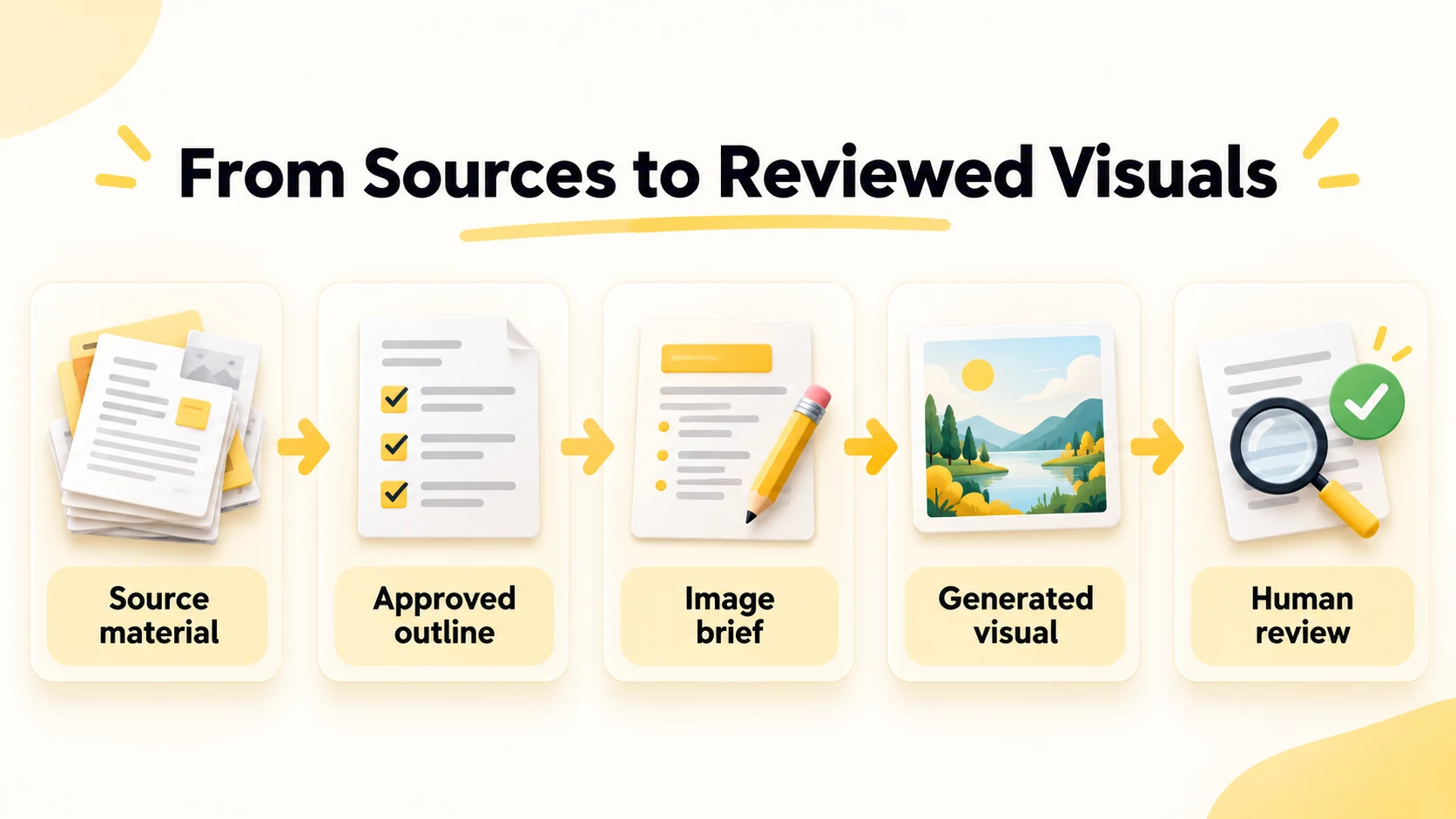
iWeaver’s Text Summarizer pode ajudar a extrair pontos-chave do texto fornecido e organizá-los em um roteiro. Para arquivos-fonte mais longos, o AI Document Summarizer oferece um ponto de partida focado no documento. Verifique as anotações resultantes em relação ao material original antes de usá-las em um visual.
Etapa 1: Crie um briefing baseado na fonte
Escolha uma pergunta que a imagem deve responder. Extraia apenas os fatos necessários para respondê-la, preserve suas unidades e datas e separe as alegações da fonte da sua interpretação. Peça um roteiro curto que inclua incertezas em vez de preencher lacunas silenciosamente.
Por exemplo, um gráfico de briefing pode conter um título, três descobertas e uma qualificação. Mantenha uma referência da fonte ao lado de cada descoberta nas suas anotações de trabalho. Essas referências facilitam correções posteriores, mesmo que o infográfico final use uma linha de fonte mais curta.
Etapa 2: Dê instruções exatas ao modelo de imagem
Forneça a redação aprovada e explique a hierarquia visual. Diga o que pode mudar e o que deve permanecer fixo, especialmente ao editar uma imagem existente. O seguinte é um modelo de prompt ilustrativo, não uma saída de modelo testada:
Crie um infográfico paisagem para um briefing de equipe usando apenas os fatos abaixo. Use um título e três painéis. Reproduza os rótulos fornecidos exatamente. Não adicione estatísticas, logotipos ou novas alegações factuais. Mantenha o layout espaçoso e reserve um rodapé para a fonte. Fatos: [approved facts]. Rótulos: [exact wording]. Rodapé da fonte: [source and date].
Comece com uma quantidade moderada de texto. Se a explicação precisar de vários parágrafos, coloque a explicação detalhada no artigo ou nas notas do slide de acompanhamento e mantenha o infográfico focado nas relações que os leitores precisam ver.
Etapa 3: Revise o significado antes da aparência
Compare cada rótulo e número com o roteiro aprovado. Em seguida, verifique se setas, tamanhos relativos e posicionamento sugerem algo que a fonte não estabeleceu. Um diagrama pode conter palavras corretas e ainda assim comunicar a relação errada.
Somente depois dessa revisão você deve ajustar cor, espaçamento e estilo. Solicite uma revisão específica e inspecione a imagem inteira novamente, incluindo áreas que você não pediu para mudar. Salve o roteiro aprovado junto com o ativo final para que futuras atualizações tenham um ponto de partida confiável.
O que ainda precisa de revisão humana?
O cartão do modelo do Google reconhece limitações, incluindo textos pequenos ou longos, inconsistência imperfeita de caracteres, confusão espacial e factualidade. Ele também descreve possíveis alucinações e atrasos ou timeouts ocasionais. Essas limitações são especialmente relevantes quando uma imagem deve ensinar, resumir evidências ou representar um produto com precisão.
Revise no tamanho em que seu público realmente vai ver. Um rótulo legível ao ampliar pode falhar em um celular, e uma ilustração plausível pode ocultar um detalhe incorreto. Use a fonte original como autoridade quando o visual gerado e a fonte discordarem.
Vale a pena testar o Nano Banana 2.1?
Escolha uma tarefa visual real com requisitos claros e compare o resultado com o seu fluxo de trabalho atual. Registre o que precisava de correção, quais revisões preservaram os detalhes importantes e se o arquivo final funcionou no local pretendido. Isso vai dizer mais sobre o valor dele para o seu trabalho do que uma alegação ampla de que um modelo é melhor em tudo.
Para visuais baseados em pesquisa, comece com informações que você possa verificar. Use iWeaver para ajudar a estruturar o material da fonte, aprovar o briefing e, depois, levá-lo para a sua ferramenta de imagem escolhida. A revisão final deve abranger tanto a imagem quanto a explicação que ela comunica.