
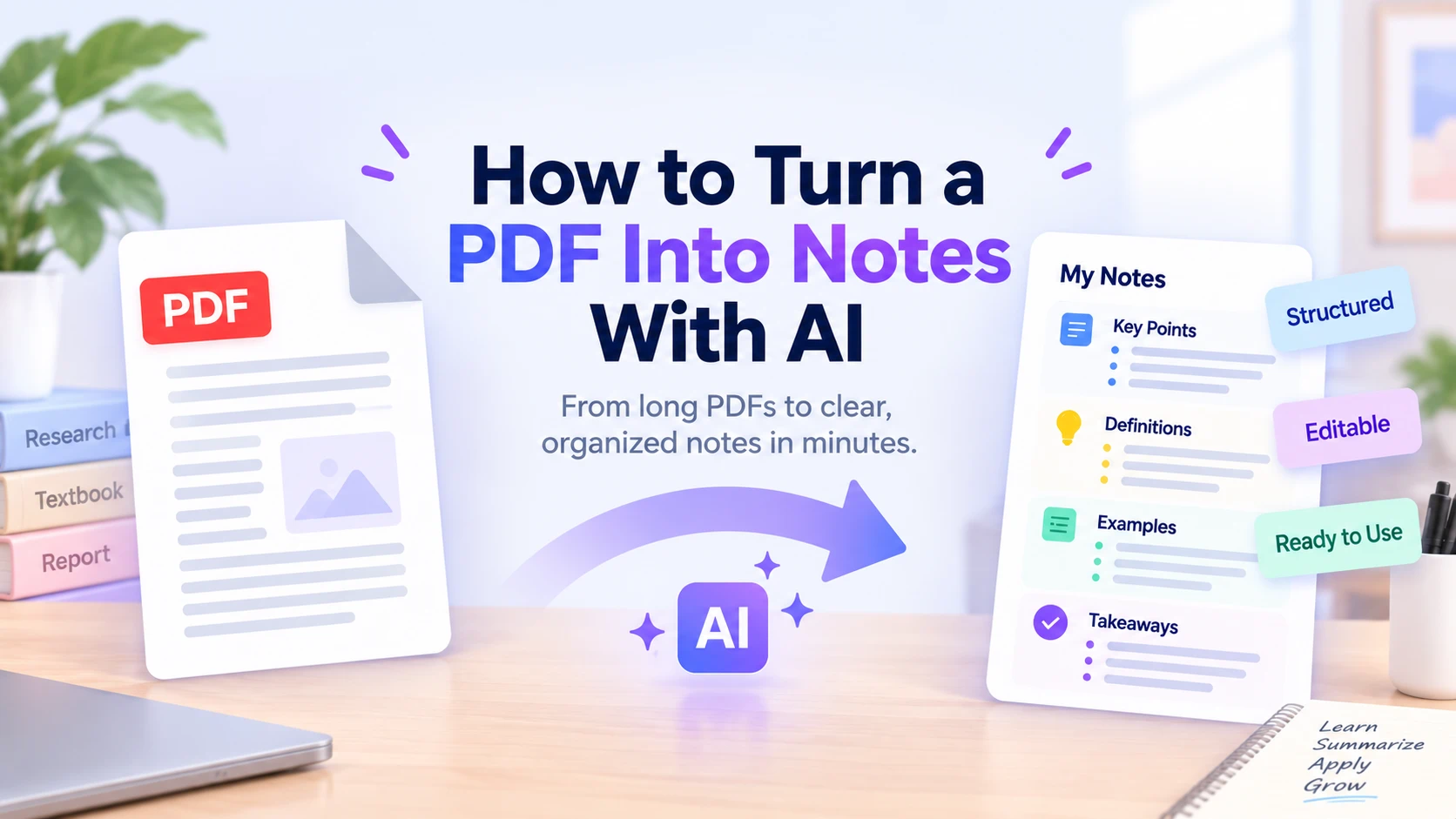
Um PDF longo nem sempre é difícil de ler, mas pode ser difícil transformá-lo em algo útil depois.
Você pode terminar um capítulo de livro didático, um artigo de pesquisa, um relatório ou um PDF de palestra apenas para perceber que seus destaques estão espalhados por dezenas de páginas. Transformar essas páginas em anotações organizadas pode levar quase tanto tempo quanto lê-las.
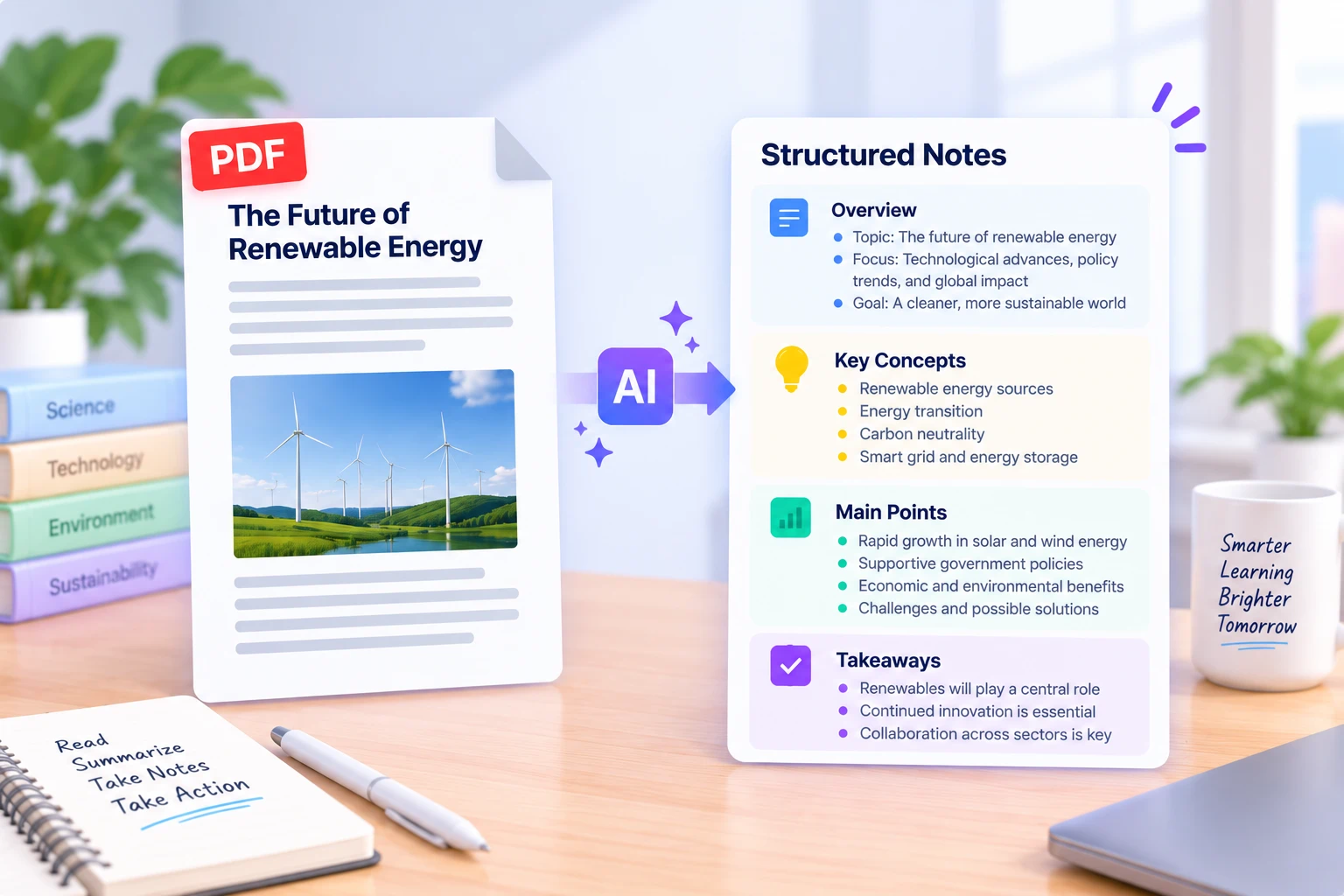
A IA pode encurtar esse processo convertendo um PDF em anotações estruturadas com títulos, pontos-chave, definições e detalhes importantes. O objetivo não é apenas deixar o documento menor. É criar anotações que você realmente possa revisar e reutilizar.
Veja como fazer isso.
A IA consegue transformar um PDF em anotações?
Sim. A IA pode ler o conteúdo de um PDF, identificar informações importantes e reorganizá-las em um formato adequado para anotações.
Dependendo do documento e das suas instruções, essas anotações podem incluir:
- ideias principais;
- conceitos e definições-chave;
- fatos ou dados importantes;
- argumentos e evidências de apoio;
- exemplos;
- fórmulas ou terminologia;
- conclusões e principais aprendizados.
As ferramentas atuais de PDF para anotações normalmente organizam a saída em torno de títulos, listas, conceitos-chave e definições, em vez de produzir apenas um resumo curto em forma de parágrafo.
Essa diferença importa.
Um resumo é feito para dizer rapidamente do que um documento se trata. As anotações são feitas para ajudar você a voltar à informação mais tarde.
Como transformar um PDF em anotações com o iWeaver
Você não precisa copiar manualmente parágrafos do PDF para um app de anotações. Comece com o documento original e diga ao iWeaver como você quer organizar as informações.
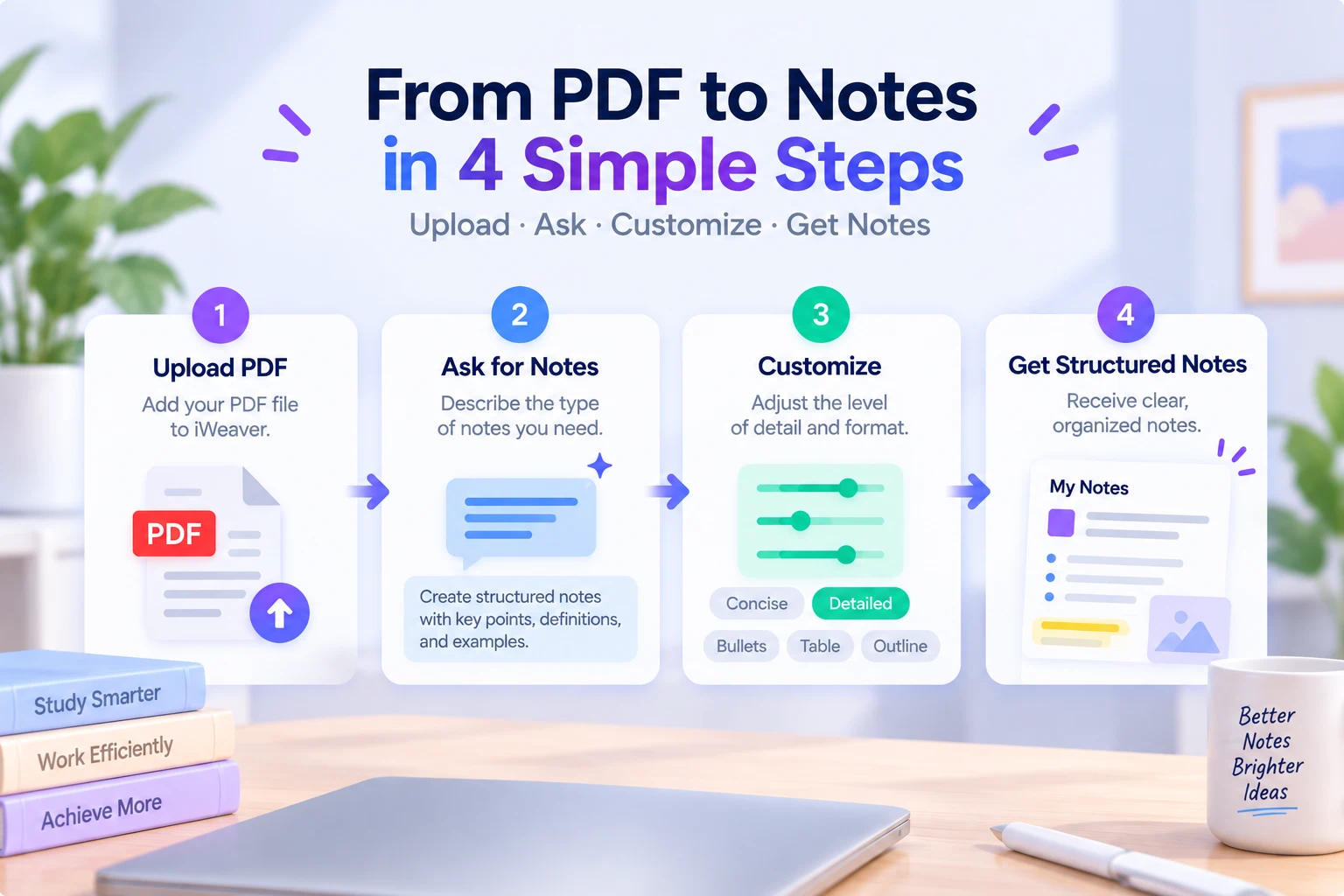
Abra o iWeaver e envie o PDF com o qual você quer trabalhar.
Isso pode ser um(a):
- capítulo de livro didático;
- artigo de pesquisa;
- material de aula (handout);
- relatório de negócios;
- manual de treinamento;
- relatório do setor;
- leitura do curso.
Se você principalmente precisa de uma visão geral rápida antes de fazer anotações, pode primeiro usar o AI PDF Summarizer para entender os principais pontos do documento.
Etapa 2: Peça anotações estruturadas
Em vez de apenas pedir:
Resuma este PDF.
Diga ao iWeaver que você quer anotações e descreva a estrutura delas.
Por exemplo:
Transforme este PDF em anotações estruturadas. Organize o conteúdo por tema, use títulos claros e listas, e inclua definições, fatos, exemplos e principais aprendizados importantes.
Para material de estudo, você pode usar:
Crie anotações de estudo a partir deste PDF. Inclua os conceitos principais, definições, exemplos importantes e os pontos que eu devo lembrar para revisar.
Isso ajuda a evitar que a saída vire um resumo genérico.
Etapa 3: Ajuste o nível de detalhes
Nem todo PDF precisa do mesmo tipo de anotações.
Para um artigo de 15 páginas, anotações concisas podem ser suficientes. Para um capítulo de livro didático ou um relatório técnico, talvez você queira mais detalhes.
Tente instruções como:
Mantenha as anotações concisas o bastante para uma revisão de 10 minutos.
Ou:
Crie anotações detalhadas seção por seção e preserve exemplos importantes e evidências de apoio.
O nível de detalhes ideal depende do que você pretende fazer com as anotações depois.
Etapa 4: Revise as anotações com base no PDF
As anotações geradas por IA são um ponto de partida, não uma razão para ignorar a fonte original.
Verifique números importantes, fórmulas, citações, datas, definições e conclusões no PDF.
Isso é especialmente útil com artigos de pesquisa, materiais técnicos e documentos que contêm tabelas ou gráficos complexos.
O que boas anotações de PDF devem incluir?
Anotações úteis preservam contexto suficiente para fazer sentido mais tarde, sem reproduzir o documento inteiro.
Uma estrutura simples é:
| Seção da anotação | O que incluir |
|---|---|
| Visão geral | Sobre o que o documento é principalmente |
| Conceitos-chave | Ideias importantes e terminologia |
| Pontos principais | Argumentos ou descobertas centrais |
| Evidências | Exemplos, fatos ou dados importantes |
| Definições | Termos que você pode precisar revisar |
| Principais aprendizados | O que vale lembrar |
Você não precisa de todas as seções para todos os documentos.
Anotações de PDF vs. resumos de PDF
Embora os dois sejam intimamente relacionados, eles servem para objetivos diferentes.
| Resumo de PDF | Anotações de PDF |
|---|---|
| Fornece uma visão rápida | Suporta a revisão mais tarde |
| Geralmente é mais curto | Pode preservar mais detalhes |
| Foca nas ideias principais | Inclui conceitos, detalhes e exemplos |
| Muitas vezes é lido uma vez | Feito para ser reutilizado |
| Bom para entender rapidamente | Bom para estudar ou consultar |
As páginas atuais de PDF para anotações cada vez mais deixam essa diferença explícita, descrevendo anotações como mais detalhadas e estruturadas do que um resumo genérico.
Se você só precisa entender o que um documento longo diz, a sumarização pode ser suficiente. Se você precisa estudar, consultar ou reutilizar as informações, as anotações geralmente são mais práticas.
Prompts úteis para transformar PDFs em anotações
Você pode alterar o prompt de acordo com seu objetivo.
| Objetivo | Prompt |
|---|---|
| Anotações gerais | Transforme este PDF em anotações organizadas com títulos e listas. |
| Anotações de estudo | Crie anotações de estudo com conceitos-chave, definições, exemplos e fatos importantes. |
| Anotações de pesquisa | Extraia a pergunta de pesquisa, métodos, descobertas, evidências e limitações. |
| Preparação para reunião | Transforme este relatório em notas de briefing com os principais resultados, riscos e perguntas para discutir. |
| Anotações detalhadas | Crie anotações seção por seção preservando detalhes importantes de apoio. |
| Revisão rápida | Crie anotações concisas para que eu possa revisar em 10 minutos. |
Você também pode fazer perguntas de acompanhamento depois da primeira versão.
Por exemplo:
Expanda a seção sobre a metodologia.
Ou:
Explique este conceito com palavras mais simples e adicione às minhas anotações.
Isso costuma ser mais fácil do que tentar criar anotações perfeitas com um único prompt longo.
E para PDFs longos ou digitalizados?
PDFs longos podem ser mais fáceis de processar seção por seção, especialmente quando você precisa de anotações detalhadas em vez de uma visão geral curta.
Para um fluxo de trabalho mais direto, você pode usar o PDF to Note para transformar o conteúdo do PDF em anotações organizadas, mais fáceis de revisar, editar e reutilizar.
PDFs digitalizados podem ser mais desafiadores porque as páginas podem conter imagens em vez de texto selecionável. Talvez seja necessário OCR antes que o conteúdo possa ser processado de forma confiável.
Verifique sempre diagramas, tabelas, equações e outras informações dependentes do layout em comparação com o PDF original.
Transforme materiais de leitura em anotações que você pode reutilizar
O valor de converter um PDF em anotações não é apenas economizar alguns minutos digitando.
Boas anotações tornam o documento mais fácil de retomar.
Em vez de reabrir um PDF de 70 páginas para encontrar um conceito, você pode trabalhar a partir de um conjunto estruturado de títulos, pontos-chave, definições e detalhes de apoio.
Comece enviando o PDF, diga ao iWeaver que tipo de anotações você precisa, ajuste o nível de detalhes e verifique as informações importantes com base na fonte.
O resultado é um conjunto de anotações que pode apoiar estudos, pesquisa, preparação para reuniões ou consulta futura, sem forçar você a reconstruir o documento do zero.