
Você pode transformar um vídeo do YouTube em anotações adicionando o link dele a uma ferramenta de notas de vídeo com IA, escolhendo um formato de anotação e revisando o resultado em relação à gravação. Solicite títulos de tópicos, explicações, exemplos úteis e carimbos de data/hora, quando disponíveis. Salve o link original junto com as anotações para poder voltar ao momento relevante.
O objetivo é criar uma referência que você possa usar depois de assistir. Uma palestra precisa de conceitos e exemplos; um tutorial de software precisa de etapas e resultados esperados. Veja como montar essas anotações com o iWeaver, além de um recurso alternativo baseado em transcrição quando um link não funcionar.
Escolha o tipo de anotações de que você precisa
Uma transcrição registra o que foi dito. Um resumo traz a mensagem principal. As anotações reorganizam o conteúdo para um propósito específico, mantendo detalhes suficientes para ajudar você a estudar ou concluir uma tarefa.
Escolha o formato de saída antes de gerá-lo:
| Tipo de vídeo | Estrutura de anotações útil |
|---|---|
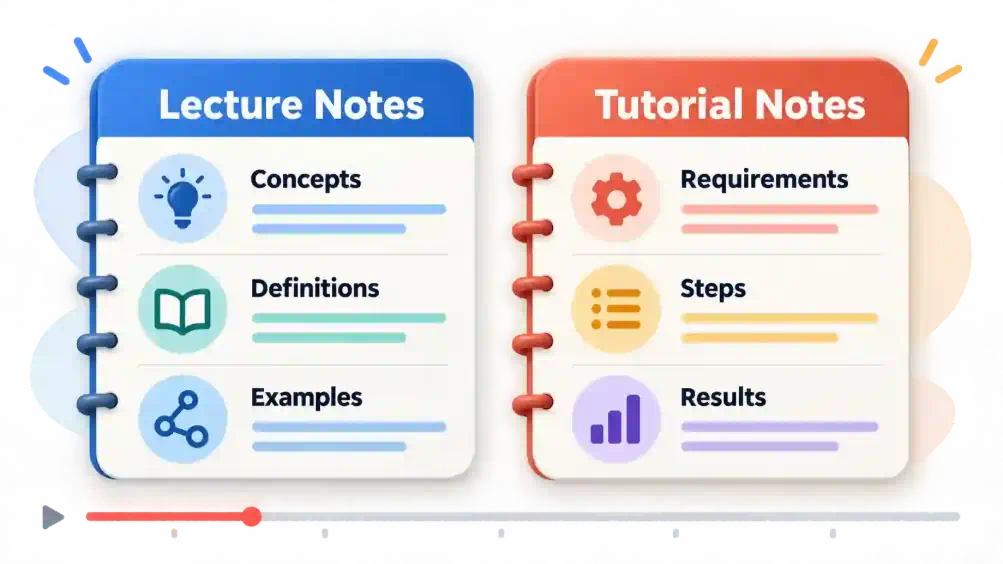
| Palestra | Conceitos, definições, explicações, exemplos |
| Tutorial prático | Requisitos, etapas em ordem, resultados esperados |
| Entrevista | Posições dos participantes, exemplos de apoio, perguntas em aberto |
| Webinar | Principais lições, qualificações, possíveis próximos passos |
Para um tutorial, preserve a sequência. Para uma palestra que retorna a um conceito várias vezes, agrupar essas explicações pode deixar as anotações mais fáceis de revisar.
1. Adicione o link do vídeo
Abra a ferramenta Video to Notes do iWeaver e cole a URL do YouTube. O fluxo de trabalho publicado dele oferece suporte a links do YouTube e a anotações estruturadas organizadas em torno de tópicos e pontos-chave.
Use um vídeo que você consiga abrir e revisar. Registre o título, o canal e a URL antes de começar. Se você só precisa de um capítulo, informe a seção relevante em vez de pedir um relato igualmente detalhado de toda a gravação.
Depois que o conteúdo for processado, verifique se a saída se refere ao vídeo correto e se abrange a seção pretendida.
2. Solicite anotações estruturadas
Use um prompt que descreva o que você precisa manter:
Transforme este vídeo do YouTube em anotações organizadas para alguém que está aprendendo o tema. Use títulos para os principais conceitos. Inclua definições, explicações e exemplos do vídeo. Mantenha as afirmações do apresentador separadas de interpretações adicionais. Preserve os carimbos de data/hora quando disponíveis; não os invente.
Para uma demonstração prática, substitua a estrutura de conceitos por:
Crie uma referência passo a passo a partir deste tutorial. Inclua pré-requisitos, ações em ordem, resultados esperados e dicas de solução de problemas mencionadas pelo apresentador. Marque qualquer etapa que exija conferir a tela.
Estas são instruções para o resultado desejado. Sempre revise se as anotações geradas realmente as seguem.
3. Mantenha exemplos e condições junto com suas lições
Anotações excessivamente curtas podem preservar uma afirmação, mas remover a condição que a torna útil. “Use esta configuração” fica incompleto se o apresentador só a recomenda para uma situação específica.
Faça uma solicitação de acompanhamento focada:
Expanda a seção sobre [topic]. Inclua o exemplo usado para explicá-la e quaisquer condições ou exceções que o apresentador mencionar. Deixe de fora discussões não relacionadas.
Para entrevistas, garanta que as visões de diferentes participantes permaneçam separadas. Uma discordância não deve se transformar em uma única conclusão compartilhada.
4. Verifique os momentos que importam
Reassista às partes que contêm números, citações, termos técnicos ou instruções que você pretende seguir. Verifique os carimbos de data/hora abrindo o momento correspondente, em vez de presumir que um horário plausível esteja correto.
Assista demonstrações visuais diretamente. Uma transcrição pode capturar “clique aqui” sem identificar o botão, ou omitir uma fórmula mostrada em um slide. Adicione você mesmo o detalhe visual que estiver faltando e identifique-o como uma nota de visualização.
5. Salve uma versão que você consiga encontrar de novo
Dê à anotação um título descritivo, como “Tutorial de planilha — limpar entradas duplicadas”. Inclua a URL original, uma explicação curta de por que você a salvou e quaisquer perguntas que ainda não foram respondidas.
Use as opções de salvar ou exportar disponíveis no seu workspace e, em seguida, reabra a cópia salva. Verifique se os títulos, o link de origem e os pontos de referência importantes continuam legíveis.
Um modelo simples de anotações de vídeo
Use essa estrutura para um vídeo e, depois, remova campos que não ajudem o seu objetivo:
| Campo | O que registrar |
|---|---|
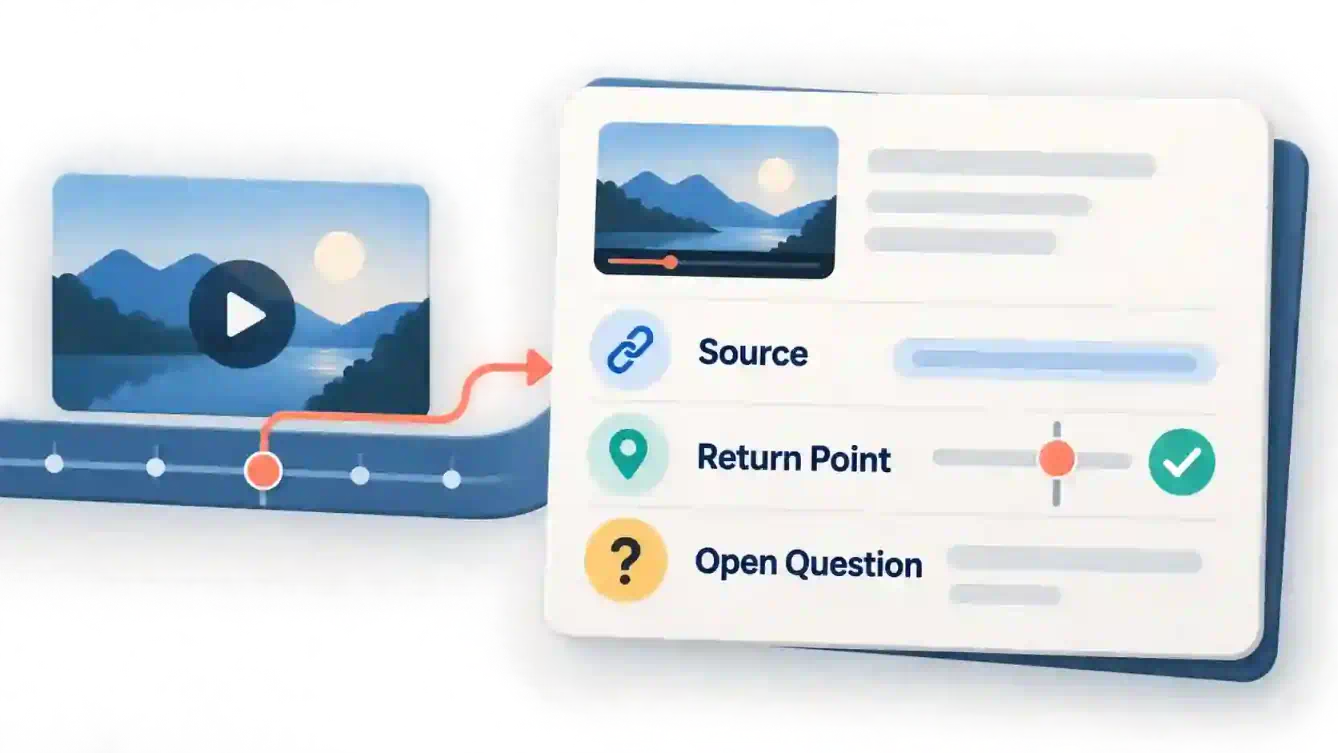
| Fonte | Título do vídeo, canal, URL original |
| Objetivo | O que você queria aprender ou fazer |
| Ideias-chave | Explicações curtas com suas próprias palavras |
| Exemplos ou etapas | Detalhes necessários para aplicar a lição |
| Pontos de retorno | Carimbos de data/hora verificados ou nomes de capítulos |
| Perguntas em aberto | Lacunas para checar antes de usar as anotações |
Para uma lição ilustrativa de planilha, uma anotação útil pode dizer: “O apresentador remove linhas duplicadas usando o campo de e-mail. Verifique se e-mails compartilhados devem ser contados como duplicados no meu conjunto de dados.” Isso mantém a ação demonstrada separada da sua própria decisão de aplicação.
Verifique se o vídeo abre normalmente e se uma transcrição está disponível. As instruções de transcrição do YouTube explicam que vídeos com legendas podem exibir a transcrição pelo Mostrar transcrição na descrição. Ao selecionar uma linha da transcrição, você é levado para aquela parte do vídeo.
Copie a transcrição relevante para o seu workspace de IA, se houver entrada de texto disponível, e use o mesmo prompt de anotação. Identifique o resultado como baseado em transcrição para você lembrar de verificar o material visual separadamente.
Se não houver transcrição disponível, use suas próprias anotações de visualização ou uma gravação autorizada aceita pela ferramenta. Apenas um título e uma descrição do vídeo não são suficientes para reconstruir a lição.
Conecte as anotações ao seu outro material de aprendizado
Se o vídeo explicar um material de apoio em PDF, crie anotações complementares com PDF to Note. Mantenha as fontes (material de apoio e vídeo) distintas, especialmente quando os exemplos ou a terminologia forem diferentes.
Para um tema com vários conceitos conectados, envie o seu roteiro revisado para Text to Mind Map para criar uma visão geral visual. Faça isso depois de checar as anotações para que erros não se espalhem para outro formato.
Por fim, feche as anotações e explique uma ideia-chave ou siga uma etapa de tutorial por conta própria. Sempre que você ficar preso, volte para aquela seção e melhore a explicação. Comece com um vídeo que você já planejou assistir e salve anotações que respondam a uma pergunta real que você espera revisitar.