
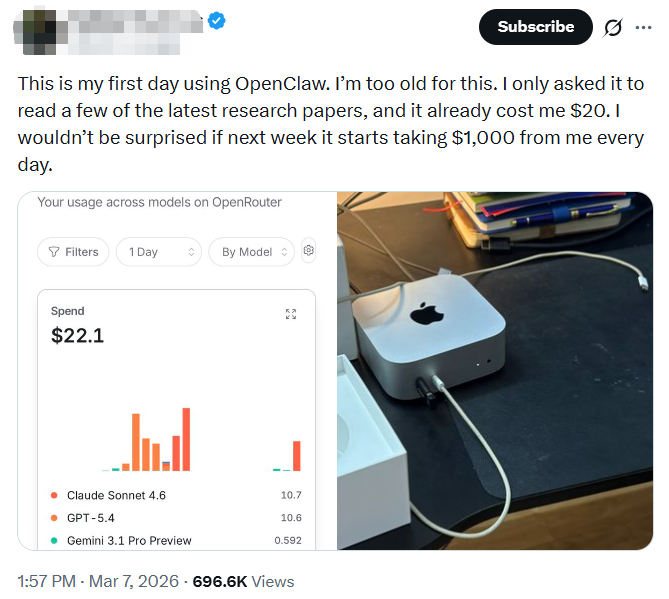
虽然 OpenClaw(前身为 Moltbot/Clawdbot)已被广泛采用,但其相关的安全风险和运营成本引发了广泛的讨论。在社交平台 X 上,许多用户表达了对以下问题的担忧: 过多的权限请求 和 API计费虚高.
虽然 OpenClaw 在处理重复性工作流程方面具有实用性,但我建议处于试用阶段或对个人数据安全有较高要求的用户按照以下步骤进行彻底卸载和深度系统清理,以降低潜在风险。
卸载 OpenClaw 的主要原因
系统权限和安全漏洞
OpenClaw 需要访问系统键盘监控、鼠标控制以及文件读写权限。据安全研究机构报告,该工具的本地网关在验证 WebSocket 源方面存在漏洞。攻击者可能通过恶意网页劫持本地网关,获取用户身份验证令牌并执行任意命令。
不受控制的API成本
该工具在执行复杂任务时会产生大量的上下文输入。由于缺乏有效的上下文长度管理机制,单次会话的令牌消耗量可能在短时间内达到数十万,从而导致巨额费用。
Windows 版卸载过程
在 Windows 环境下,请按照以下步骤操作,以确保后台进程终止并彻底删除相关文件。
步骤 1:终止后台网关服务
以管理员身份打开 PowerShell,并执行以下命令停止正在运行的服务:
openclaw gateway stop步骤 2:执行官方卸载命令
使用内置工具清理主程序及其相关组件:
openclaw uninstall --all --yes --non-interactive步骤 3:移除命令行软件包管理器工具
根据您的初始安装方式,选择相应的命令来删除全局软件包:
- 对于 npm 用户:
npm rm -g openclaw - 对于 pnpm 用户:
pnpm remove -g openclaw
步骤 4:手动清除残留配置文件
官方卸载命令通常无法覆盖所有用户目录。请手动删除以下路径中的文件夹:
C:\Users\[YourUsername]\.openclaw(如果您安装的是早期版本,请检查并删除C:\Users\[YourUsername]\.clawdbot 也一样。)macOS 的卸载过程
macOS 使用 LaunchAgents 进行进程管理;因此,系统服务必须手动注销。
步骤 1:停止网关操作
在终端中输入:
openclaw gateway stop步骤 2:清理启动项和数据目录
执行以下命令以注销自动启动配置并删除核心数据:
rm -f ~/Library/LaunchAgents/ai.openclaw.gateway.plistrm -rf ~/.openclaw卸载后安全审核
由于 OpenClaw 直接接触过 API 密钥和系统环境,因此卸载后应实施以下安全加固措施:
| 审计项目 | 行动 | 目的 |
| API密钥轮换 | 登录 OpenAI/Anthropic 并重置所有密钥 | 使可能泄露的凭证失效 |
| 会话撤销 | 强制注销第三方平台上的所有活动会话 | 终止潜在的远程访问路径 |
| 环境变量清理 | 检查并删除系统变量中的 OPENCLAW_API_KEY 变量 | 防止敏感信息残留在配置中 |
验证卸载状态
完成以上步骤后,重启终端并输入:
openclaw如果系统返回“未找到命令”或“无法识别为内部或外部命令”,则表示该软件已成功从系统路径中删除。
数据安全是系统自动化的基本前提。对于自动化办公需求,我建议优先考虑官方开源API,例如: ChatGPT-5.4 的原生计算机使用 功能。此外,对于追求效率并希望拥有严格权限控制的用户,诸如此类的工具也很有用。 iWeaver 作为一种可行的替代方案。