
将 PDF 转换为可编辑的 PowerPoint 幻灯片
将 PDF 报告、研究论文、提案和扫描文档转换为可编辑的 PowerPoint 幻灯片。iWeaver 会提取关键信息,保留重要视觉内容,帮你直接生成适合演示的 PPT,无需逐页手动重做。
如何在线将 PDF 转换为 PPT
上传 PDF
上传 PDF 报告、研究论文、提案、手册或扫描文档。iWeaver 会先读取文档内容和结构,再生成演示文稿。
将 PDF 内容转换为幻灯片
iWeaver 会识别标题、正文、图片、表格和重要信息,并将 PDF 内容整理成适合 PowerPoint 的幻灯片。
检查并导出 PPT
检查生成的幻灯片,按需完成最后调整,然后导出演示文稿,用于会议、课堂、培训或分享。
把 PDF 变成真正适合演示的幻灯片
PDF 很适合阅读和分享,但直接拿一份长文档做演示往往效果并不好。大段文字、整页表格和报告式排版,都可能让观众难以跟上重点。
PDF 转 PPT 转换器可以把这些内容重新整理成幻灯片格式。你不必再逐页复制文字和图片,而是可以从一份可编辑的演示文稿开始,把时间花在检查、优化和真正的表达上。
为什么使用 iWeaver PDF 转 PPT 转换器?
可编辑的 PowerPoint 输出
把静态 PDF 内容转换成可继续编辑、调整顺序,并能针对不同受众修改的 PPT 幻灯片。
保留重要视觉内容
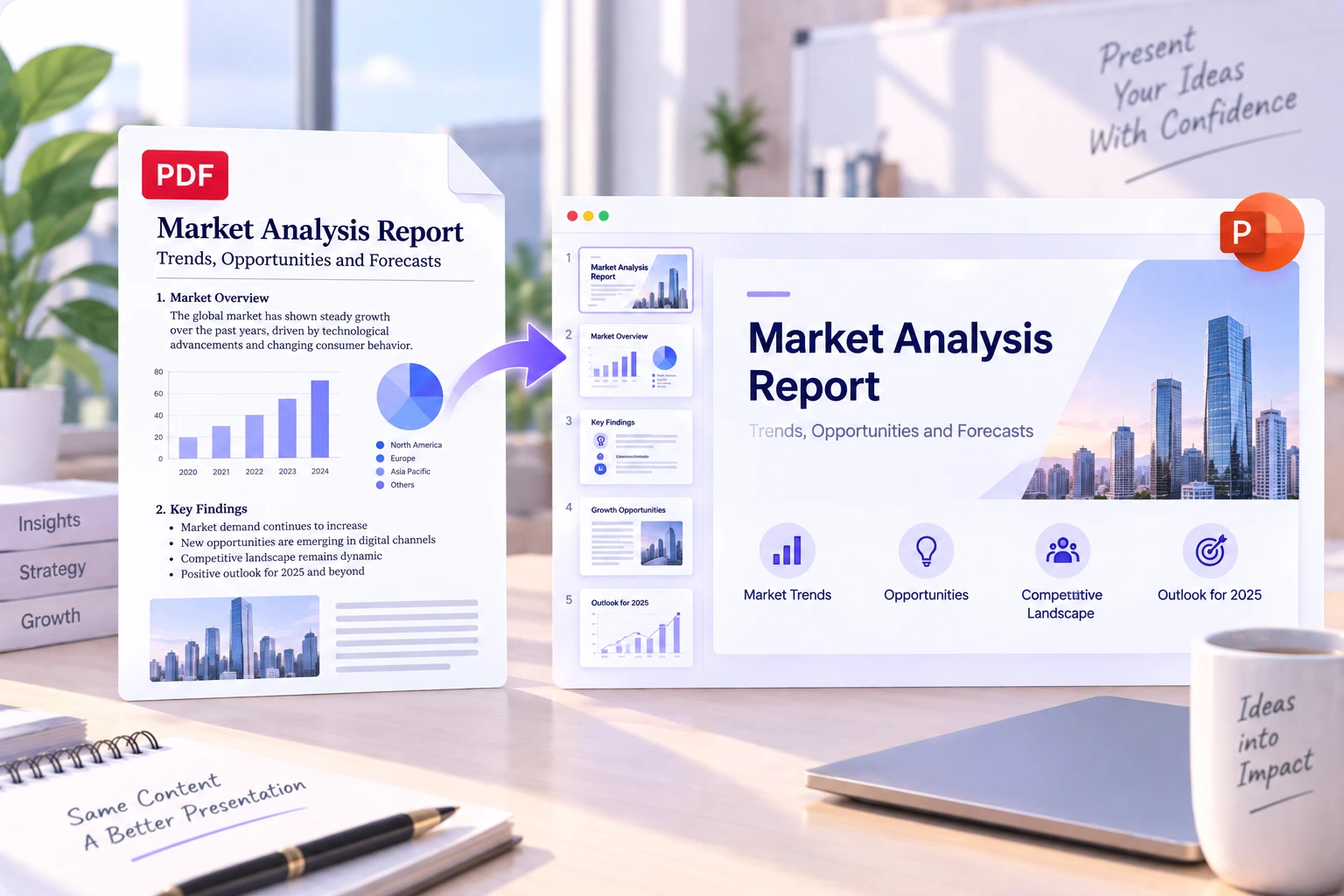
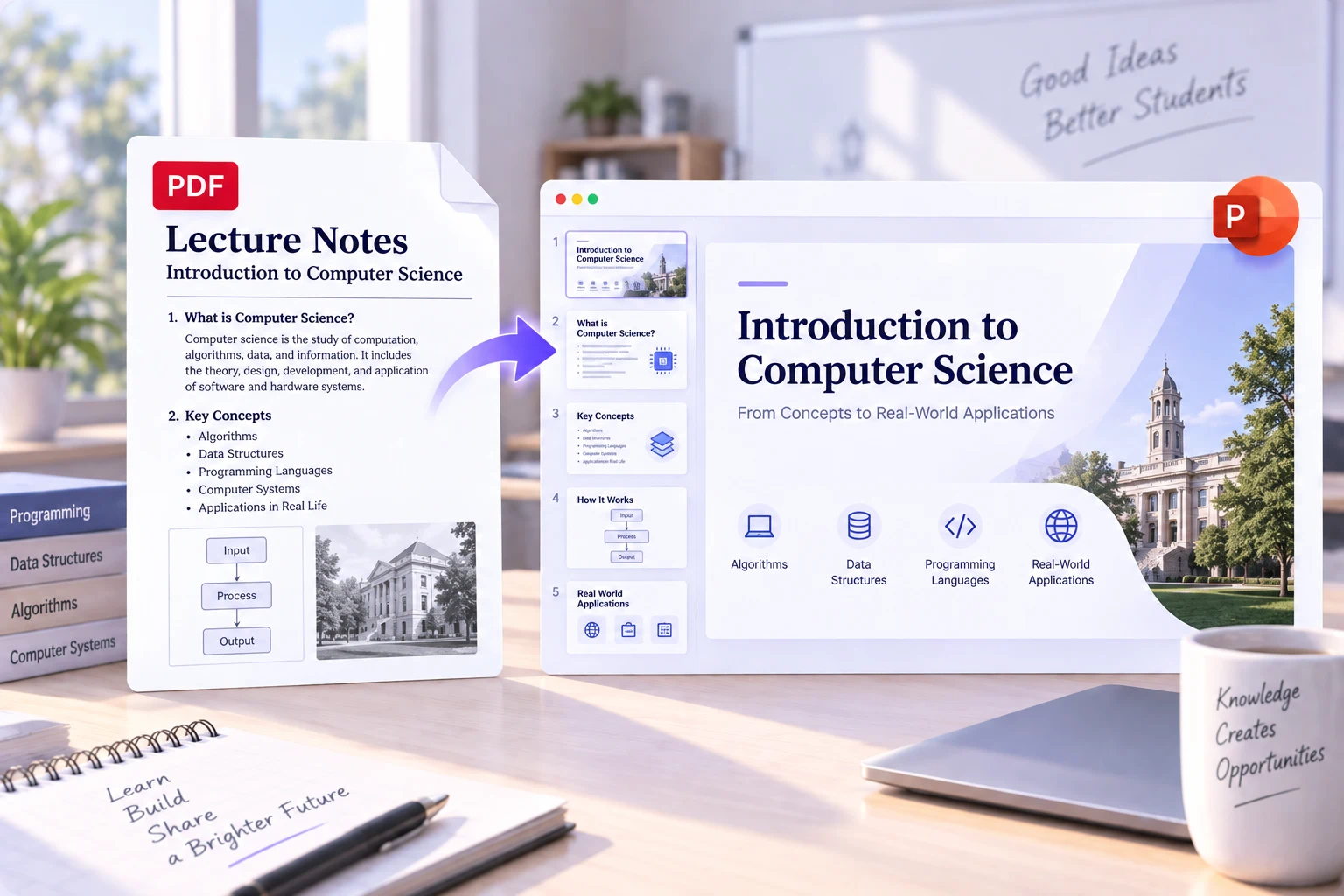
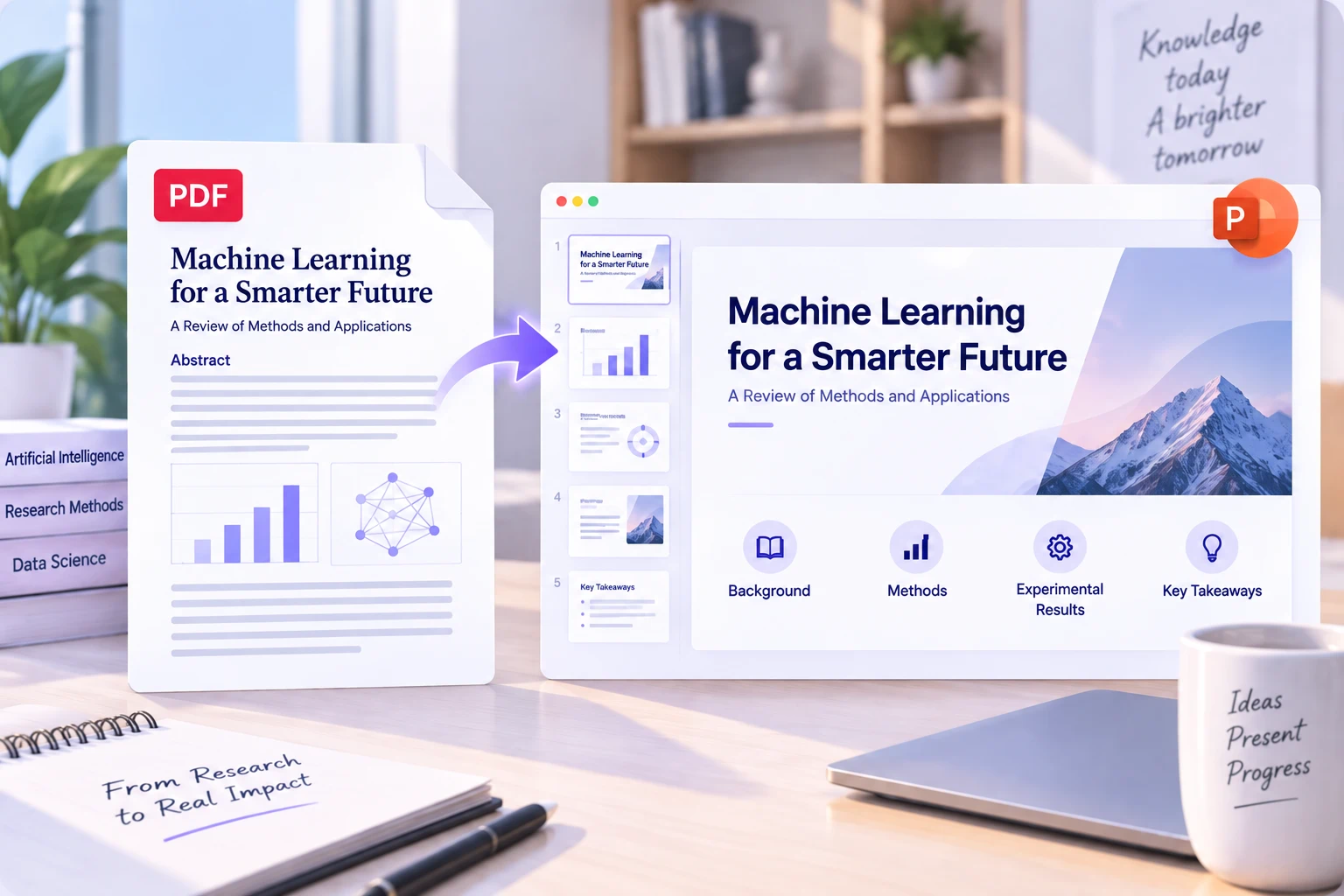
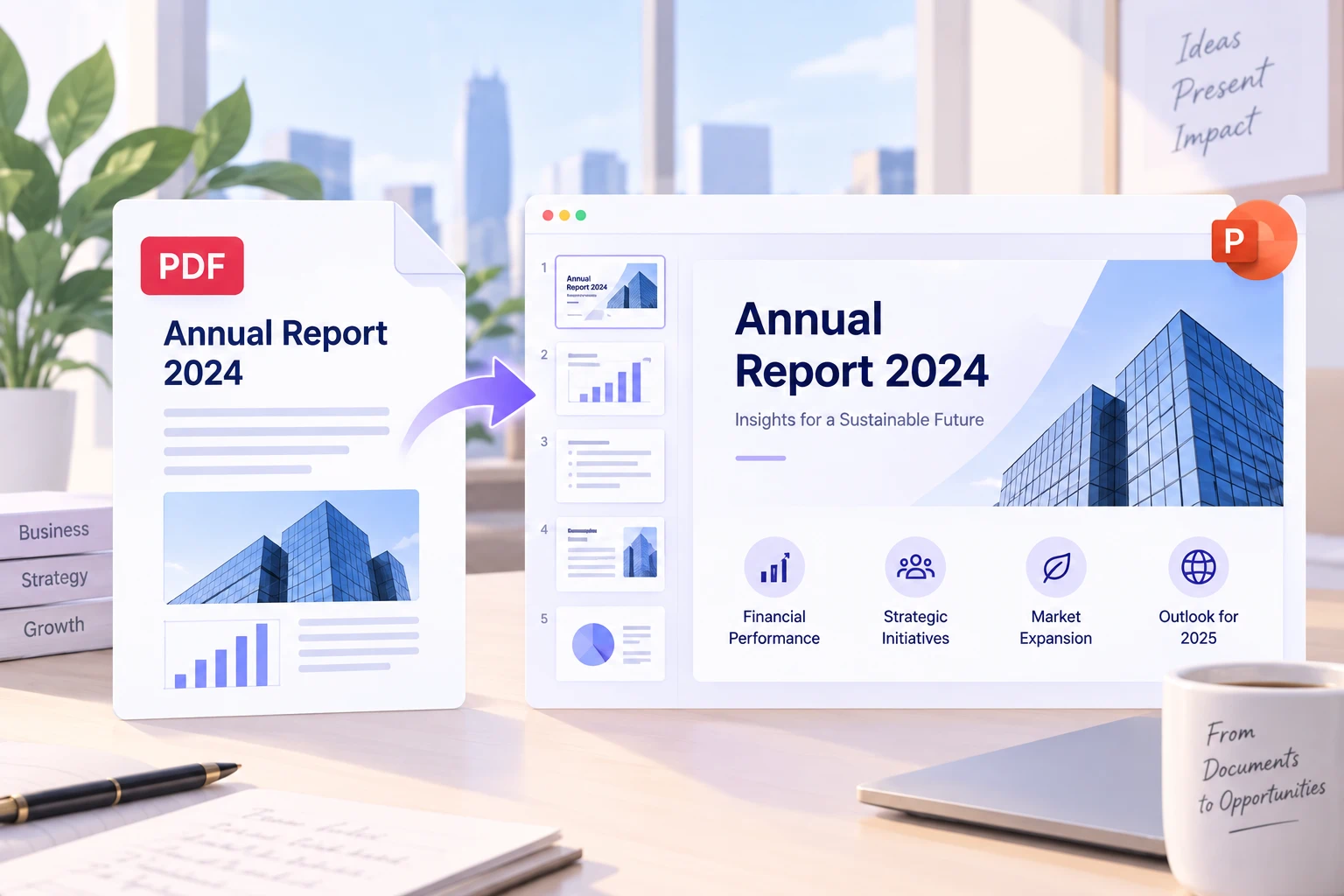
将 PDF 转为 PowerPoint 时,尽量保留有用的图片、图表、表格和文档元素。
理解文档结构
根据源文档中的标题、章节和关键信息组织内容,而不是把每一页 PDF 只当作一张独立图片处理。
支持 OCR 处理扫描 PDF
先从扫描版或图片型 PDF 中提取可读内容,再整理成适合演示的材料。
处理长篇文档
转换报告、论文、手册等多页 PDF,无需再逐页手动重建演示文稿。
从长 PDF 到可直接演示的内容
重点并不只是改变文件扩展名,而是让原本锁在 PDF 里的信息更容易编辑、讲解和展示。
PDF 转 PPT 转换器的常见使用场景
PDF 转 PPT 后需要检查什么?
转换后的 PPT 已经是一个不错的起点,但正式使用前快速检查一遍,会让最终演示更顺畅。
检查图表、表格和图片是否出现在正确的幻灯片上。
如果段落仍然过长,进一步压缩成更适合演示的内容。
如果原 PDF 使用了特殊字体,检查字体和间距是否正常。
处理扫描版或低清 PDF 时,仔细检查 OCR 识别出的文字。
如果某一部分信息过多,可以拆成多张幻灯片。