

将产品图片上传到 Amazon 很简单。想要让图片保持清晰、满足上架要求,并帮助买家更好地理解产品,需要多做一些工作。
许多较旧的指南仍在重复一些不再准确的规则,例如声称每张图片都必须严格是 1600 × 1600 像素,或说 PNG 永远是首选格式。
Amazon 当前的建议更实用:使用高分辨率图片、遵守主图规则,并提供足够的视觉信息,让买家能够评估产品。
本指南将介绍 2026 年的流程,以及你在发布前值得进行的图片检查。
一览 Amazon 图片要求
对大多数产品列表,使用以下规则作为你的工作基线:
- 最长边至少 1,000 像素,如果你希望支持缩放。
- 当源图片足够清晰时,目标是最长边 1,600 像素或以上。
- **JPEG 通常是首选格式。**在支持的上架工作流中,Amazon 也接受常见格式,例如 PNG、TIFF 和 GIF。
- 主图应使用纯白背景:RGB 255, 255, 255。
- 产品应占据主图的大部分画面,通常至少占画面的 85%。
- 主图应清晰展示真实产品。
- 避免在主图中添加 Logo、促销文案、水印、边框、徽章或与商品无关的道具。
- 使用额外图片展示使用场景、细节、比例、尺寸、使用案例以及重要功能。
不同类目的要求可能更严格,因此请务必在 Seller Central 中查看你所在产品类目的具体规则。
如何上传图片到现有的 Amazon 商品列表
如果该列表已经存在:
- 登录 Seller Central。
- 进入 Inventory(库存),打开 Manage All Inventory(管理全部库存)。
- 找到你想要更新的产品。
- 选择图片管理选项,或点 Edit(编辑) 并进入 Images(图片) 部分。
- 上传主图和额外图片。
- 保存你的更改。
- 等 Amazon 完成更新处理后,检查线上详情页。
图片更改并不总是立即生效。处理可能需要时间,尤其当 Amazon 需要验证文件,或详情页会合并来自多个卖家的内容时。
如何批量上传图片
如果你管理的是大型商品库,一张列表一张上传图片的方式效率不高。
Seller Central 在目录工具下提供批量图片上传工作流。你可以根据 Amazon 的命名要求准备图片文件,然后一起上传。
批量上传前:
- 确认 ASIN 或 SKU 的映射
- 检查图片类型和后缀规则
- 删除重复或过时的文件
- 使用一致的图片尺寸
- 在更新整个商品库前先测试一小批
批量上传是流程层面的优势。它不会让低分辨率图片变得更清晰,也不能绕过 Amazon 的图片质量规则。
主图 vs. 额外图片
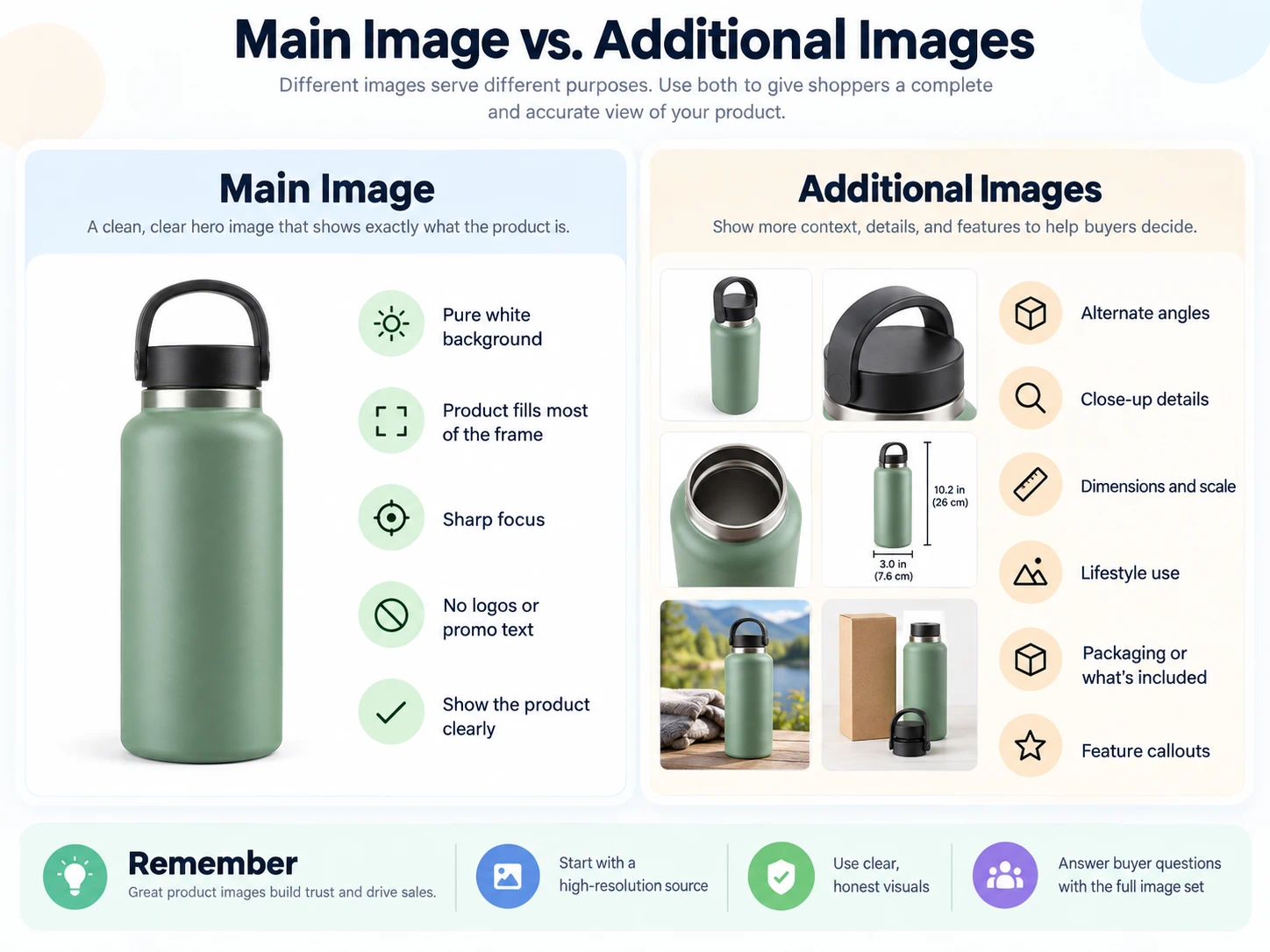
主图
使用:
- 纯白背景
- 清晰的产品展示
- 准确的颜色
- 大面积的产品覆盖
- 专业的灯光
- 无干扰的图形元素
不要把主图当作广告横幅使用。
额外图片
额外图片能够回答主图无法回答的问题。
有用的类型包括:
- 侧面和背面视图
- 特写
- 比例参照
- 生活方式场景图
- 产品使用中场景图
- 包装
- 尺寸
- 重点功能标注
- 材质细节
- 在允许的情况下提供对比信息
Amazon 一直鼓励卖家提供更完整的图片集,而不是只依赖一两张照片。再加上视频(如可用),一套包含 6 张有用图片的组合,能让买家更好地理解产品。
为什么 Amazon 的图片看起来会发糊?
文件在你的电脑上看起来没问题,但在线上可能仍显得柔和。
下面是最常见的原因。
1. 原始文件太小
如果源照片只有 600 像素宽,把它放大到 1,600 像素并不能创造真实细节。
从高分辨率的原始文件开始。
2. 图片被反复压缩
反复保存、通过聊天软件发送、下载、编辑、再保存同一张 JPEG,都可能降低质量。
保留一份母文件,并直接从母文件导出 Amazon 版本。
3. 裁剪过于激进
一张高分辨率照片在进行过紧的裁剪后,可能会变成低分辨率。
裁剪后检查最终像素尺寸,而不是裁剪前的数值。
4. 图片内部文字太小
即使是全尺寸下很清晰的功能标注,在手机上也可能看不清。
在手机尺寸下预览额外图片。如果买家必须缩放才能理解信息,就把内容简化。
5. 你在查看旧的缓存版本
Amazon 可能需要时间更新已处理的图片。上传看似失败时,请在新图片完成传播后再检查一次。
一定要 1600 × 1600 吗?
不一定。与其纠结“必须是多少的正方形尺寸”,不如优先考虑“可用的像素尺寸”。
当源图片足够清晰时,最长边 1,600 像素或以上是适合用于细节拍摄的良好目标,因为它能在缩放体验上提供更强的支撑。
但正确的纵横比取决于产品与类目。高瓶子、宽家具类目和方形配件,并不需要完全相同的裁剪方式。
不要为了让图片变成正方形而拉伸。
给 Amazon 用 JPEG 还是 PNG?
对于常规产品拍摄,JPEG 通常是最实用的默认选择,也常被 Amazon 推荐。
只有在你有明确理由时才使用 PNG,例如某些对无损输出要求较高的图形工作流。
关键不在于“PNG 自动更高质量”。从高分辨率源文件中正确导出的清晰 JPEG,通常已经完全足够。
DPI 重要吗?
卖家常关注 72 DPI、300 DPI 或其他类似印刷风格的分辨率数值。
对于在线列表图片,像素尺寸比文件里嵌入的 DPI 元数据要重要得多。
把 1600 × 1600 的图片从 72 DPI 改成 300 DPI,并不会让图片细节变得更多。
优先关注:
- 真实像素尺寸
- 清晰的对焦效果
- 良好的光线
- 准确的颜色
- 干净的导出
- 正确的构图
适用于 Amazon 的更佳图片组合
与其问“我最多能上传多少张图片?”,不如问“买家需要弄清哪些问题?”
一套强有力的顺序可以是:
- 主图:白底产品图
- 备选角度
- 关键功能特写
- 尺寸或比例
- 生活方式使用场景
- 材质或结构细节
- 包装或包含的内容
对某些类目,视频也许比另一张静态图更能回答适配、移动、安装或尺寸等问题。
上传前如何检查一张图片
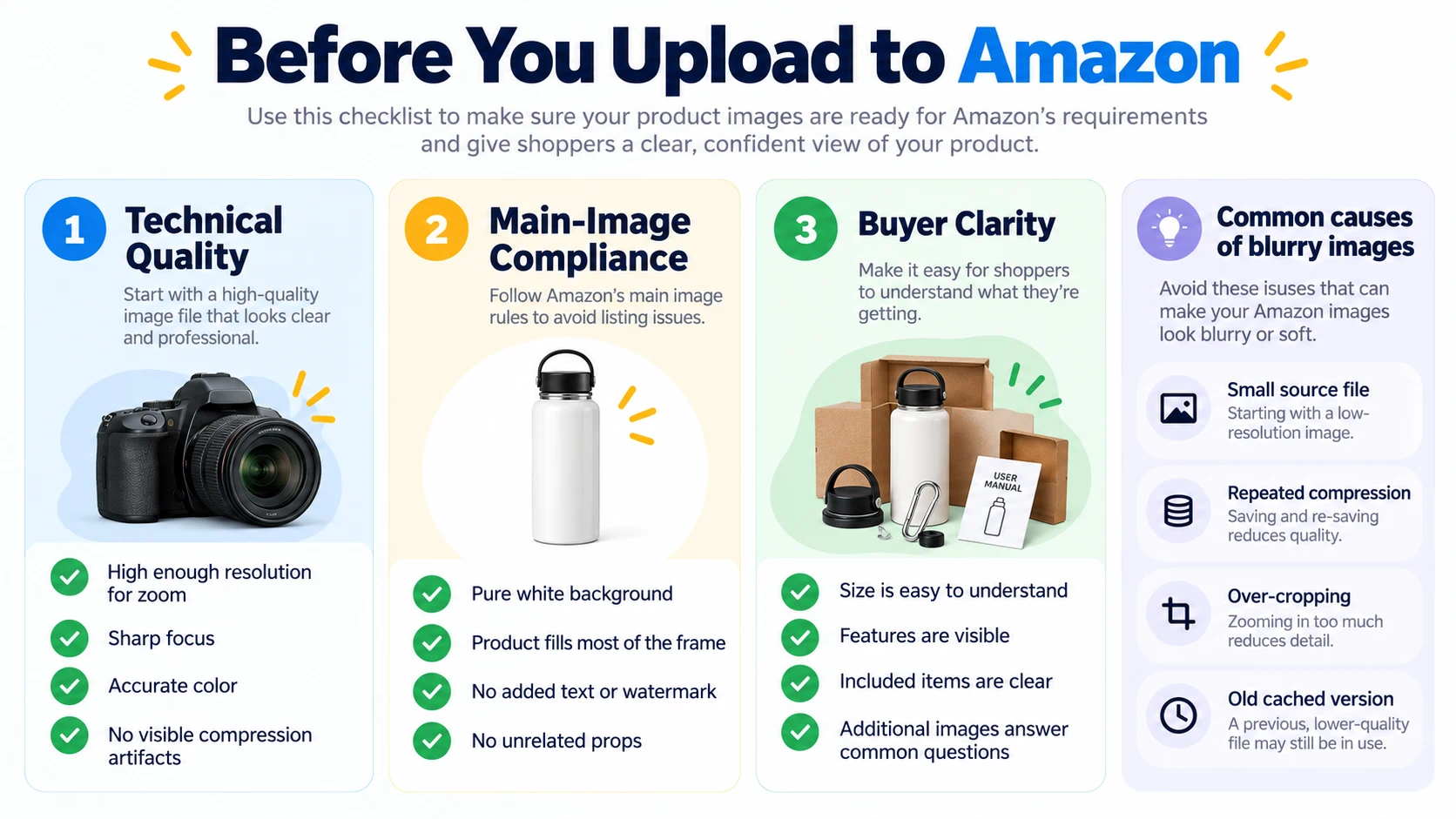
技术质量
- 最终文件足够大
- 产品处于清晰对焦状态
- 无明显压缩伪影
- 白平衡准确
- 阴影看起来自然
- 无意外的背景物体
主图合规
- 背景为纯白
- 产品在画面中占比合理
- 无添加促销文案
- 无水印
- 无边框
- 无与商品无关的道具
买家清晰度
- 尺寸易于理解
- 重要功能可见
- 颜色看起来准确
- 包含物清楚明了
- 额外图片回答常见问题
你也可以使用 AI Image Summarizer 来描述图片中实际可见的内容,并将该描述与想要传达的信息进行对照。它不能替代 Amazon 的合规审核,但能帮助你识别可能缺失的上下文信息。
那 AI 生成的产品图片呢?
AI 在背景清理、修图润色、概念开发以及生活方式创意制作方面可能很有用,但图片仍需要准确呈现产品。
不要让生成式编辑改变:
- 产品尺寸
- 包含的配件
- 颜色
- 纹理
- 数量
- 功能细节
Amazon 也在部分使用场景中增加了对“逼真风格的 AI 生成人物”的披露要求。由于平台政策仍在持续演进,请在大规模发布合成生活方式素材前,先查看当前 Seller Central 的指导。
针对 2026 年的 Amazon 产品图片,不要为了“某个神奇的文件大小”而优化。
从清晰的高分辨率源文件开始:希望支持缩放的图片,最长边至少 1,000 像素;在可行的情况下目标为 1,600+ 像素;并遵守严格的主图规则。
然后用图片集的其余部分去回答买家真正关心的问题。
清晰的图片不仅是技术要求,也是产品详情页销售论点的一部分。


