
要使用 ChatGPT 总结一张图片:上传图片,说明哪些信息最重要,并要求它给出简短回复,将“可见内容”和“解读/推断”区分开来。然后把总结与原图进行对比——尤其是数字、小字、图表标签,以及任何你打算引用或据此采取行动的信息。
ChatGPT 可以分析图像输入,包括照片、截图和视觉文档。你账户中实际显示的具体模型可能会变化,因此以下工作流侧重于任务本身,而不是某个模型名称。OpenAI 的图像输入指南同时说明了能力与限制。
决定你需要哪种总结
“总结这张图片”可能意味着多种不同的事情:
| 图片 | 有用的总结 |
|---|---|
| 幻灯片或信息图 | 主要信息、支撑要点和数据/图示 |
| 图表 | 趋势、坐标轴、单位、关键数值以及不确定性 |
| 文档照片 | 目的、重要文字、日期和行动项 |
| 产品照片 | 可见特征、标签以及状态 |
| 截图 | 屏幕用途、可见控件和错误信息 |
上传之前先选择输出形式。两句话的概览适合快速浏览;当你需要核对细节时,结构化提取会更好。
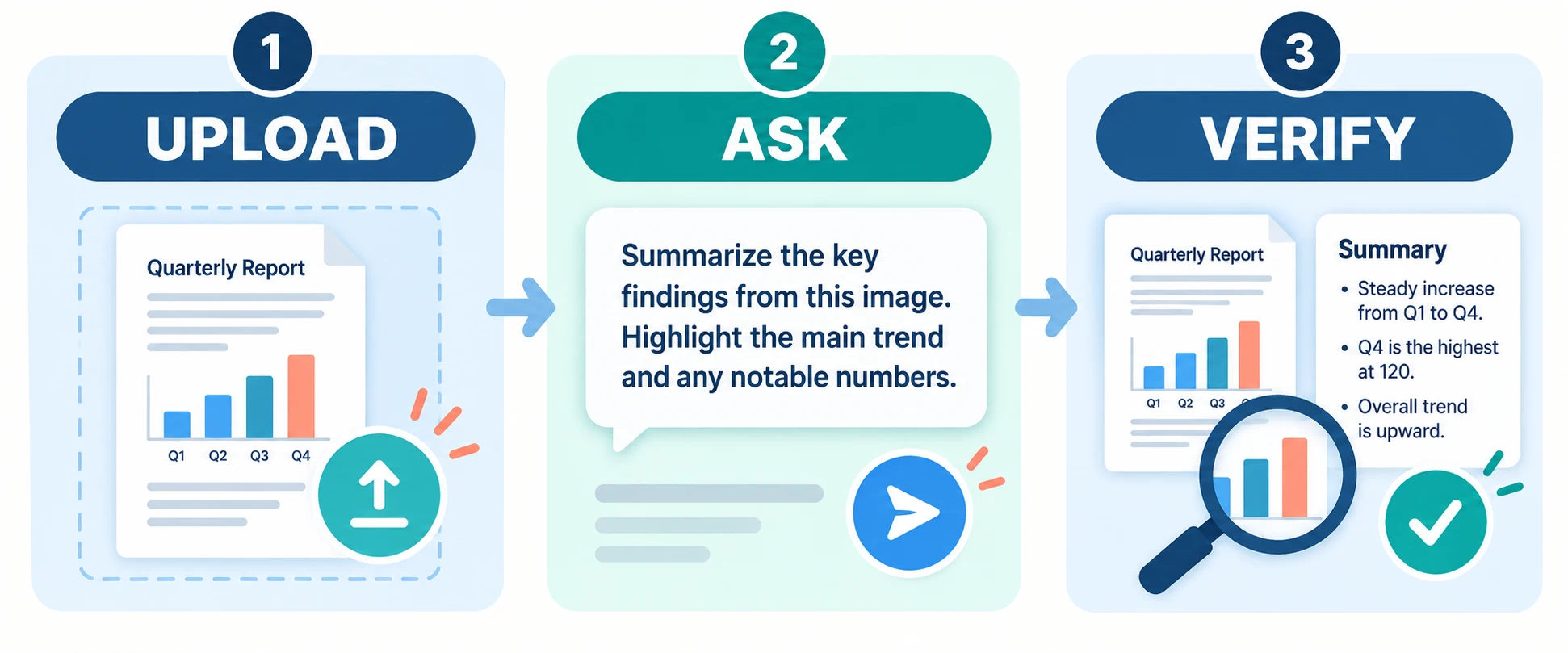
第 1 步:上传一张可读的图片
使用当前可用的最清晰版本。裁掉无关的边框,但保留标题、坐标轴、图例、脚注以及可能改变含义的其他上下文。如果图片模糊或包含密集的小字,请在请求详细总结之前先放大或把内容分成几个部分。
除非你已被授权在使用服务时提交这些机密材料,并且已查看适用的数据设置,否则请避免上传机密内容。
第 2 步:给 ChatGPT 一个聚焦的指令
尝试使用一个明确界定任务的提示,并要求模型承认不确定性:
用五个要点总结这张图片。首先描述画面中“可见”的内容。然后说出主要结论。只有当数字清晰可读时才引用数字。如果任何文字或图表元素不清楚,就说明“不清楚”,而不要猜。
对于图表:
识别图表标题、坐标轴、单位、时间范围和主要趋势。列出最重要的两项对比。把你能够直接读出的数值与由你推断出来的解读分开。
对于拍摄的文档:
说明这份文档看起来是什么类型,然后列出可见的日期、姓名、决策内容和行动项。对任何不确定的文字标注为“不清楚”。
第 3 步:把结果与图片核对
即使细节是错的,图片总结也可能听起来很自信。请进行核验:
- 姓名、日期、金额和百分比
- 图表坐标轴、单位、图例以及变化方向
- 图片中是否真的出现了某个表述,还是模型的解读
- 边缘附近的文字、手写内容或低分辨率区域
- 裁剪画面之外是否缺少上下文
OpenAI 提醒:图像模型在面对不清晰的图片、旋转的文字、图表中的视觉细节以及精确计数时可能会遇到困难。对于高风险决策,请检查原始来源,并寻求合适的专业支持。
第 4 步:追问一个后续问题
当第一版总结准确后,再为下一项任务做进一步完善:
- “把已核实的要点整理成会议纪要。”
- “只列出图表中可见的那些数值/图示。”
- “在我能得出结论之前,缺少哪些信息?”
- “把总结改写成让对该主题不熟悉的读者也能理解。”
当信息图把陈述、数据和装饰混在一起时,后续提问尤其有用。
如果你有很多张图片呢?
为每张总结使用一致的结构:图片名称、可见内容、关键信息、不确定之处以及下一步行动。在合并之前先逐条复核每个输出。如果图片来自报告或演示文稿,请保留页面顺序和标题/字幕(caption),避免丢失其上下文。
对于 iWeaver 专属的工作流,AI 图像总结器提供了一个独立的地方来处理图片内容。请把这两个产品视为独立的工具:不要假设 ChatGPT 的总结会自动出现在 iWeaver 中。
图片总结 vs. 文本提取
总结是对图片含义的压缩。文本提取则尝试复现图片中的书面内容。两者服务于不同目的。
如果你需要从收据、表格或截图中获得精确措辞,就先提取文字并逐行核对。如果你需要理解幻灯片或图示的核心要点,就要求它给出包含相关视觉关系的总结。对于关键图表,请同时索取“对可见数据的描述”以及“单独的解读”。
可复用的图片总结模板
为 [audience] 总结所附图片。使用以下小标题:What is visible、Key facts、Main takeaway 和 Unclear or missing details。将总结控制在 [length] 以内。不要编造图片之外无法辨认的文字、数字或上下文。
最好的图片总结之所以有效,是因为它具体且可核查。先从清晰的图片和明确的提问开始,然后再把重要细节对照原图进行核验。


