
一份很长的 PDF 不一定难读,但之后要把它变成真正有用的内容却可能很难。你或许只想读完一本教材的一章、研究论文、报告或讲座的 PDF,结果却发现:你的高亮内容分散在几十页里。把这些页面整理成结构化笔记,花费的时间几乎和阅读本身一样多。借助 AI,你可以把 PDF 转换为带有标题、要点、定义和重要细节的结构化笔记,从而缩短这个过程。目标并不只是让文档变短,而是创建你能真正复习、并能重复使用的笔记。
AI 能把 PDF 转成笔记吗?
可以。AI 能读取 PDF 里的内容,识别重要信息,并将其整理为便于记笔记的格式。
根据文档和你的指令,这些笔记可能包括:
- 主要观点;
- 核心概念与定义;
- 重要事实或数据;
- 论点与支撑证据;
- 示例;
- 公式或术语;
- 结论与要点提炼。
目前常见的 PDF 转笔记工具,通常会围绕标题、项目符号、关键概念和定义来组织输出,而不是只生成一个简短段落式的摘要。这种区别很重要。摘要的设计目的是尽可能快地告诉你这份文档主要讲什么。笔记的设计目的是让你之后可以更方便地回到这些信息。
如何用 iWeaver 把 PDF 转成笔记
你不需要手动把 PDF 里的段落复制到笔记应用中。你只要从原始文档开始,并告诉 iWeaver 你希望信息如何被组织。
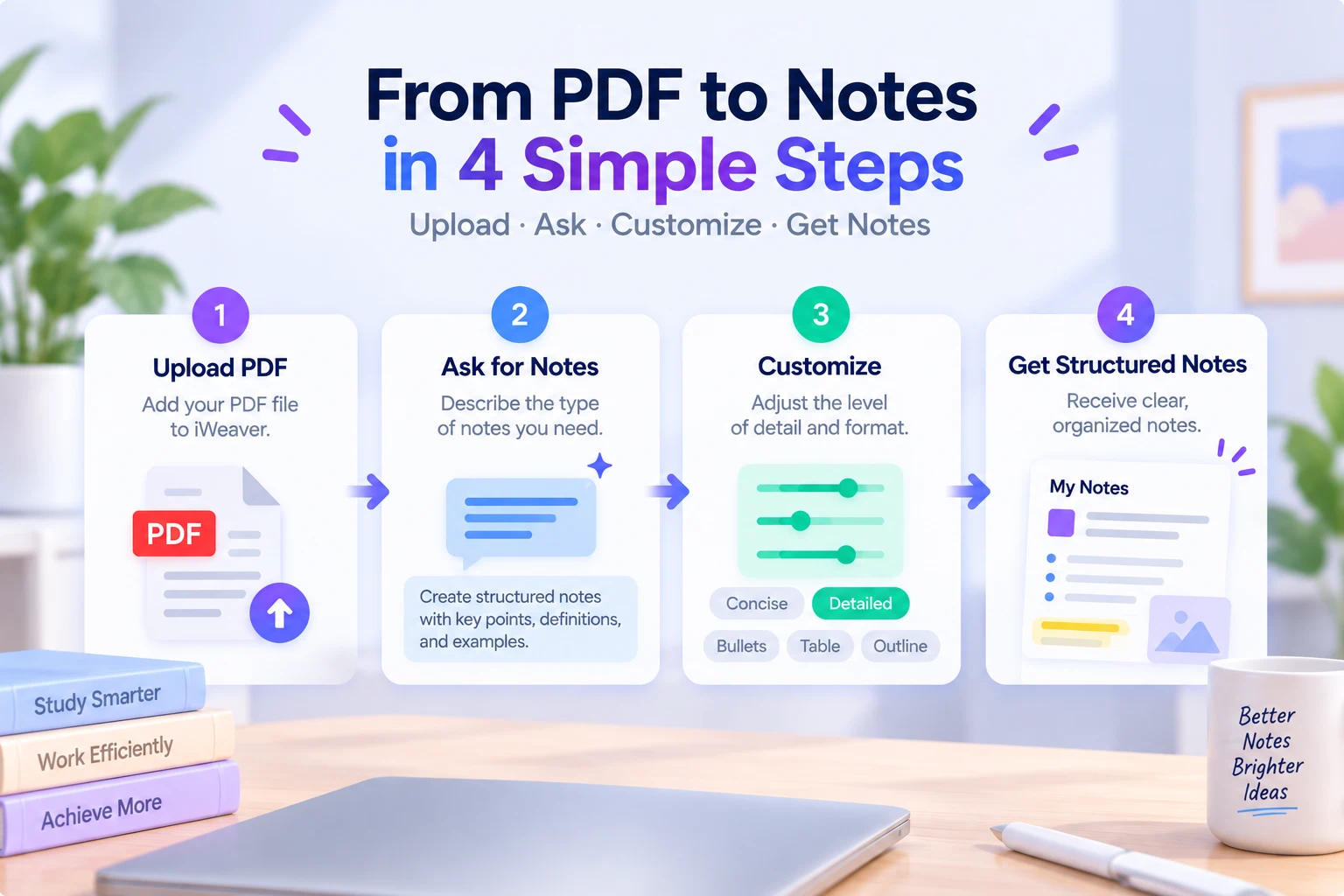
第 1 步:上传你的 PDF
打开 iWeaver,并上传你想处理的 PDF。
这可能是:
- 教材章节;
- 研究论文;
- 讲义;
- 商业报告;
- 培训手册;
- 行业报告;
- 课程阅读材料。
如果你主要需要在记笔记前先快速了解概况,可以先使用 PDF总结 来理解文档的主要观点。
第 2 步:请求结构化笔记
不要只问:
总结这份 PDF。
而是告诉 iWeaver 你想要笔记,并描述笔记的结构。
例如:
将这份 PDF 转成结构化笔记。按主题组织内容,使用清晰的标题和项目符号,并加入重要定义、事实、示例以及关键要点。
用于学习材料时,你可以这样:
从这份 PDF 创建学习笔记。包含主要概念、定义、重要示例,以及复习时我应该记住的要点。
这有助于避免输出变成泛泛的摘要。
第 3 步:调整细节层级
并不是每份 PDF 都需要同一种类型的笔记。
对于一篇 15 页的文章,简洁的笔记可能就足够了。对于教材章节或技术报告,你可能需要更多细节。
你可以尝试以下指令:
把笔记写得足够简洁,方便 10 分钟内复习。
或者:
按章节逐段创建详细笔记,并保留重要示例与支撑证据。
合适的细节层级取决于你之后打算如何使用这些笔记。
第 4 步:把笔记与 PDF 进行核对
AI 生成的笔记只是起点,并不应该成为你忽略原始来源的理由。核对重要数字、公式、引用、日期、定义以及结论,确保与 PDF 一致。这对研究论文、技术资料,以及包含复杂表格或图表的文档尤其有用。
优质的 PDF 笔记应该包含什么?
有用的笔记会保留足够的上下文信息,让你之后无需复刻整份文档也能看懂。
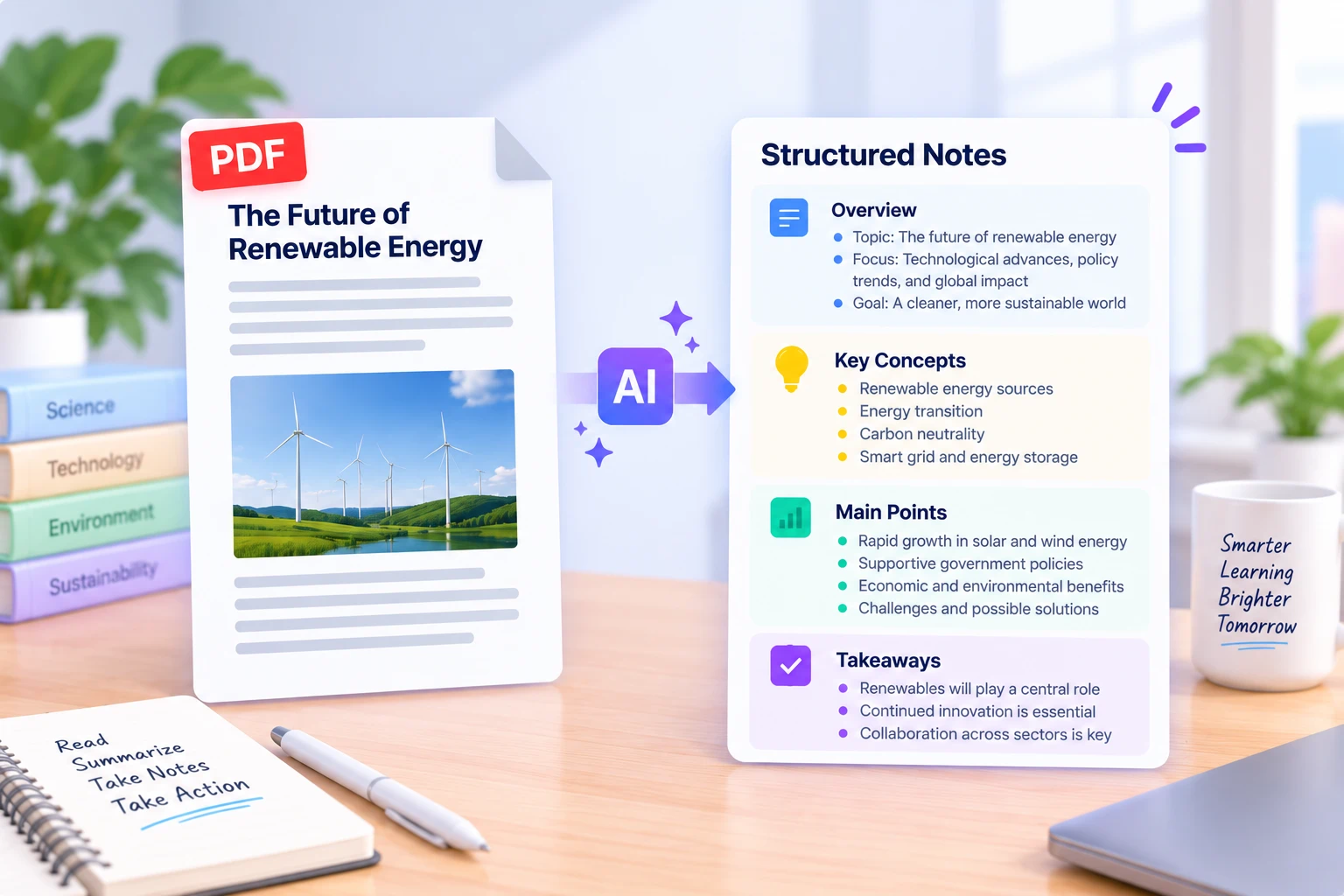
一个简单结构是:
| 笔记部分 | 建议包含 |
|---|---|
| 概览 | 文档主要在讲什么 |
| 核心概念 | 重要观点与术语 |
| 要点 | 核心论点或研究发现 |
| 证据 | 重要示例、事实或数据 |
| 定义 | 你可能需要复习的术语 |
| 要点提炼 | 值得记住的内容 |
并不是每份文档都需要每一部分。
PDF 笔记 vs. PDF 摘要
尽管两者密切相关,但用途不同。
| PDF 摘要 | PDF 笔记 |
|---|---|
| 提供快速概览 | 方便后续复习 |
| 通常更短 | 可以保留更多细节 |
| 聚焦主要观点 | 包含概念、细节与示例 |
| 往往只读一次 | 设计用于重复使用 |
| 适合快速理解 | 适合学习或参考 |
目前越来越多的 PDF 转笔记页面会明确指出这种差异,并将笔记描述为比通用摘要更详细、更有结构。如果你只需要理解一份长文档在讲什么,摘要可能就够了。如果你需要学习、查阅或重复使用其中信息,笔记通常更实用。
把 PDF 转成笔记的实用提示词
你可以根据自己的目标来调整提示词。
| 目标 | 提示词 |
|---|---|
| 通用笔记 | 将这份 PDF 转成带标题和项目符号的结构化笔记。 |
| 学习笔记 | 创建学习笔记,包含核心概念、定义、示例和重要事实。 |
| 研究笔记 | 提取研究问题、方法、研究发现、证据与限制条件。 |
| 会议准备 | 将这份报告转成汇报要点笔记,包含关键发现、风险以及需要讨论的问题。 |
| 详细笔记 | 按章节逐段创建笔记,同时保留重要的支撑细节。 |
| 快速复习 | 创建简洁的笔记,方便我在 10 分钟内复习。 |
在生成第一版之后,你还可以继续追问。
例如:
扩展关于方法论这一部分的内容。
或者:
用更简单的语言解释这个概念,并把它加入我的笔记。
这通常比试图用一条超长提示词直接生成完美笔记更容易。
那很长或扫描版的 PDF 呢?
很长的 PDF 可能更适合按章节逐段处理,尤其当你需要的是详细笔记,而不是简短概览时。
如果你想要更直接的流程,可以使用 PDF转笔记 ,把 PDF 内容转成更便于复习、编辑与重复使用的结构化笔记。扫描版 PDF 可能更难一些,因为页面里可能是图片,而不是可选中的文本。在内容能够可靠处理之前,可能需要先做 OCR。无论如何,都要把图表、表格、公式以及其他依赖版式的信息与原始 PDF 核对。
把阅读材料变成你能重复使用的笔记
把 PDF 转成笔记的价值,不只是省下几分钟打字时间。好笔记能让你更容易回到这份材料中。你不必为找到某个概念而重新打开一份 70 页的 PDF。你可以直接从一组结构化的标题、要点、定义与支撑细节入手开展工作。
从上传 PDF 开始,告诉 iWeaver 你需要哪种类型的笔记,调整细节层级,并把重要信息与原文进行核验。最终,你会得到一份可用于学习、研究、会议准备或未来查阅的笔记集合,而不必强迫自己从零开始重建整份文档。