
KI-Dialoggenerator
Gib eine Szene, Charakternamen, Ton und Kontext ein, um natürliche Dialogentwürfe, strukturierte Ausgaben und exportfertige Texte für Geschichten, Drehbücher, NPC-Dialoge und Rollenspiele zu erstellen, wenn Charakterstimmen flach wirken oder du feststeckst.
So nutzt du einen KI-Dialoggenerator
Szene hinzufügen
Füge deine Szene, dein Thema oder dein Story-Setup ein und ergänze dann Charakternamen, Beziehungen, Tonfall und die gewünschte Dialoglänge.
Dialog generieren
Lass iWeaver deinen Prompt verarbeiten, Charakterstimmen unterscheiden und das Gespräch nach Stimmung, Spannung und Kontext formen.
Prüfen und exportieren
Sieh dir den Dialogentwurf an, verfeinere die Zeilen und kopiere oder exportiere das Ergebnis für Drehbücher, Game Writing oder Überarbeitungen.
Warum diesen KI-Dialoggenerator nutzen?
Flexible Eingaben
Starte mit einer kurzen Szenennotiz oder einem detaillierten Setup. iWeaver kann mit Texten, Dokumenten, Bildern, Webseiten, Audio oder Video arbeiten, wenn der Dialogkontext über mehrere Quellen verteilt ist.
Klare Stimmen
Charakternamen, Rollen und Beziehungen können in der Ausgabe berücksichtigt werden, damit jede Figur in Streitgesprächen, Interviews, Geständnissen und szenischen Dialogen unverwechselbarer klingt.
Direkt nutzbare Ausgabe
Erhalte Dialogentwürfe als kopierbaren Text oder strukturierte Ausgabe, die du prüfen, bearbeiten und in einem Drehbuch, einer Story-Szene, einem Quest-Dialog oder einem Rollenspiel-Workflow weiterverwenden kannst.
Versionen testen
Wenn eine Szene unterschiedliche emotionale Richtungen braucht, hilft dir iWeaver dabei, Ton, Länge und Formulierungen zu variieren, ohne jeden Austausch von Grund auf neu zu schreiben.
Exportoptionen
Überführe fertige Dialoge in den nächsten Schritt mit Exporten wie doc, pdf, xmind, svg oder markdown – ideal für Entwürfe, Review, Teilen und Content-Organisation.
Einsatzbereiche für den KI-Dialoggenerator

Szenen entwerfen
Autorinnen und Autoren haben oft eine Story-Szene, Charakternotizen und einen groben Konflikt, doch das eigentliche Gespräch klingt steif oder zu erklärend. iWeaver verwandelt dieses Setup in einen Dialogentwurf mit klarerer Stimme, mehr Szenenspannung, strukturierter Ausgabe und exportfertigem Text für die Überarbeitung.
Szene entwerfen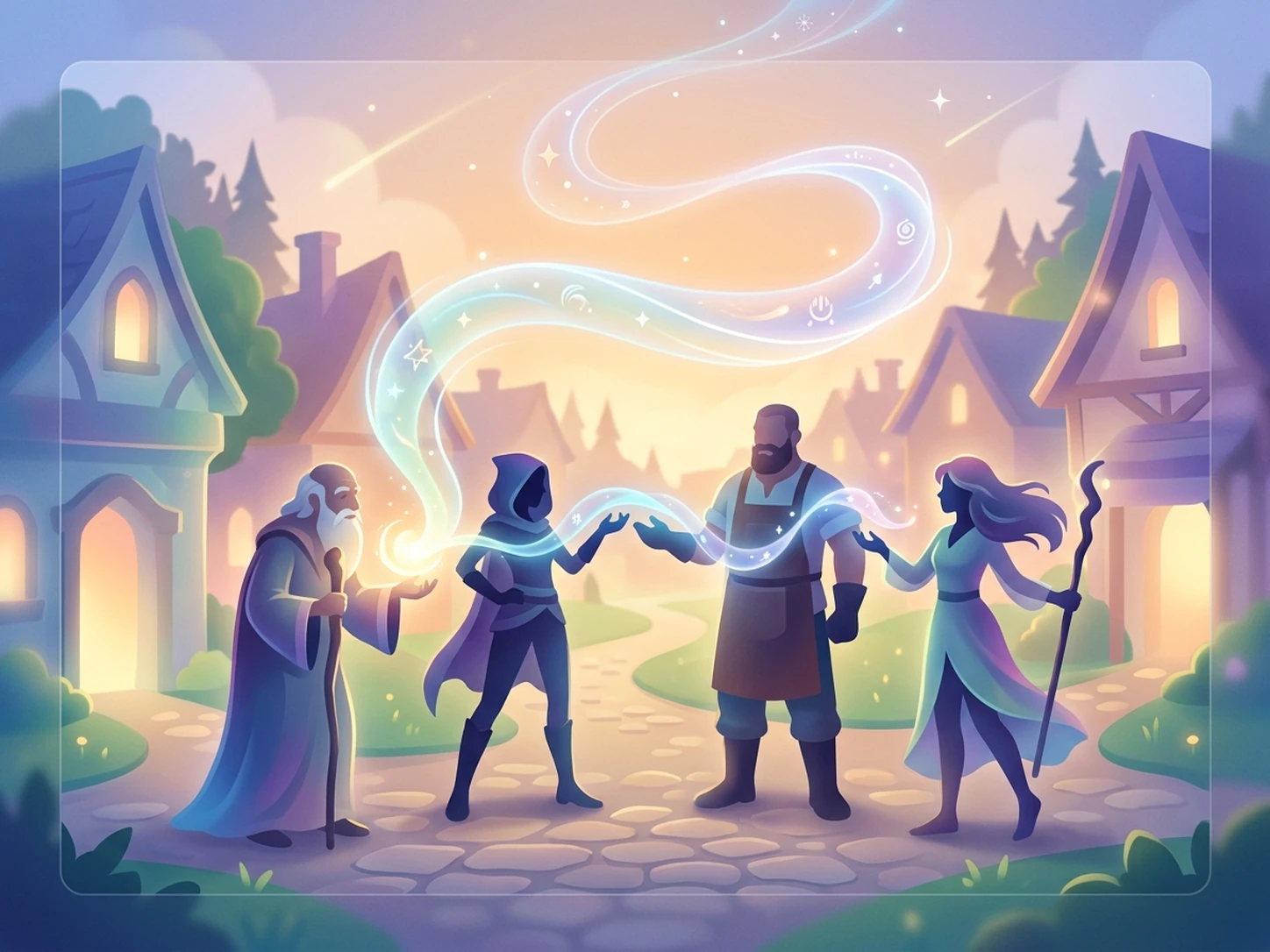
NPC-Gespräche
Game-Teams haben vielleicht Quest-Notizen, Lore-Dokumente, Screenshots und Ideen für Verzweigungen, brauchen aber NPC-Dialoge, die unverwechselbar und konsistent wirken. iWeaver verarbeitet diese Eingaben zu bearbeitbaren Gesprächen, Dialogvarianten und strukturierter Ausgabe für Quest-Dialoge, verzweigte Dialoge und Narrative Reviews.
NPCs erstellen
Konfliktszenen
Spannungsgeladene Momente wie Streitgespräche, Verhöre und Geständnisse sind schwer zu schreiben, weil Tempo, Emotion und Charakterreaktionen ausgewogen sein müssen. iWeaver nutzt deinen Szenenkontext, um prägnantere Wortwechsel, mehrere Dialogrichtungen und kopierbaren Text zu erzeugen, den du für Drehbücher oder Fiktion verfeinern kannst.
Konflikt schreiben
Versionen vergleichen
Manchmal braucht ein Setup mehrere Ergebnisse, etwa eine sanftere Entschuldigung, eine härtere Konfrontation oder einen formelleren Interviewdialog. iWeaver hilft dir, denselben Inhalt in alternative Versionen, strukturierte Entwürfe und exportierbare Ergebnisse umzuwandeln, damit du Ton, Stimme und Szenenrichtung vergleichen kannst.
Versionen vergleichenFAQ zum KI-Dialoggenerator
Starte deinen ersten Dialog
Füge deine Szene und deine Figuren hinzu, um einen sofort nutzbaren Dialogentwurf zu erstellen – mit 3 kostenlosen Nutzungen pro Tag.
Dialog generieren