
Gedruckte Handschrift
Klar getrennte handschriftliche Buchstaben und Wörter in bearbeitbaren digitalen Text umwandeln.
Verwandeln Sie handschriftliche Notizen, gescannte Seiten und Fotos in editierbaren digitalen Text. iWeaver hilft Ihnen, Handschrift zu digitalisieren, Ergebnisse zu prüfen, in strukturierte Notizen zu organisieren und mit Zusammenfassungen, Mindmaps oder durchsuchbarem Wissen weiterzuarbeiten.
KI-Handschrifterkennung, auch als Handwritten Text Recognition (HTR) bezeichnet, ist eine Technologie, die Schrift aus einem Bild oder gescannten Dokument liest und in maschinenlesbaren Text umwandelt.
Klassische OCR funktioniert am besten bei gedruckten Zeichen mit einheitlichen Formen. Handschrifterkennung muss verbundene Buchstaben, individuelle Schreibstile, ungleichmäßige Abstände, durchgestrichene Wörter, schiefe Seiten und Unterschiede bei Stiftdruck oder Bildqualität interpretieren.
iWeaver kombiniert Handschrifterkennung mit einem umfassenderen Dokumenten-Workflow. Sobald der Text extrahiert ist, können Sie ihn bearbeiten, zusammenfassen, in Notizen umwandeln, eine Mindmap erstellen oder in einem durchsuchbaren Arbeitsbereich speichern.
Fügen Sie ein klares Bild von handschriftlichen Notizen, eine gescannte Notizbuchseite, ein Whiteboard-Foto oder ein PDF mit Handschrift hinzu.
iWeaver analysiert die Seite, erkennt handschriftliche Inhalte und wandelt die lesbaren Teile in digitalen Text um.
Vergleichen Sie die Ausgabe mit dem Original, korrigieren Sie unsichere Wörter und kopieren, organisieren, fassen Sie zusammen oder speichern Sie den Text für später.
Wandeln Sie verschiedene Arten handschriftlicher Inhalte in bearbeitbaren, durchsuchbaren Text um – von klaren Notizbuchseiten bis hin zu gescannten Formularen und gemischten Dokumenten.
Klar getrennte handschriftliche Buchstaben und Wörter in bearbeitbaren digitalen Text umwandeln.
Verbundene Buchstaben und Kurrentschrift erkennen, wenn die Striche klar genug voneinander zu unterscheiden sind.
Handschriftliche Vorlesungsnotizen, Besprechungsnotizen, Lesemitschriften und persönliche Notizbuchseiten digitalisieren.
Temporäre Ideen, Brainstormings und handschriftliche Aufgaben erfassen, bevor sie gelöscht oder vergessen werden.
Lesbare Handschrift aus gescannten Formularen, Umfragen, Anträgen, Checklisten und anderen strukturierten Dokumenten extrahieren.
Seiten verarbeiten, die gedruckten Text, handschriftliche Anmerkungen, Überschriften, Kommentare und Randnotizen kombinieren.
Die Erkennung funktioniert am besten bei klarer Handschrift, gleichmäßiger Beleuchtung, scharfen Bildern und Seiten, die frontal fotografiert wurden. Sehr stilisierte Schrift oder komplexe Layouts können manuelle Korrekturen erfordern.
Wandeln Sie verschiedene Arten handschriftlicher Inhalte in bearbeitbaren, durchsuchbaren Text um – von klaren Notizbuchseiten bis hin zu gescannten Formularen und gemischten Dokumenten.
Klar getrennte handschriftliche Buchstaben und Wörter in bearbeitbaren digitalen Text umwandeln.
Verbundene Buchstaben und Kurrentschrift erkennen, wenn die Striche klar genug voneinander zu unterscheiden sind.
Handschriftliche Vorlesungsnotizen, Besprechungsnotizen, Lesemitschriften und persönliche Notizbuchseiten digitalisieren.
Temporäre Ideen, Brainstormings und handschriftliche Aufgaben erfassen, bevor sie gelöscht oder vergessen werden.
Lesbare Handschrift aus gescannten Formularen, Umfragen, Anträgen, Checklisten und anderen strukturierten Dokumenten extrahieren.
Seiten verarbeiten, die gedruckten Text, handschriftliche Anmerkungen, Überschriften, Kommentare und Randnotizen kombinieren.
Die Erkennung funktioniert am besten bei klarer Handschrift, gleichmäßiger Beleuchtung, scharfen Bildern und Seiten, die frontal fotografiert wurden. Sehr stilisierte Schrift oder komplexe Layouts können manuelle Korrekturen erfordern.
Fortschrittliche Handschrifterkennungsmodelle analysieren komplexe Schreibstile und wandeln sie mit hoher Genauigkeit in klaren digitalen Text um.
iWeaver geht über OCR hinaus. Erkannter Text kann sofort in Zusammenfassungen, Mindmaps und Wissens-Workflows fließen, die von KI-Agenten unterstützt werden.
Alle erkannten Notizen können in Ihrer persönlichen KI-Wissensdatenbank gespeichert, organisiert und durchsucht werden.
Sparen Sie sich das mühsame Abtippen – lassen Sie die KI die Arbeit erledigen.
Unterstützt mehrere Sprachen und ist damit ideal für Nutzer weltweit.
Optimieren Sie Ihren Workflow, indem Sie handschriftliche Inhalte schnell digitalisieren.
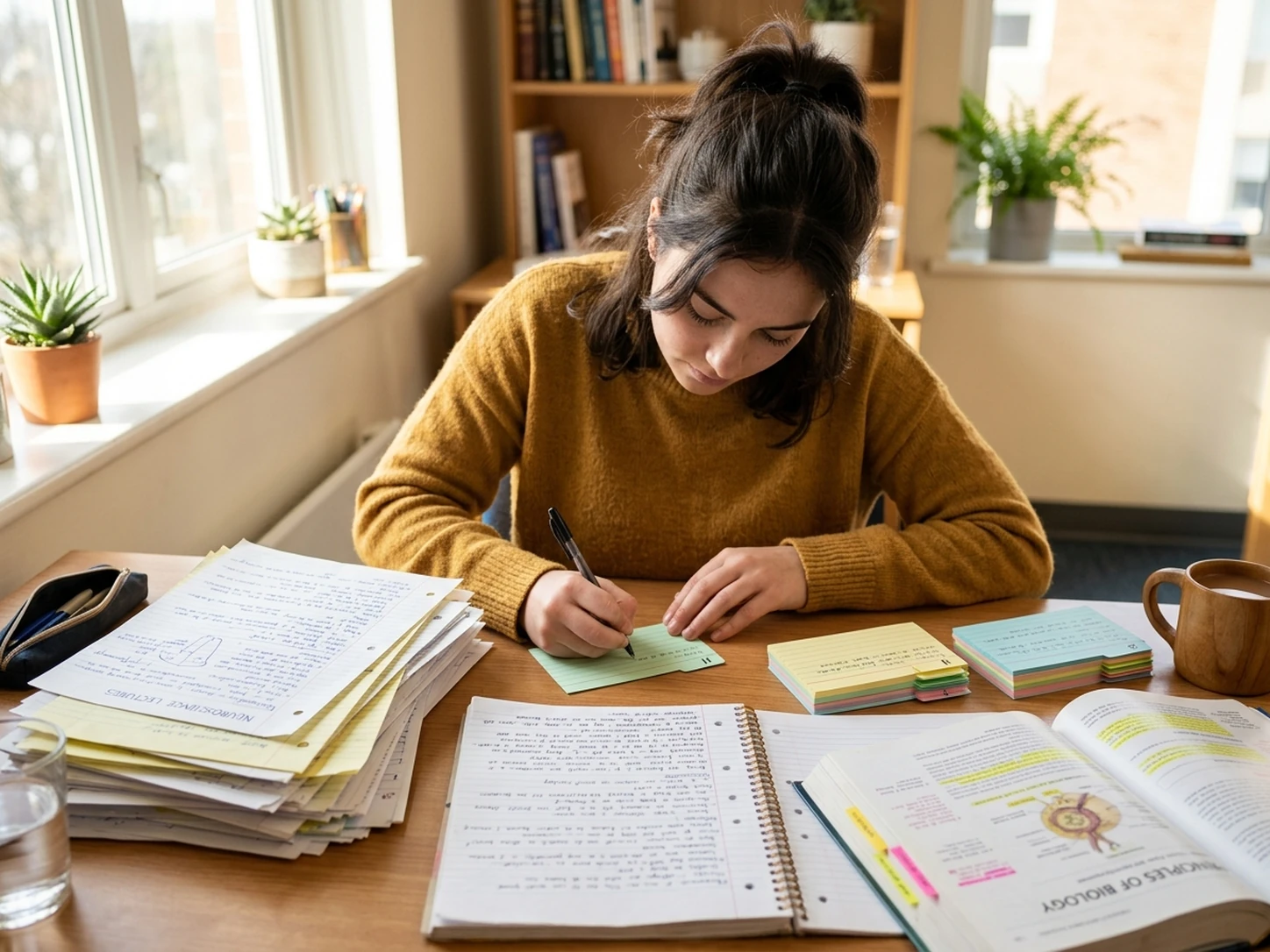
Vorlesungsnotizen und Wiederholungsseiten in durchsuchbaren Text umwandeln und anschließend Zusammenfassungen, Karteikarten, Gliederungen oder Lernhilfen erstellen.
Lernnotizen digitalisieren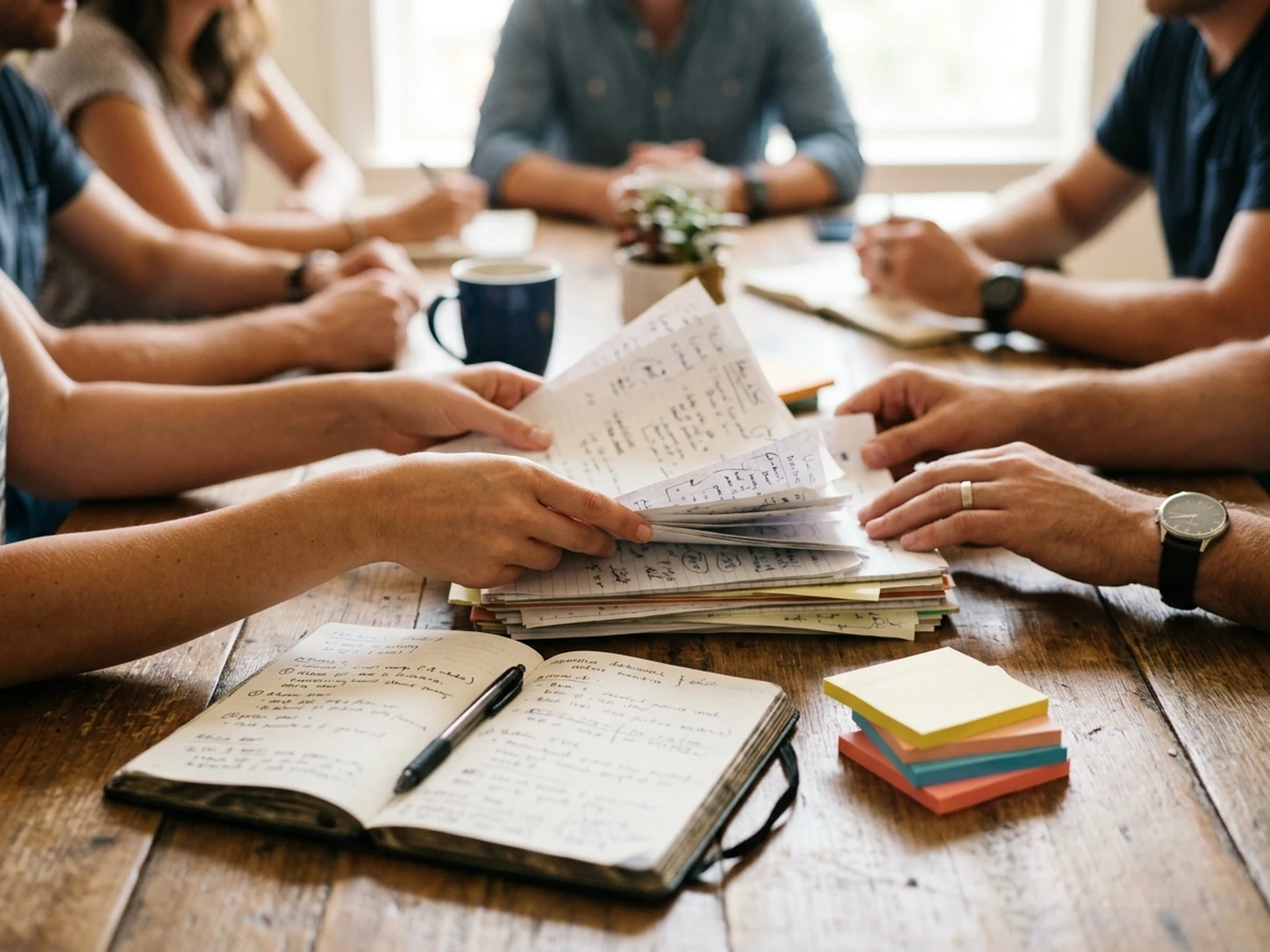
Besprechungsnotizen, Workshop-Seiten und handschriftliche To-dos in strukturierte Aufzeichnungen verwandeln, die sich leichter teilen und nachverfolgen lassen.
Besprechungsnotizen konvertieren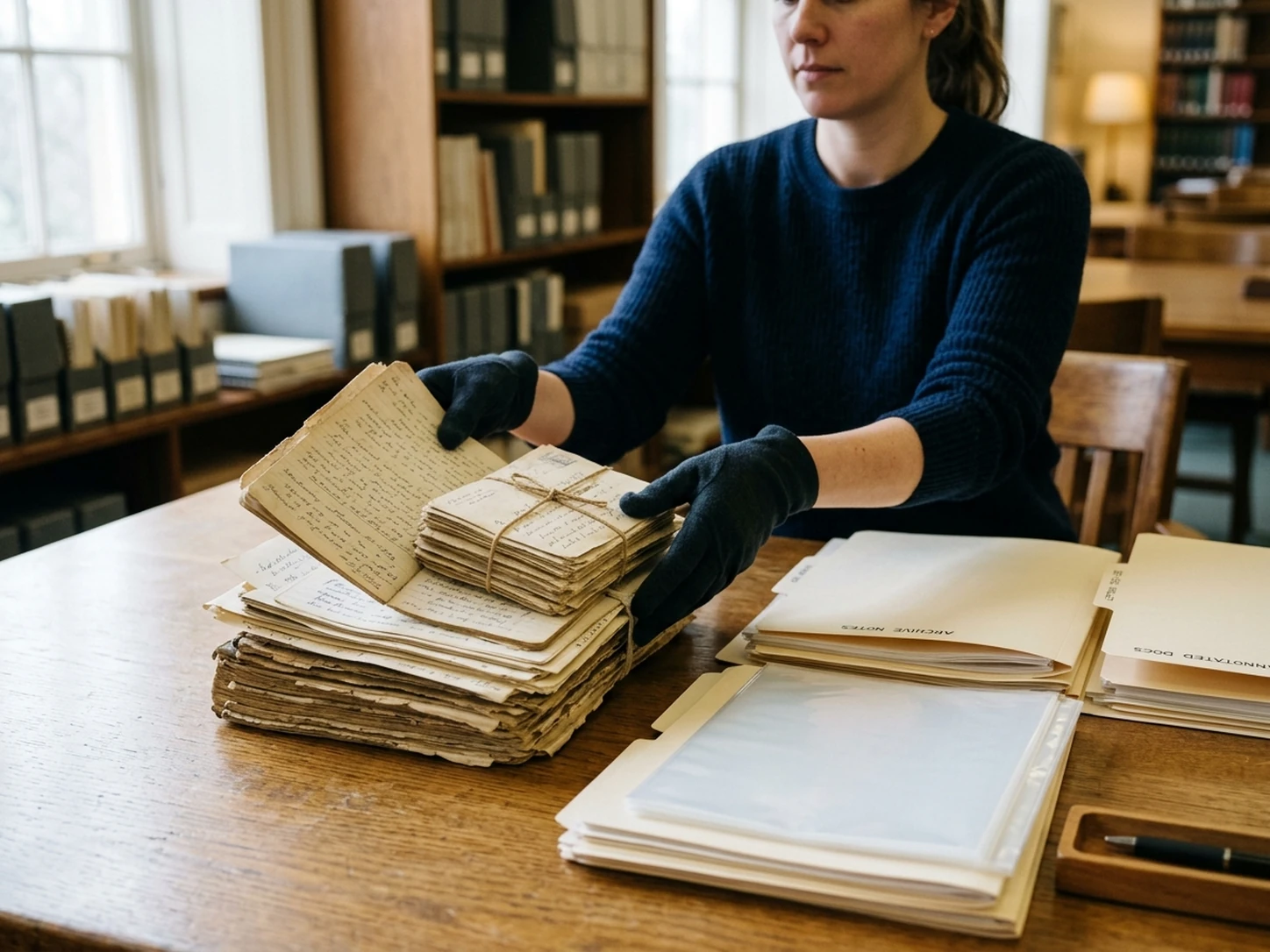
Forschungsnotizen, Anmerkungen, Feldnotizbücher, Briefe und lesbares historisches Material für Analyse und Suche transkribieren.
Forschungsnotizen transkribieren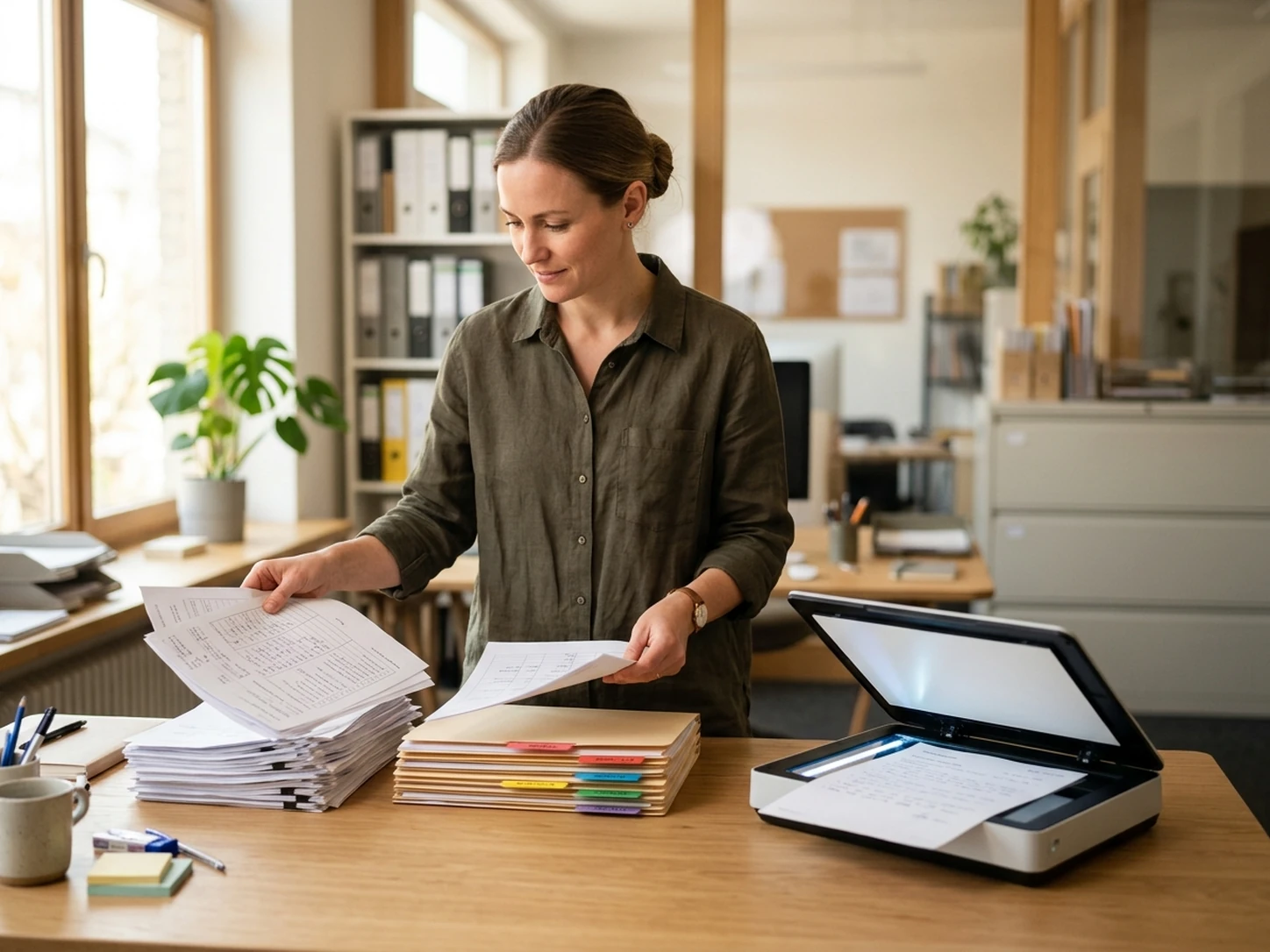
Die manuelle Dateneingabe aus handschriftlichen Formularen, Umfragen, Anträgen, Checklisten und Inspektionsnotizen reduzieren.
Handschriftliche Formulare verarbeitenJede Methode wandelt Dokumentinhalte in digitalen Text um, unterscheidet sich jedoch in Geschwindigkeit, unterstützten Eingaben und dem nötigen Prüfaufwand.
| Methode | Besonders gut für | Hauptnachteil | Am besten geeignet für |
|---|---|---|---|
|
|
Handschriftliche Notizen, Kurrentschrift, verbundene Buchstaben und gemischte handschriftliche Seiten. | Die Genauigkeit hängt stark vom Schreibstil, dem Seitenlayout und der Bildqualität ab. | Notizbücher, Vorlesungsnotizen, Formulare, Whiteboards und handschriftliche Aufzeichnungen digitalisieren. |
|
|
Sauberer Drucktext mit einheitlichen Schriftarten, Abständen und Dokumentstruktur. | Hat oft Probleme mit Kurrentschrift, individuellen Schreibstilen und unregelmäßigen handschriftlichen Zeichen. | Gescannte Bücher, Belege, gedruckte Formulare, Screenshots und digitale Dokumentarchive. |
|
|
Sorgfältige Interpretation schwer lesbarer Handschrift, ungewöhnlicher Formatierung und unklarer Wörter. | Langsam, wiederholend und sehr arbeitsintensiv bei vielen Seiten. | Kurze Dokumente, besonders sensible Inhalte oder Seiten, die von automatisierten Tools nicht zuverlässig erkannt werden können. |
Verwenden Sie Standard-OCR für saubere Druckdokumente und KI- Handschrifterkennung für handschriftliche Seiten. Manuelles Tippen ist weiterhin nützlich für schwierige oder besonders wichtige Inhalte, aber die Kombination aus KI-Erkennung und menschlicher Prüfung ist meist der schnellste praktikable Workflow.
Klare Bilder und gut lesbare Handschrift können die Erkennungsqualität deutlich verbessern. Das Verständnis der Grenzen hilft Ihnen auch zu erkennen, wann eine manuelle Prüfung notwendig ist.
Vermeiden Sie dunkle Bereiche, harte Schatten und ungleichmäßige Ausleuchtung auf der Seite.
Fotografieren Sie die Seite direkt von oben, um Verzerrungen und schiefen Text zu reduzieren.
Entfernen Sie Tische, Finger, Hintergründe und andere Objekte, die nicht zum Dokument gehören.
Scharfe Bilder erleichtern das Erkennen kleiner Buchstaben, Satzzeichen und eng geschriebener Wörter.
Glätten Sie gefaltete Seiten und stellen Sie sicher, dass der gesamte Textbereich sichtbar ist.
Schwierige Handschrift lässt sich oft besser verarbeiten, wenn die Seiten getrennt sind.
Achten Sie bei glänzendem Papier und Whiteboards auf Reflexionen, die Buchstaben oder Zahlen verdecken.
Namen, Daten, Zahlen, Formeln, Abkürzungen und Fachbegriffe doppelt prüfen.
Kein Handschrifterkennungssystem kann jede Seite perfekt interpretieren. Die Genauigkeit kann sinken, wenn die Vorlage die folgenden Bedingungen aufweist.
Verlassen Sie sich nicht auf ungeprüfte Ergebnisse für rechtliche Belege, medizinische Informationen, Finanzunterlagen, benotete Arbeiten, Archivpublikationen oder andere besonders wichtige Zwecke.
Für den besten Workflow nutzen Sie die KI-Handschrifterkennung, um den ersten Entwurf zu erstellen, vergleichen Sie ihn mit der Originalseite und korrigieren Sie unsichere Wörter manuell, bevor Sie den Text weiterverwenden oder veröffentlichen.
Entdecken Sie leistungsstarke KI-Workflows, die Ihren Arbeitsalltag effizienter machen.
Verwandeln Sie unordentliche Ideen und Transkripte in strukturierte, professionelle Notizen mit intelligenter Organisation.
Notizen erstellen →Bilder und gescannte Dokumente mit fortschrittlicher optischer Erkennung schnell in bearbeitbaren Text umwandeln.
Jetzt konvertieren →Extrahieren Sie Kernaussagen und Management-Zusammenfassungen aus langen PDF-Berichten und Dokumenten in Sekunden.
PDF zusammenfassen →Laden Sie ein handschriftliches Bild, einen Scan oder ein PDF hoch, um bearbeitbaren Text zu erstellen, und organisieren und nutzen Sie die Informationen weiter, ohne jede Seite manuell abzutippen.
Handschrift in Text umwandeln