
PDFs online mit KI vergleichen und wichtige Unterschiede finden
Laden Sie zwei PDFs hoch und erkennen Sie schnell, was sich geändert hat. iWeaver vergleicht Dokumentinhalte, erkennt relevante Unterschiede und erklärt Ergänzungen, Löschungen, Überarbeitungen, aktualisierte Zahlen und geänderte Schlussfolgerungen in Verträgen, Berichten, wissenschaftlichen Arbeiten, Richtlinien und Dokumentversionen.
So vergleichen Sie zwei PDFs mit iWeaver
Zwei PDFs hochladen
Laden Sie das ursprüngliche PDF und die zweite Version, Überarbeitung, den Bericht, die wissenschaftliche Arbeit, den Vertrag oder das Dokument hoch, das Sie vergleichen möchten.
iWeaver vergleichen lassen
iWeaver prüft beide PDFs und erkennt relevante Gemeinsamkeiten, Unterschiede, Ergänzungen, Löschungen, geänderte Formulierungen und aktualisierte Informationen.
Änderungen prüfen
Erhalten Sie einen strukturierten Vergleich der wichtigen Unterschiede, ohne beide PDFs manuell Seite für Seite prüfen zu müssen.
Was bedeutet es, PDFs mit KI zu vergleichen?
Ein KI-gestützter PDF-Vergleich hilft Ihnen zu verstehen, wie sich zwei Dokumente in Inhalt und Bedeutung unterscheiden. Statt nur geänderte Wörter zu erkennen, kann iWeaver Ergänzungen, entfernte Informationen, überarbeitete Aussagen, aktualisierte Zahlen, geänderte Schlussfolgerungen und weitere relevante Unterschiede identifizieren. So lassen sich Dokumentversionen leichter vergleichen und tatsächliche Änderungen samt ihrer Bedeutung besser nachvollziehen.
Warum PDFs mit KI vergleichen?
Vergleich von zwei PDFs
Prüfen Sie zwei Dokumente gemeinsam und erkennen Sie schnell Unterschiede bei Inhalten, Bedingungen, Schlussfolgerungen, Zahlen oder unterstützenden Informationen.
Hinzugefügte und entfernte Inhalte
Erkennen Sie neue Klauseln, gelöschte Abschnitte, fehlende Details, aktualisierte Aussagen, überarbeitete Formulierungen und weitere Änderungen zwischen Versionen.
Semantischer Vergleich
Erkennen Sie relevante Unterschiede auch dann, wenn zwei Dokumente ähnliche Aussagen mit anderer Wortwahl, Formulierung oder Struktur ausdrücken.
Zusammenfassung wichtiger Änderungen
Sehen Sie zuerst die größten Unterschiede, um die Gesamtauswirkung zu verstehen, bevor Sie kleinere Überarbeitungen im Detail prüfen.
Vergleich von Zahlen und Aussagen
Identifizieren Sie geänderte Daten, Zahlen, Prozentsätze, Erkenntnisse, Empfehlungen, Aussagen und andere Details, die die Interpretation beeinflussen können.
Welche Arten von PDFs können Sie vergleichen?
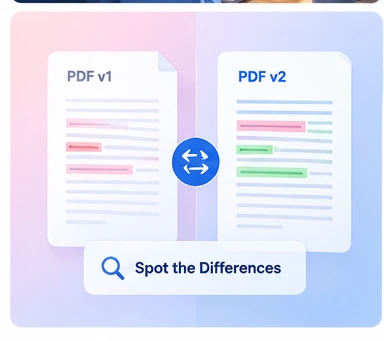
Vertragsänderungen
Vergleichen Sie Vertragsversionen, um geänderte Klauseln, Verpflichtungen, Termine, Zahlungsbedingungen und andere relevante Überarbeitungen zu erkennen.
Verträge vergleichen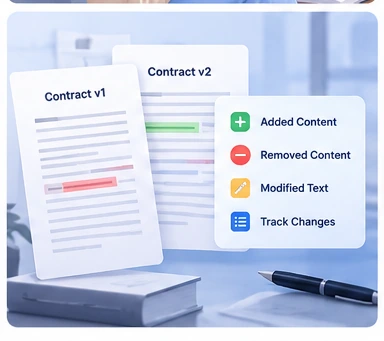
Wissenschaftliche Arbeiten
Vergleichen Sie wissenschaftliche Arbeiten oder Dokumentversionen und erkennen Sie Unterschiede bei Methodik, Ergebnissen, Belegen, Argumenten, Einschränkungen und Schlussfolgerungen.
Forschung vergleichen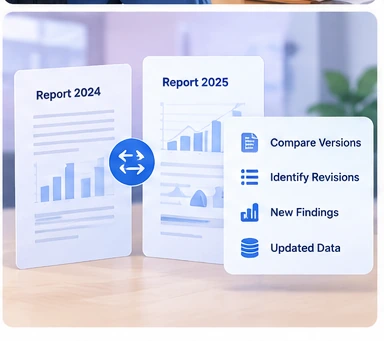
Geschäftsberichte
Prüfen Sie Monats-, Quartals- oder Jahresberichte und erkennen Sie schnell geänderte Zahlen, Ergebnisse, Prognosen, Prioritäten, Empfehlungen und Schlussfolgerungen.
Berichte vergleichen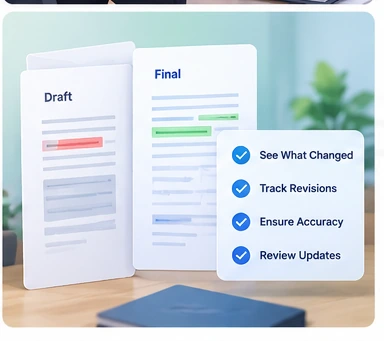
Richtlinien und interne Dokumente
Vergleichen Sie alte und neue Richtlinien, Leitfäden, Verfahren, Handbücher oder interne Dokumente, um Ergänzungen, Löschungen und Überarbeitungen zu verstehen.
Dokumente vergleichenWeitere KI-PDF-Tools entdecken
Wählen Sie das passende PDF-Tool – je nachdem, ob Sie ein schwieriges Dokument verstehen, es detailliert analysieren oder gezielte Fragen stellen möchten.
PDF-Erklärer
Lassen Sie komplexe PDFs, Fachbegriffe, Formeln, Diagramme und Argumente in leicht verständliche Erklärungen aufschlüsseln.
PDF erklären →KI-PDF-Analysator
Analysieren Sie PDF-Inhalte detailliert und extrahieren Sie wichtige Informationen, Muster, Erkenntnisse und Dokument-Insights.
PDF analysieren →PDF fragen
Stellen Sie gezielte Fragen zu Fakten, Abschnitten, Konzepten oder Details und erhalten Sie Antworten, die direkt auf Ihrem PDF basieren.
PDF befragen →Häufig gestellte Fragen
Sehen Sie, was sich zwischen zwei PDFs geändert hat
Laden Sie zwei PDF-Dokumente hoch und erkennen Sie schnell wichtige Ergänzungen, Löschungen, Überarbeitungen, geänderte Zahlen und relevante Unterschiede.
PDFs vergleichen