
Ungefilterter KI-Bildgenerator für mehr Prompt-Kontrolle
Verfeinere KI-Bildprompts, organisiere Referenzbilder und schärfe visuelle Richtungen mit einem ungefilterten KI-Bildgenerator-Workflow für Prompt-Kontrolle, Varianten, Überarbeitungen und kreative Planung.
So nutzt du den ungefilterten KI-Bildgenerator
Visuelle Idee hinzufügen
Gib einen groben Bildprompt ein, lade Referenzbilder hoch oder ergänze Hinweise zu Stil, Komposition, Licht, Figuren, Farben und weiteren visuellen Anforderungen.
Richtung verfeinern
Ordne verstreute Ideen zu klareren Prompt-Anweisungen, vergleiche visuelle Ansätze und definiere, was über verschiedene Bildversionen hinweg konsistent bleiben soll.
Kontrollierter iterieren
Prüfe Prompt-Varianten, passe Details gezielt an und organisiere Änderungsnotizen, damit neue Versionen deiner ursprünglichen kreativen Richtung treu bleiben.
Warum einen ungefilterten KI-Bildgenerator wählen?
Prompt-Kontrolle
Verwandle grobe Ideen in präzisere Bildanweisungen mit klaren Angaben zu Motiv, Komposition, Stil, Licht, Kamerawinkel, Atmosphäre und visuellen Prioritäten.
Referenzbasierte Richtung
Kombiniere Prompts mit Referenzbildern, Screenshots, Skizzen und visuellen Notizen, um klar festzulegen, was geändert und was beibehalten werden soll.
Prompt-Verfeinerung
Verbessere vage oder unvollständige Prompts, indem du fehlende visuelle Details ergänzt, Prioritäten klärst und Pflichtangaben von optionalen Ideen trennst.
Variantenplanung
Erstelle aus einem Konzept mehrere Prompt-Richtungen und teste unterschiedliche Kompositionen, Stile, Stimmungen, Umgebungen oder Kameraperspektiven.
Änderungen nachverfolgen
Halte gewünschte Änderungen zwischen Versionen fest, damit wichtige Details, Referenzen und die ursprüngliche Bildidee bei späteren Iterationen erhalten bleiben.
Was kannst du mit einem ungefilterten KI-Bildgenerator tun?
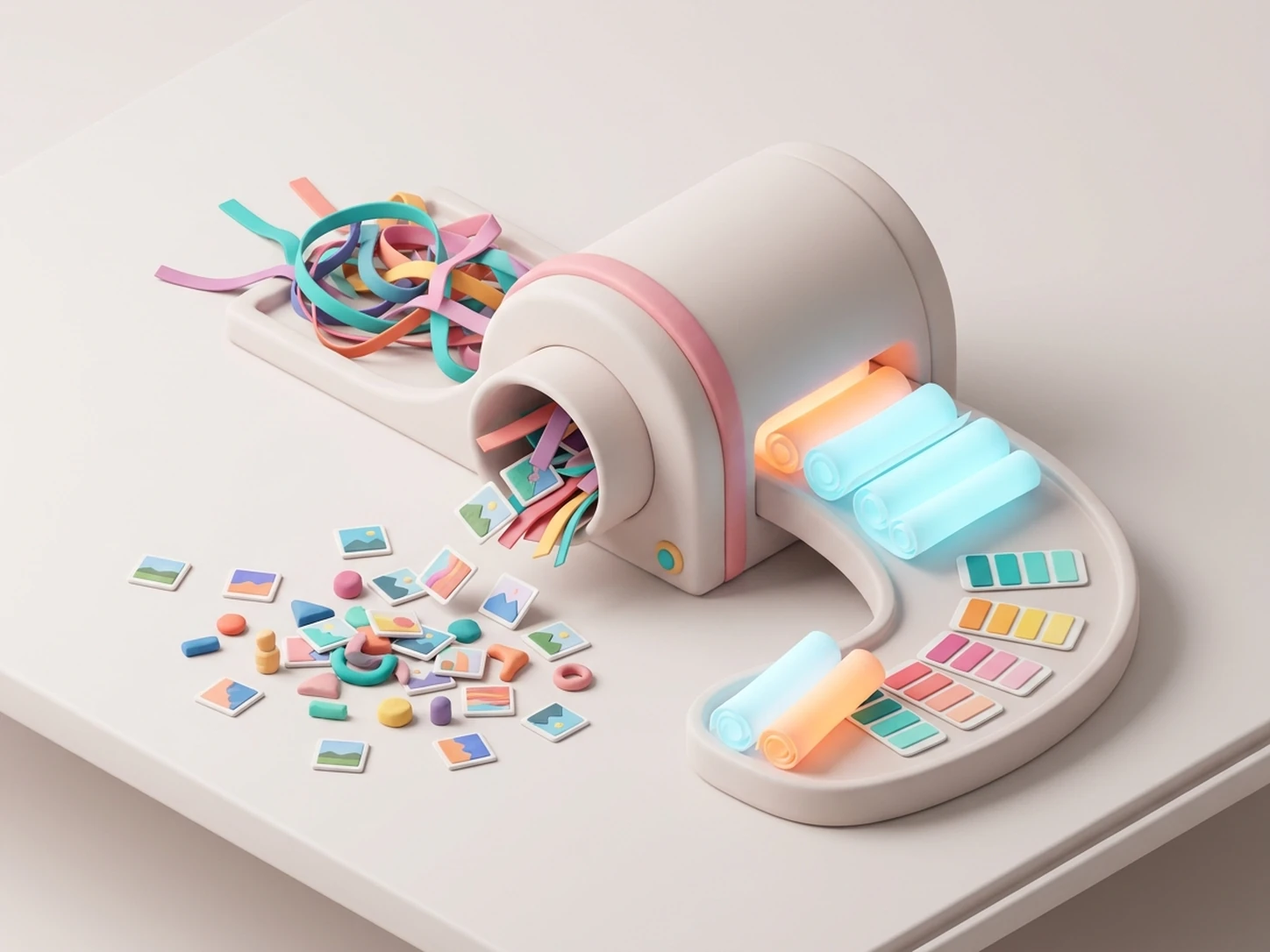
Grobe Bildprompts verfeinern
Starte mit einer kurzen oder unvollständigen Bildidee und ordne mit iWeaver Motiv, Umgebung, Komposition, Licht, Stimmung, Stil und weitere Details zu einer klareren kreativen Richtung.
Prompt verfeinern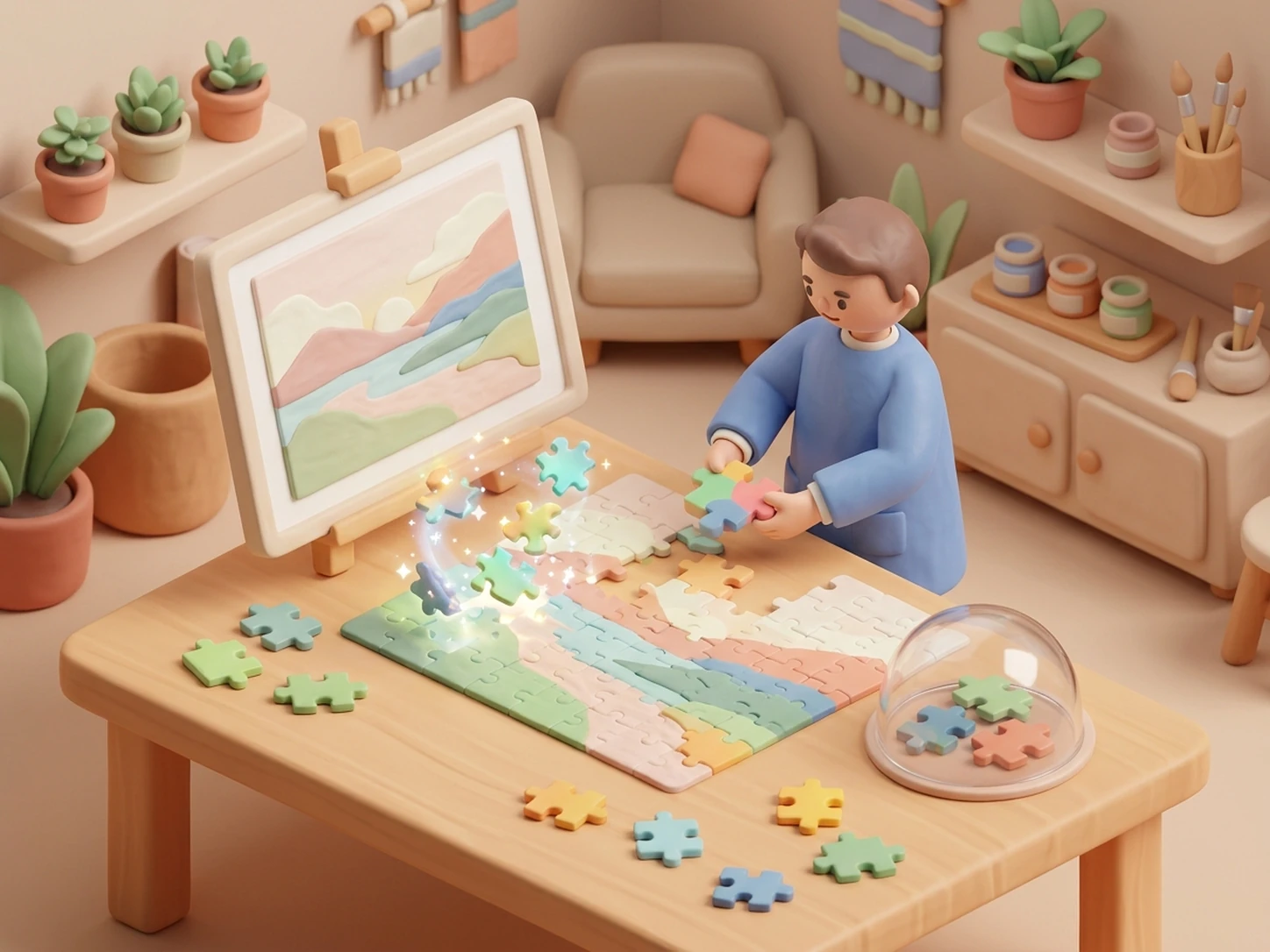
Image-to-Image-Edits planen
Lade ein Referenzbild hoch und trenne die Elemente, die erhalten bleiben sollen, von den Details, die geändert werden sollen, um einen klareren Änderungsbrief zu erstellen.
Bild-Edit planen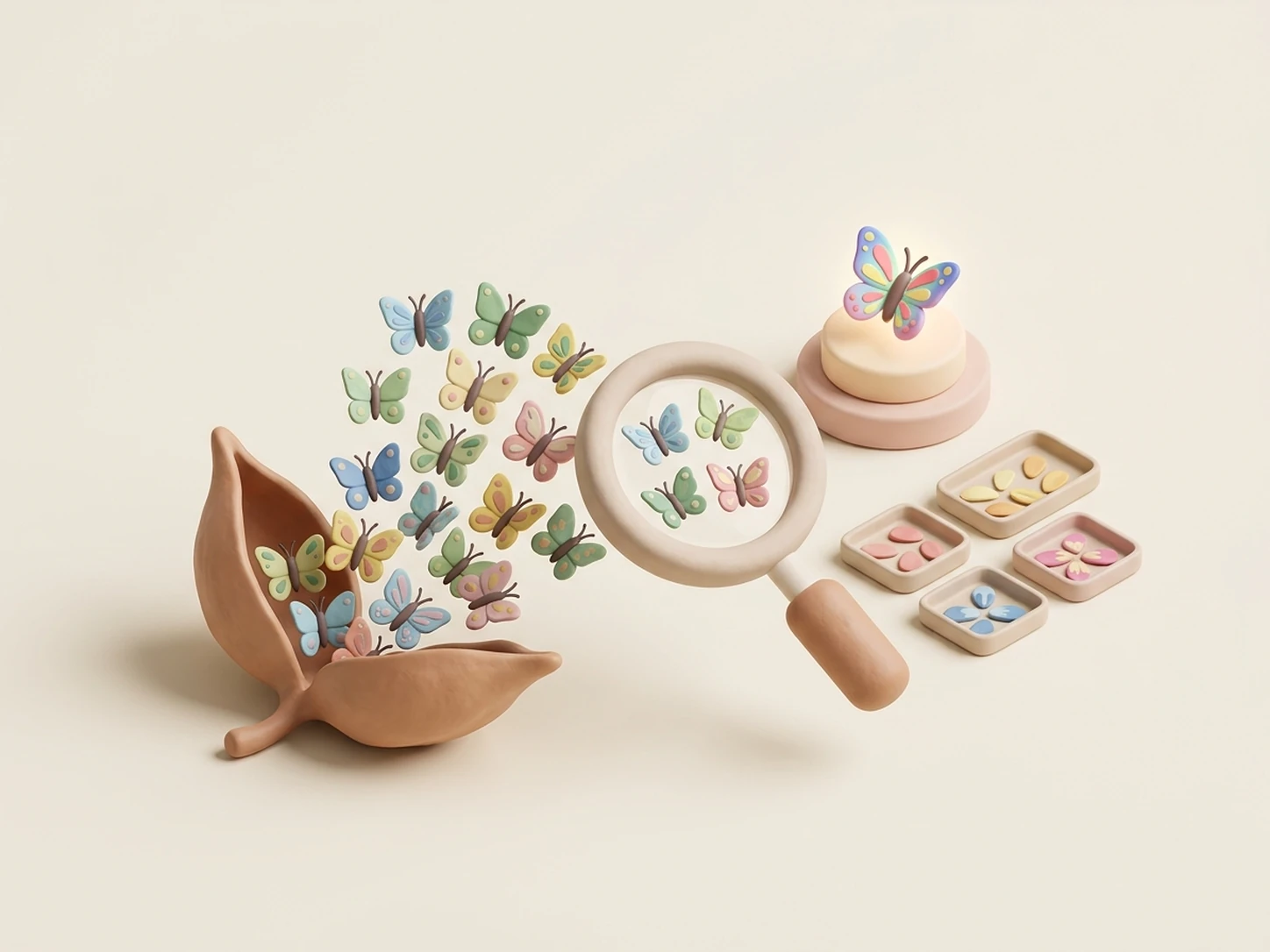
Visuelle Varianten erkunden
Erstelle alternative Richtungen für dasselbe Konzept, indem du Stil, Komposition, Perspektive, Atmosphäre, Farbgebung oder Umgebung veränderst.
Varianten erkunden
Änderungsfeedback organisieren
Verwandle Kommentare wie „Figur beibehalten“, „Hintergrund ändern“ oder „Licht anpassen“ in einen klaren Änderungsbrief für die nächste Version.
Änderungen organisierenUngefilterter vs. unzensierter KI-Bildgenerator
Die Begriffe werden oft zusammen verwendet, können aber unterschiedliche kreative Bedürfnisse beschreiben. Diese Seite konzentriert sich auf Prompt-Kontrolle, Referenzen, visuelle Richtung und Iteration statt auf Inhaltsbeschränkungen.
Ungefilterter KI-Bildgenerator
Ideal zum Verfeinern von Prompts, Bewahren von Referenzdetails, Vergleichen visueller Richtungen, Planen von Image-to-Image-Edits und Ausrichten späterer Iterationen an der ursprünglichen Idee.
Unzensierter KI-Bildgenerator
Eher für Nutzer gedacht, die nach größerer kreativer Freiheit, flexiblen Bildstilen und weniger inhaltsbezogenen Einschränkungen suchen.
Unzensierten KI-Bildgenerator entdecken →Weitere KI-Bildtools entdecken
Wähle je nach Bedarf an kreativer Freiheit, Charaktervisuals oder einer anderen Bildgenerierungs-Erfahrung den passenden Workflow.
Unzensierter KI-Bildgenerator
Erkunde einen Bild-Workflow mit größerer kreativer Freiheit, flexiblen visuellen Stilen und weniger inhaltsbezogenen Einschränkungen.
Unzensierte KI entdecken →KI-Charaktergenerator
Entwickle Charakterkonzepte aus Beschreibungen, Persönlichkeitsmerkmalen, Referenzen und Stilrichtungen.
Charakter erstellen →KI-Fantasy-Story-Generator
Entwickle Story-Ideen, Szenen, Figuren und visuelle Inspiration, wenn deine Bildidee Teil eines größeren Fantasy-Projekts ist.
Fantasy-Ideen erkunden →FAQ zum ungefilterten KI-Bildgenerator
Mehr Kontrolle über dein nächstes Bild
Starte mit einem Prompt, Referenzbild oder einer groben visuellen Idee. Verfeinere die Richtung, vergleiche Möglichkeiten und organisiere die nächste Iteration mit 3 kostenlosen Nutzungen pro Tag.
Bildidee verfeinern