

Gemini 4 Argon ist jetzt in iWeaver verfügbar, und iWeaver bietet eine kostenlose Testversion des Modells. Du kannst es nutzen, um eine Forschungsfrage zu bearbeiten, Dokumente zu vergleichen oder ein Decision Brief zu erstellen – ohne eine API-Integration einzurichten.
Diese Anleitung führt dich durch einen praxisnahen Workflow: Wähle Gemini 4 Argon aus, füge das Material hinzu, das es verwenden soll, beschreibe das gewünschte Ausgabeformat und verfeinere die Antwort. Wir nutzen als Beispiel einen Vergleich zweier Forschungsvorschläge – mit einem Prompt, den du an deine eigene Arbeit anpassen kannst.
Für Hintergrundinformationen zum Modell lies unseren Überblick zu den Fähigkeiten von Gemini 4 Argon, einschließlich wie sich das geteilte Kontextbudget auf Aufgaben mit großen Dokumenten auswirkt.
Starte mit genau einer Frage, die du wirklich beantwortet haben willst
Wähle eine Aufgabe, bei der du weißt, was eine erfolgreiche Antwort enthalten sollte. Beispielsweise musst du möglicherweise zwei Forschungsvorschläge vergleichen und erklären, welcher die stärkeren Belege hat. Sammle die Vorschläge, deine Entscheidungskriterien und sämtliches unterstützendes Material, bevor du mit dem Gespräch startest.
Vermeide es, in der ersten Testanfrage unzusammenhängende Anforderungen zu kombinieren. Wenn du auf einmal nach einer Zusammenfassung, einer Marktprognose, einer Folienpräsentation und einem Umsetzungsplan fragst, wird es schwierig zu erkennen, wo das Modell geholfen hat und wo es geraten hat. Ein klar umrissener Brief liefert eine Ausgabe, die du von Anfang bis Ende prüfen kannst.
Schritt 1: Öffne iWeaver und wähle Gemini 4 Argon
Öffne iWeaver, melde dich an und wähle Gemini 4 Argon im Model-Selector des Workspaces aus. Starte mit der kostenlosen Testversion und mit einer Aufgabe, die du ohnehin schon erledigen musst – etwa dem Vergleich zweier Vorschläge oder der Erklärung eines schwierigen Berichts.
Überlege dir, was du erhalten möchtest, bevor du die erste Nachricht sendest. In unserem Beispiel geht es um eine Vergleichstabelle und eine kurze Empfehlung, die durch die bereitgestellten Vorschläge gestützt wird. Wenn du dieses Ziel konkret hältst, sind die nächsten Schritte leichter zu verfolgen.
Schritt 2: Füge dein Quellmaterial hinzu
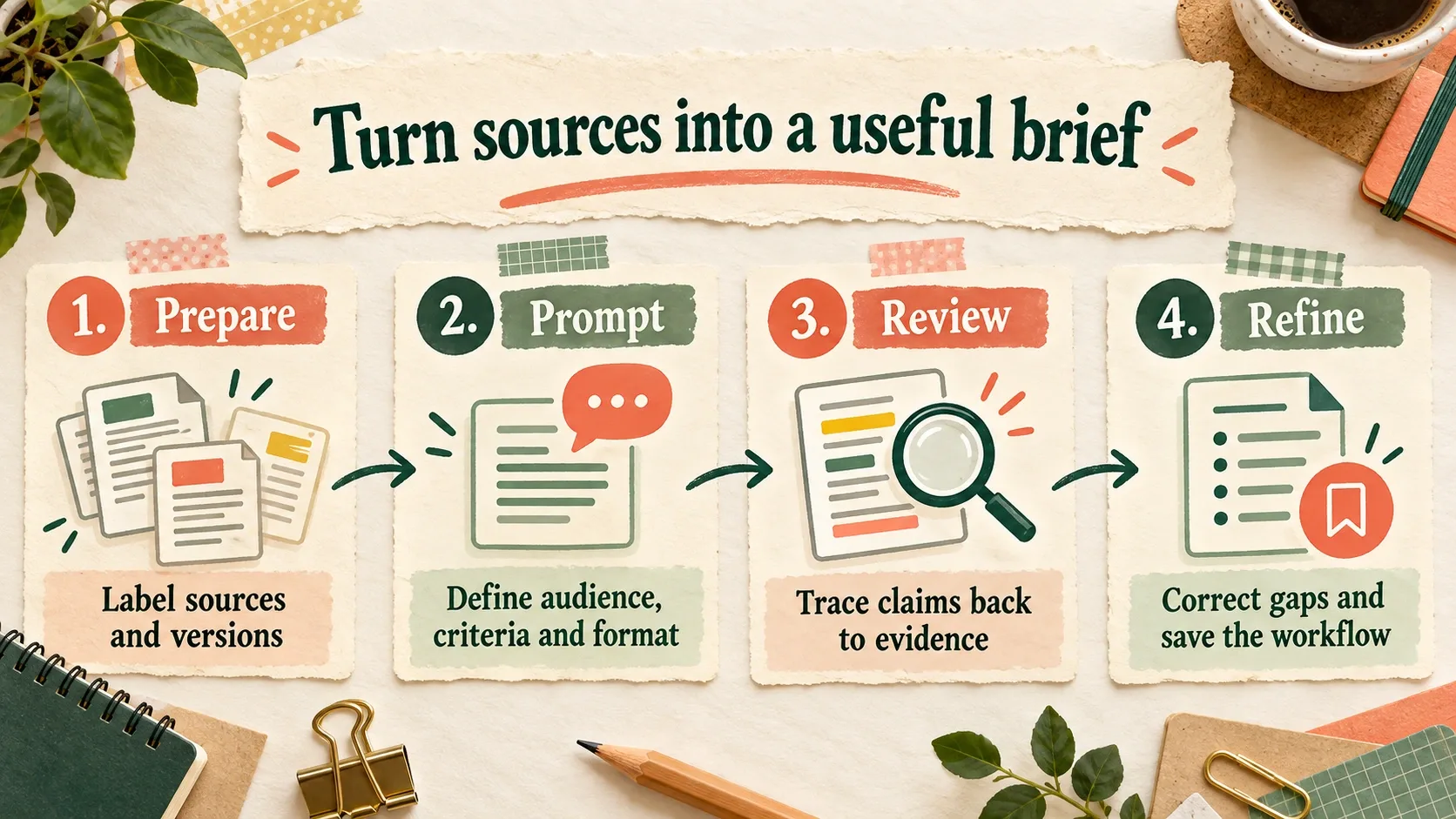
Füge dein Material über die im Workspace angezeigten Eingabeoptionen hinzu. Vergib für jede Quelle eine kurze Bezeichnung, zum Beispiel Vorschlag A, Vorschlag B und Evaluation Criteria. Wenn sich Versionen unterscheiden, nenne das Datum und gib dem Modell an, welche Version Vorrang haben soll.
Bei mehreren Dokumenten nimm dir eine Minute Zeit, um festzulegen, welchen Beitrag jede Quelle leistet. Eine enthält möglicherweise den Vorschlag, eine andere die Belege und eine weitere die Rahmenbedingungen. iWeavers Anleitung zum Analysieren mehrerer Dokumente bietet einen ähnlichen Workflow, um einen Vergleich um eine bestimmte Frage herum zu organisieren.
Fülle den Workspace nicht mit allen Dateien, die du hast. Starte mit den Quellen, die nötig sind, um die Frage zu beantworten, und füge dann eine weitere Quelle hinzu, wenn der erste Durchgang eine echte Lücke offenlegt. Das macht es außerdem einfacher, eine strittige Behauptung auf ihre ursprüngliche Quelle zurückzuverfolgen.
Schritt 3: Beschreibe die Ausgabe, die du brauchst
Der Prompt sollte die Aufgabe, die Zielgruppe, die Grenzen der Evidenz und die gewünschte Ausgabe beschreiben. Hier ist ein Beispiel, das du anpassen kannst:
Vergleiche Vorschlag A und Vorschlag B für ein Forschungsteam, das sein nächstes Projekt auswählt. Verwende nur das bereitgestellte Material. Bewerte jeden Vorschlag anhand der bereitgestellten Kriterien. Identifiziere bei jedem Ergebnis die Quelle und den Abschnitt; nutze Seitenzahlen nur, wenn sie verfügbar sind. Trenne dokumentierte Evidenz von deiner Interpretation. Kennzeichne fehlende Informationen statt sie zu schätzen. Erstelle eine Vergleichstabelle, eine 300-Wort-Empfehlung sowie die drei Fragen, die wir klären sollten, bevor wir uns entscheiden.
Diese Anweisung erleichtert es, die Antwort zu prüfen, weil sie die Deliverables benennt und dem Modell erklärt, wie mit Unsicherheit umzugehen ist. Sie verhindert außerdem, dass die Empfehlung stillschweigend von externen Informationen abhängt, die du nicht einbeziehen wolltest.
Schritt 4: Überprüfe und verfeinere die Antwort
Lies die Empfehlung und verfolge die wichtigsten Aussagen zurück zu den Quellen. Prüfe, ob das Modell vergleichbare Kennzahlen verwendet hat, die Versionen der Vorschläge getrennt behandelt und fehlende Informationen ehrlich dargestellt hat. Eine Quellenreferenz ist nur dann sinnvoll, wenn die zitierte Passage die Behauptung tatsächlich stützt.
Wenn du ein Problem findest, korrigiere es gezielt. Zum Beispiel: „Vorschlag B berichtet keine Teilnehmerrückbehaltung. Überarbeite diese Zeile so, dass die fehlende Evidenz sichtbar wird, und überdenke die Empfehlung.“ Prüfe dann auch, ob die Korrektur die spätere Argumentation genauso verändert hat wie die Zelle in der Tabelle.
Für eine Passage, die weiterhin schwer zu bewerten ist, bitte das Modell, den relevanten Satz zu erklären, bevor du ihn im Vergleich verwendest. Ein dedizierter PDF Explainer kann ebenfalls helfen, indem er einen workflow-orientierten Erklärungsprozess fokussiert auf Dokumente bereitstellt.
Wenn du Flash bereits für ähnliche Arbeiten verwendest, übernimm dasselbe Quellpaket und denselben Prompt für beide Modelle. Unser Gemini 4 Argon vs Gemini 3.8 Flash Guide erklärt, welche Unterschiede du vor der Auswahl eines Modells dokumentieren solltest.
Schritt 5: Speichere einen wiederverwendbaren Workflow
Notiere, welche Korrektur erforderlich war und wie lange die finale Überprüfung gedauert hat. Frage dich, ob die Antwort deine Arbeit reduziert hat, ob du sie verifizieren konntest und ob derselbe Prompt auch beim nächsten Mal sinnvoll wäre. Ein beeindruckender erster Entwurf ist weniger wertvoll, wenn das Prüfen länger dauert als das Erstellen des Briefs selbst.
Behalte den erfolgreichen Prompt, die Quellbezeichnungen und die Akzeptanzkriterien zusammen. Ändere beim nächsten Mal die Dokumente, aber behalte die Methode zur Überprüfung bei. So erhältst du einen wiederholbaren Weg, um Gemini 4 Argon – sowohl als Modell als auch als Teil deines Workflows – zu bewerten, während sich Modell und Prozess weiterentwickeln.