
Nano Banana 2.1 ist jetzt von Google als Update zu Nano Banana 2 dokumentiert – mit Verbesserungen bei der Bilderzeugung und beim konversationellen Bearbeiten. Die Googles Entwicklerseite, aktualisiert am 6. Oktober 2026, führt die stabile Modell-ID als gemini-nano-banana-2.1. Wenn du Artikel gesehen hast, die es als einen nicht bestätigten Namen in Google Flow beschreiben, prüfe deren Daten: Die offizielle Dokumentation liefert jetzt eine deutlich solidere Grundlage, um das Modell besser zu verstehen. Für Creator, Pädagog*innen und Teams, die visuelle Erklärungen vorbereiten, lautet die hilfreiche Frage: Was solltest du zuerst ausprobieren? Ein schärferes Bild ist wichtig – ebenso aber gut lesbare Beschriftungen, kontrollierte Revisionen und eine Erklärung, die ihren Quellen treu bleibt. Dieser Leitfaden trennt Googles veröffentlichte Updates von einem praktischen Workflow, den du nutzen kannst, um sie zu bewerten.
Was sich in Nano Banana 2.1 geändert hat?
Google meldet eine bessere visuelle Qualität bei 1K-, 2K- und 4K-Auflösungen, ein verbessertes Text-Rendering und Infografik-Layouts sowie Fehlerbehebungen für Kachelartefakte in bestimmten breiten Formaten. Die Dokumentation beschreibt außerdem Unterstützung für bis zu 14 Referenzbilder, Search Grounding und konfigurierbare Thinking-Level. Das sind veröffentlichte Funktionen – keine Ergebnisse aus unseren eigenen, direkten Tests. Die Änderungen deuten auf mehrere sinnvolle Startpunkte für die Bewertung hin:
| Deine Aufgabe | Ein hilfreicher Test | Worauf du achten solltest |
|---|---|---|
| Einen Prozess erklären | Eine Grafik/Skizze mit fünf beschrifteten Phasen | Reihenfolge der Phasen, Pfeilrichtung und exakte Formulierungen |
| Ein Kampagnen-Visual überarbeiten | Den Hintergrund ändern und dabei das Motiv beibehalten | Unaufgeforderte Änderungen an Form, Farben und Identität |
| Eine Unterrichtsgrafik erstellen | Eine Konzept-Idee aus einer genehmigten Gliederung visualisieren | Ob das Bild unzulässige Behauptungen einführt |
| Einen breiten Banner vorbereiten | Nutze dein beabsichtigtes Layout und deine Ausgabemaße | Wiederholungen, Randartefakte und Platz für die Überschrift |
Behandle jede Aufgabe als Akzeptanztest. Entscheide, was vor der Bilderzeugung unverändert bleiben muss, und vergleiche anschließend das Ergebnis mit dieser Vorgabe. So bekommst du eine wesentlich nützlichere Antwort, als nur danach zu urteilen, ob das Bild auf den ersten Blick beeindruckend wirkt.
So greifst du auf Nano Banana 2.1 zu
Die aktuelle Modellseite von Google DeepMind verlinkt auf Gemini und Google AI Studio und führt Nano Banana 2.1 als Upgrade für visuelles Design, Bearbeitung und Konsistenz des Subjekts ein. Starte mit diesen offiziellen Einstiegspunkten und bestätige dann das Modell, das in deinem Konto angezeigt wird. Eine Produktseite, die das Modell beschreibt, schafft keinen verlässlichen Rahmen für den Zugriff, die Limits oder die Gebühren für jedes einzelne Konto.
Für Entwickler*innen: Nutze die Modellkennung in der Dokumentation von Google und prüfe die aktuellen Integrationsempfehlungen, bevor du eine Anwendung umstellst. Für ein Bild-Tool eines Drittanbieters: Achte auf eine klare Aussage, das zugrunde liegende Modell eindeutig zu identifizieren. Ein vertrauter Marketingname allein reicht nicht aus, um festzustellen, welches Modell dein Bild erzeugt hat.
Vor einem größeren Projekt lass eine kleine Aufgabe den vollständigen Workflow durchlaufen: brief bereitstellen, erzeugen, überarbeiten, herunterladen und die finale Datei prüfen. Bestätige die Einstellungen und Gebühren, die dir im Service angezeigt werden, den du tatsächlich verwendest. Dieser Artikel legt keine universelle kostenlose Pauschale oder einen festen Preis fest.
Baue die Erklärung auf, bevor du das Visual erzeugst
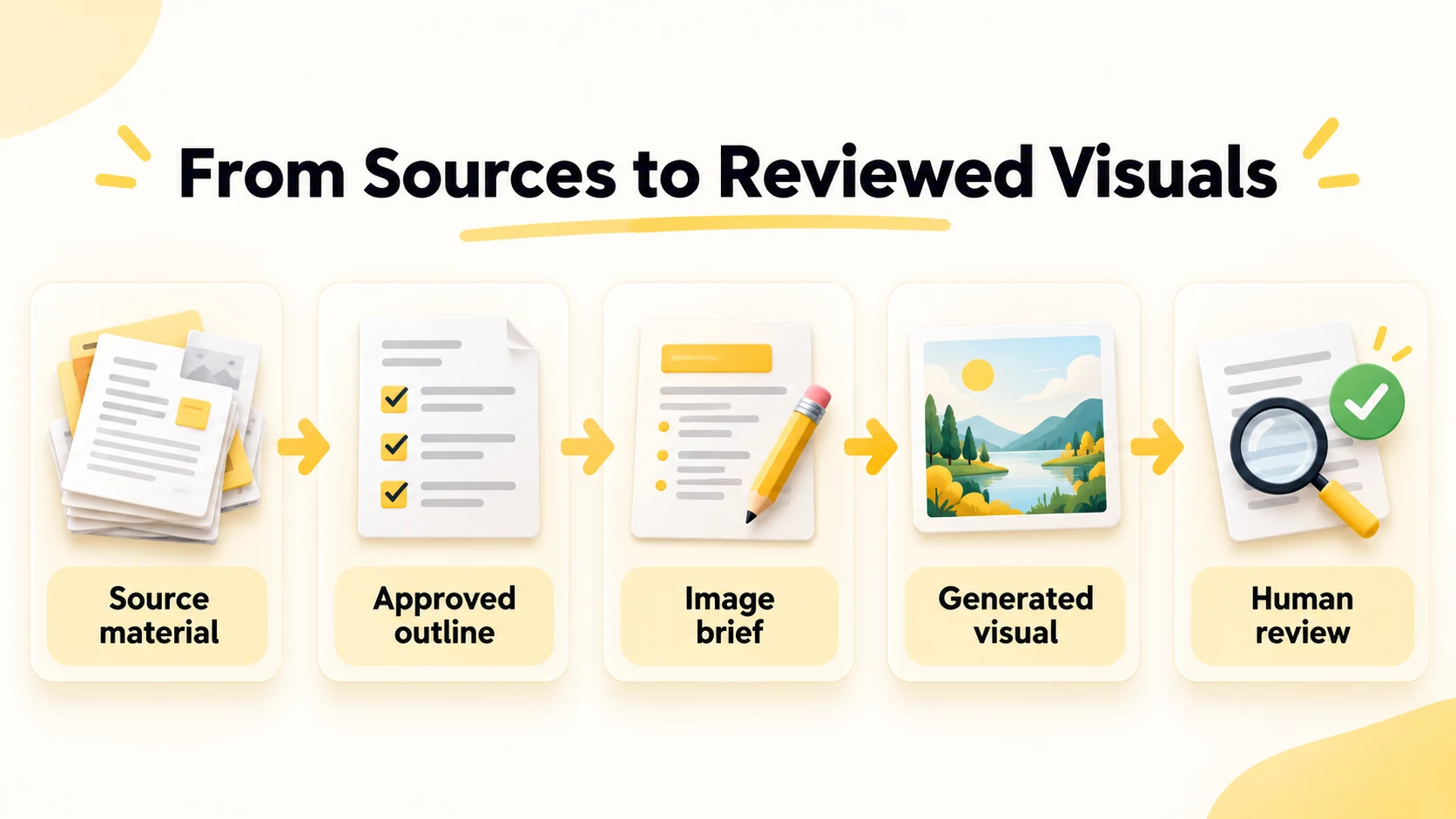
iWeaver’s Text Summarizer kann helfen, die wichtigsten Punkte aus dem bereitgestellten Text herauszuarbeiten und in eine Gliederung zu bringen. Für längere Quelldateien liefert der AI Document Summarizer einen dokumentenfokussierten Ausgangspunkt. Vergleiche die resultierenden Notizen mit dem ursprünglichen Material, bevor du sie in ein Visual übernimmst.
Schritt 1: Erstelle einen brief auf Basis der Quelle
Wähle eine Frage, die das Bild beantworten soll. Extrahiere nur die Fakten, die dafür nötig sind, bewahre ihre Einheiten und Daten auf und trenne die Aussagen aus der Quelle von deiner Interpretation. Fordere eine kurze Gliederung an, die Unsicherheiten berücksichtigt, statt Lücken stillschweigend aufzufüllen.
Beispielsweise könnte eine Briefing-Grafik eine Überschrift, drei Findings und eine Qualifizierung enthalten. Behalte neben jedem Finding in deinen Arbeitsnotizen einen Quellenverweis. Diese Verweise erleichtern spätere Korrekturen – auch dann, wenn die finale Grafik am Ende eine kürzere Quellenzeile nutzt.
Schritt 2: Gib dem Bildmodell exakte Anweisungen
Gib freigegebene Formulierungen vor und erkläre die visuelle Hierarchie. Lege fest, was sich ändern darf und was unverändert bleiben muss – insbesondere beim Bearbeiten eines bestehenden Bildes. Das Folgende ist eine illustrative Prompt-Vorlage, keine getestete Modell-Ausgabe:
Erstelle eine Landschafts-Infografik für ein Team-Briefing – nutze dafür nur die folgenden Fakten. Verwende eine Überschrift und drei Panels. Reproduziere die bereitgestellten Beschriftungen exakt. Füge keine Statistiken, Logos oder neue faktische Behauptungen hinzu. Behalte das Layout großzügig bei und reserviere eine Fußzeile für die Quelle. Fakten: [approved facts]. Labels: [exact wording]. Quell-Fußzeile: [source and date].
Starte mit einer überschaubaren Textmenge. Wenn die Erklärung mehrere Absätze benötigt, platziere die detaillierte Erklärung im begleitenden Artikel oder in den Foliennotizen und halte die Grafik auf die Beziehungen fokussiert, die Leser*innen erkennen sollen.
Schritt 3: Prüfe zuerst die Bedeutung – dann das Aussehen
Vergleiche jede Beschriftung und jede Zahl mit der genehmigten Gliederung. Prüfe anschließend, ob Pfeile, relative Größen und die Platzierung etwas implizieren, das die Quelle nicht belegt. Eine Diagramm kann korrekte Wörter enthalten und dennoch die falsche Beziehung vermitteln.
Erst nach dieser Prüfung solltest du Farbe, Abstände und Stil anpassen. Fordere eine konkrete Revision an und inspiziere die gesamte Grafik erneut – einschließlich der Bereiche, die du nicht zur Änderung angefragt hast. Speichere die genehmigte Gliederung zusammen mit dem finalen Asset, damit zukünftige Updates einen verlässlichen Startpunkt haben.
Was braucht weiterhin eine menschliche Überprüfung?
Googles Modellkarte nennt Einschränkungen, darunter kleiner oder langwieriger Text, unvollkommene Konsistenz bei Zeichen, räumliche Verwirrung und faktische Genauigkeit. Außerdem beschreibt sie mögliche Halluzinationen sowie gelegentliche Verzögerungen oder Timeouts. Diese Einschränkungen sind besonders relevant, wenn ein Bild dazu gedacht ist, zu unterrichten, Belege zusammenzufassen oder ein Produkt korrekt abzubilden.
Prüfe in der Größe, in der deine Zielgruppe es tatsächlich sehen wird. Eine Beschriftung, die beim Hineinzoomen lesbar ist, kann auf einem Smartphone scheitern, und eine plausible Illustration kann eine falsche Einzelheit verbergen. Nutze die originale Quelle als maßgebliche Autorität, wenn generiertes Visual und Quelle nicht übereinstimmen.
Solltest du Nano Banana 2.1 ausprobieren?
Wähle eine konkrete, reale visuelle Aufgabe mit klaren Anforderungen und vergleiche das Ergebnis mit deinem aktuellen Workflow. Halte fest, welche Korrekturen notwendig waren, welche Revisionen die wichtigen Details bewahrt haben und ob die finale Datei in der vorgesehenen Anwendung/Platzierung funktioniert hat. Das sagt dir mehr über ihren Nutzen für deine Arbeit als eine pauschale Behauptung, dass ein Modell in allem besser sei.
Für visuelle Inhalte auf Basis von Forschung beginne mit Informationen, die du verifizieren kannst. Nutze iWeaver, um das Quellmaterial zu strukturieren, den brief freizugeben und es anschließend in dein gewünschtes Bild-Tool zu überführen. Die finale Überprüfung sollte sowohl das Bild als auch die Erklärung abdecken, die es vermittelt.