

Um eine PDF in eine Mind Map umzuwandeln, lade das Dokument in ein KI-Mind-Mapping-Tool hoch, identifiziere das zentrale Thema und ordne die wichtigsten Ideen in Zweige. Prüfe anschließend die Beziehungen und unterstützenden Details anhand der PDF. Eine gute Mind Map zeigt, wie die Informationen zusammenpassen – mit kurzen Labels, die du auf einen Blick verstehst.
In iWeaver kannst du eine erste Karte aus deinem Dokument erstellen und die Struktur mit anschließenden Anweisungen weiter verfeinern. Hier ist ein praktischer Workflow, um ein Kapitel aus einem Lehrbuch, einen Bericht oder eine wissenschaftliche Arbeit in eine visuelle Übersicht zu verwandeln, die du direkt nutzen kannst.
Entscheide, was die Mind Map erklären soll
Eine PDF bewahrt die Seiten eines Dokuments. Eine Mind Map ordnet seine Ideen um ein zentrales Thema neu. Das bedeutet: Die beste Zweigstruktur kann sich vom ursprünglichen Inhaltsverzeichnis unterscheiden.
Beende vor dem Hochladen diesen Satz: „Ich möchte, dass mich diese Karte dabei unterstützt, … zu verstehen.“
Deine Antwort bestimmt die Struktur:
| Dein Ziel | Sinnvolle Hauptzweige |
|---|---|
| Ein Lehrbuchkapitel überblicken | Konzepte, Definitionen, Beispiele, Anwendungen |
| Eine wissenschaftliche Arbeit verstehen | Frage, Methode, Ergebnisse, Einschränkungen |
| Einen Bericht als Briefing vorbereiten | Situation, Evidenz, Risiken, Empfehlungen |
| Einen Prozess lernen | Phasen, Anforderungen, Entscheidungen, Ausnahmen |
Wähle für die erste Version ein Ziel. Wenn du auf einmal Lernhilfe, Executive Briefing und detaillierte Referenzkarte erstellen willst, werden die Zweige meist überfüllt.
So wandelst du eine PDF mit iWeaver in eine Mind Map um
1. Lade eine lesbare PDF hoch
Öffne das iWeaver-Tool PDF to Mind Map und lade dein Dokument hoch. Das Tool ist darauf ausgelegt, zentrale Ideen zu extrahieren und sie in einer strukturierten Karte zu organisieren.
Beginne mit einer einzigen PDF, damit du beurteilen kannst, ob die Struktur die Inhalte wirklich widerspiegelt. Halte das Original offen, um es zu überprüfen.
Versuche, einen kurzen Absatz aus der PDF auszuwählen und zu kopieren. Wenn das Ergebnis leer oder durcheinander ist, braucht die Textextraktion möglicherweise mehr Aufmerksamkeit. Nutze bei einem gescannten Dokument eine klarere Kopie oder OCR, bevor du dich auf die generierten Zweige verlässt. Überprüfe, dass Überschriften und Absätze in der richtigen Lesereihenfolge bleiben.
2. Lege das zentrale Thema und die Logik der Zweige fest
Gib der Karte einen klaren Zweck, statt nur nach „einer Mind Map“ zu fragen. Zum Beispiel:
Erstelle eine Mind Map aus dieser PDF für einen Schüler, der das Thema wiederholt. Verwende ein zentrales Thema und gruppiere den Inhalt in Hauptkonzepte, unterstützende Details und Beispiele. Halte die Labels knapp. Füge nur Informationen hinzu, die durch das Dokument gestützt werden.
Die Kategorien der Zweige sind ein Startpunkt. Wenn das Dokument ein historisches Ereignis erklärt, funktionieren möglicherweise besser Kategorien wie Ursachen, Beteiligte, Ereignisse und Folgen. Frage nach der Struktur, die zur Quelle passt.
3. Prüfe die Hauptzweige, bevor du Details hinzufügst
Betrachte die erste Ebene der Karte. Kannst du erklären, warum jeder Zweig unter das zentrale Thema fällt? Sagen zwei Zweige fast dasselbe?
Teste dieses Follow-up:
Überprüfe die Hauptzweige. Füge sich überlappende Themen zusammen, halte unterschiedliche Ideen getrennt und verschiebe Beispiele unter die Konzepte, die sie erklären. Entferne keine wichtigen Einschränkungen.
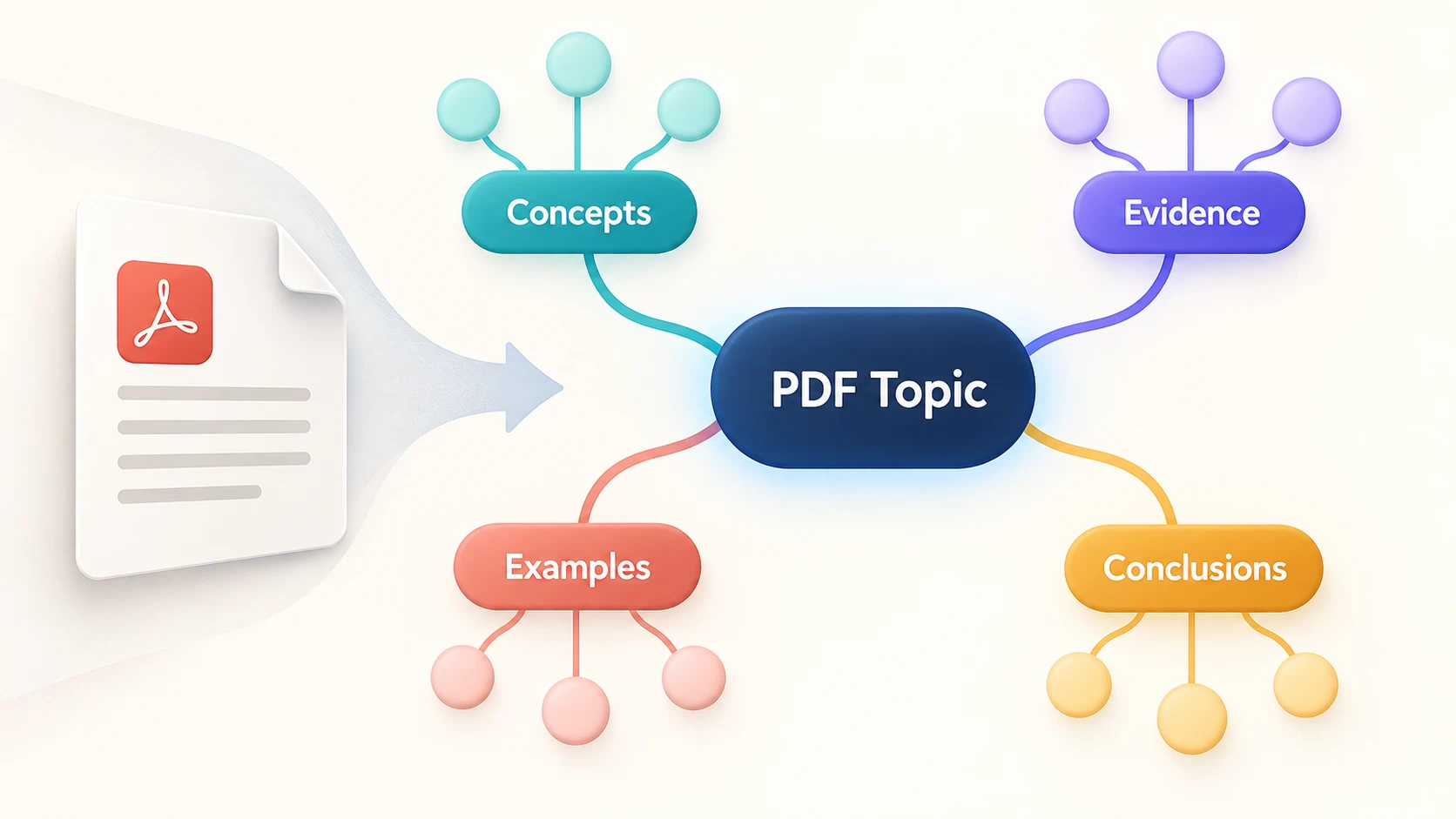
4. Füge die Details hinzu, die die Karte wirklich nützlich machen
Ein Label wie „Ergebnisse“ sagt dir, wo die Informationen hingehören – aber nicht, was die Ergebnisse waren. Füge kurze, aussagekräftige Unterzweige hinzu, aber halte lange Erklärungen außerhalb der Übersicht.
Stelle folgende Frage:
Erweitere den Zweig „Ergebnisse“ um die wichtigsten berichteten Resultate. Behalte wesentliche Zahlen und Einheiten bei. Füge – wenn verfügbar – Quellabschnitte oder Seitenverweise hinzu und markiere alles, was manuell überprüft werden muss.
Behandle angeforderte Referenzen als Navigationshilfe zum Verifizieren – nicht als Beweis dafür, dass jeder Knoten korrekt ist.
Beispiel: Einen Bericht in klare Zweige umwandeln
Stell dir einen kurzen Bericht zur Verbesserung eines Customer-Onboarding-Prozesses vor. Diese beispielhafte Struktur zeigt, wie die Informationen organisiert werden könnten; es ist keine Ausgabe eines getesteten Dokuments.
| Hauptzweig | Unterstützende Knoten | Was zu prüfen ist |
|---|---|---|
| Aktueller Prozess | Anmeldung, Einrichtung, erste Aufgabe | Tatsächliche Phasen im Bericht |
| Berichtete Probleme | Unklare Anweisungen, wiederholte Fragen | Evidenz für jedes Problem |
| Vorgeschlagene Änderungen | Umformulierte Anleitung, Einrichtung vereinfachen | Vorschlag vs. genehmigte Entscheidung |
| Bewertung | Messgröße für Abschluss, Feedback-Methode | Definitionen und Messzeitraum |
Trenne „vorgeschlagene Änderungen“ von „berichtete Problemen“. Andernfalls kann eine visuelle Verbindung dazu führen, dass ein nicht getesteter Vorschlag wie ein etabliertes Ergebnis wirkt.
Wenn die PDF neben der Karte eine ausführlichere schriftliche Erklärung braucht, verwende PDF to Note für dieses begleitende Material. Die Karte bietet Orientierung; die Notizen bewahren die Details.
Behebe die häufigsten Probleme
Die Karte ist zu überladen
Reduziere die Übersicht auf die Hauptideen und erstelle eine separate Karte für einen einzelnen dichten Zweig. Halte detaillierte Zitate und lange Beispiele in deinen Notizen. Kürze Labels nur dann, wenn ihre Bedeutung weiterhin klar bleibt.
Wichtiger Inhalt fehlt
Prüfe, ob die fehlenden Informationen in einer Tabelle, einer Abbildung, einem Anhang oder auf einer schlecht gescannten Seite auftauchen. Gib die relevante Passage an und bitte darum, dass dieser Zweig überarbeitet wird. Wenn du denselben allgemeinen Prompt wiederholst, bleibt die Lücke häufig bestehen.
Die Zweige sind nur Kapitelüberschriften
Frage nach den Konzepten innerhalb jedes Kapitels – die Überschriften solltest du nur dann beibehalten, wenn sie bei der Navigation helfen. Eine nützliche Karte erklärt den Inhalt, statt die Inhaltsseite nur zu reproduzieren.
Die Quelle vermischt Evidenz und Meinung
Beschrifte diese Kategorien separat. Halte Empfehlungen, Autorinterpretationen und berichtete Beobachtungen klar getrennt – besonders, wenn die Karte eine Präsentation oder Entscheidung unterstützen soll.
Kannst du eine Mind Map erstellen, ohne die PDF hochzuladen?
Ja. Du kannst den relevanten Text selbst extrahieren, eine kurze Gliederung erstellen und ihn mit Text to Mind Map visualisieren. Das ist praktisch, wenn du nur einen Abschnitt brauchst oder den extrahierten Text bereits korrigiert hast.
Bewahre den Titel des Dokuments sowie die Abschnittsreferenz mit dieser Gliederung auf, damit du später zum Ursprung zurückkehren kannst.
Bevor du die finale Version speicherst, prüfe, ob das Hauptthema klar ist, die Zweige sich nicht duplizieren und wichtige Aussagen zur PDF passen. Starte mit einem einzigen lesbaren Dokument und einem einzigen Zweck: Eine Karte, die du erklären kannst, ist nützlicher als ein Diagramm, das alles zeigt, was im Dokument enthalten ist.