
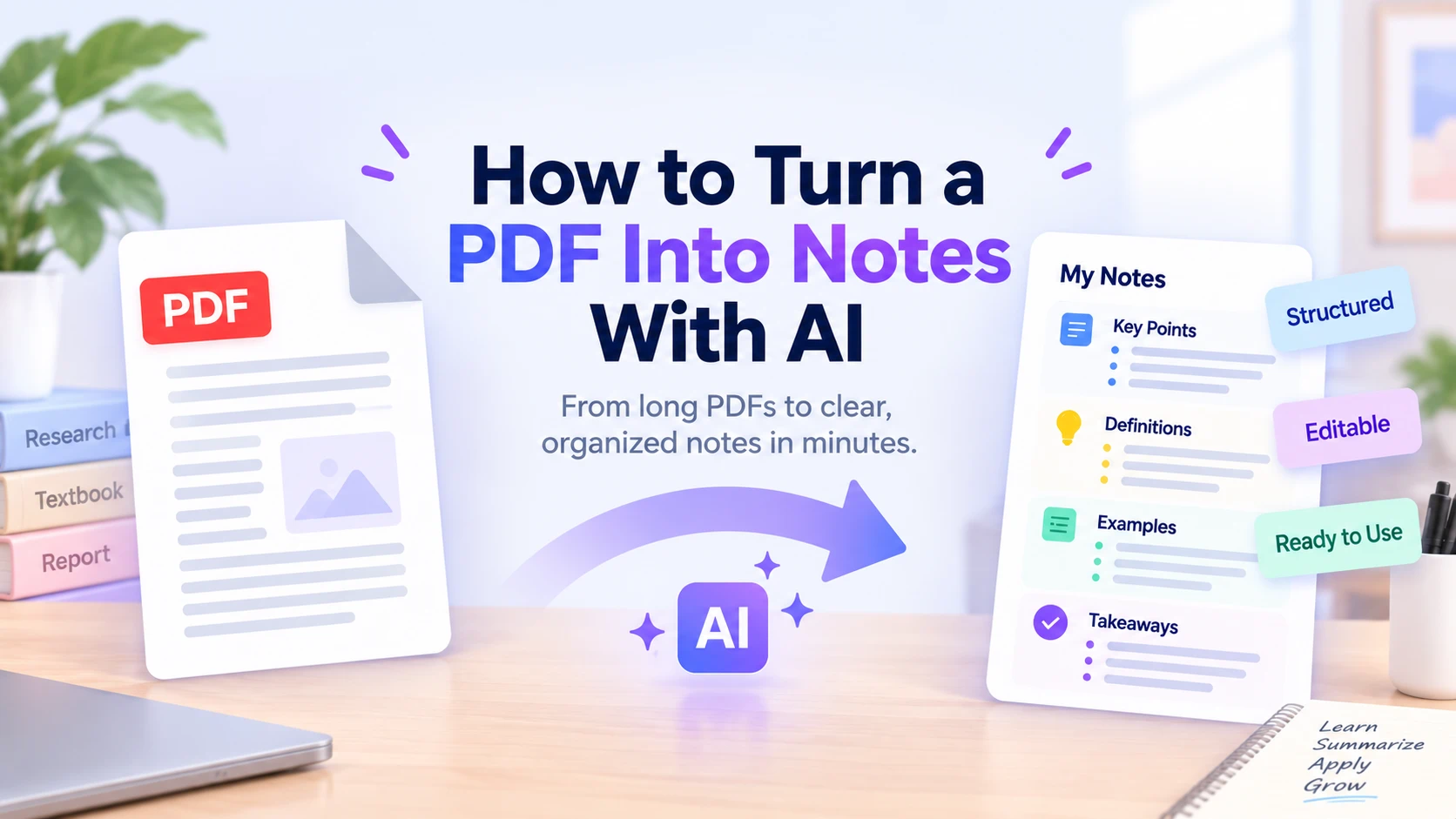
Ein langes PDF ist nicht immer schwer zu lesen, aber es kann danach schwierig sein, daraus etwas Nützliches zu machen.
Sie können zum Beispiel ein Lehrbuchkapitel, eine wissenschaftliche Arbeit, einen Bericht oder ein Vorlesungs-PDF fertig gelesen haben und dann feststellen, dass Ihre Hervorhebungen über Dutzende Seiten verteilt sind. Diese Seiten in organisierte Notizen zu verwandeln, kann fast genauso lange dauern wie das Lesen selbst.
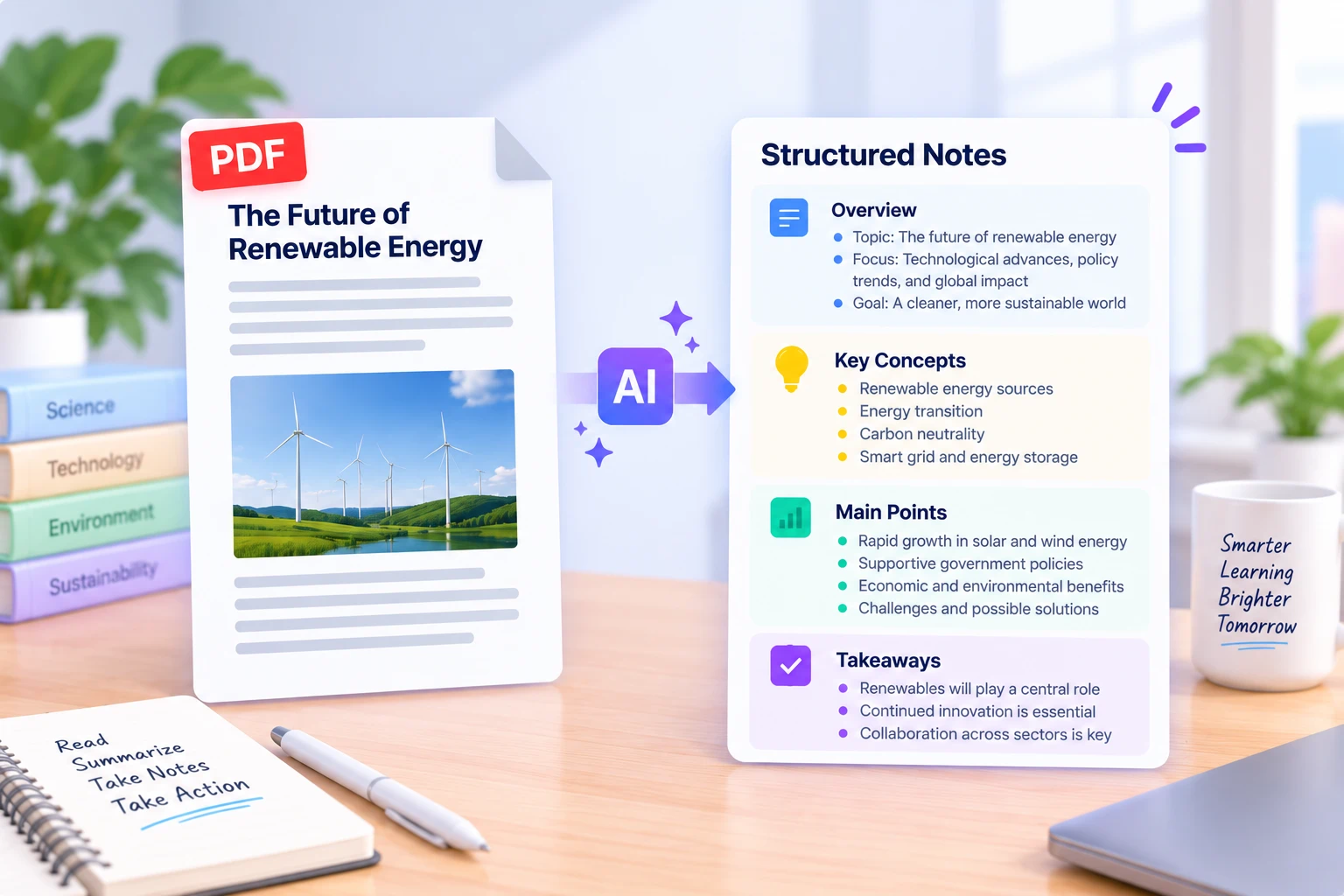
KI kann diesen Prozess verkürzen, indem sie ein PDF in strukturierte Notizen mit Überschriften, Kernaussagen, Definitionen und wichtigen Details umwandelt. Das Ziel ist nicht einfach, das Dokument kürzer zu machen. Es geht darum, Notizen zu erstellen, die Sie wirklich durchsehen und wiederverwenden können.
So geht’s.
Kann KI ein PDF in Notizen umwandeln?
Ja. KI kann den Inhalt eines PDFs lesen, wichtige Informationen erkennen und ihn in ein notizfreundliches Format reorganisieren.
Je nach Dokument und Ihren Anweisungen können diese Notizen zum Beispiel enthalten:
- Hauptideen;
- zentrale Konzepte und Definitionen;
- wichtige Fakten oder Daten;
- Argumente und unterstützende Evidenz;
- Beispiele;
- Formeln oder Fachbegriffe;
- Schlussfolgerungen und wichtigste Erkenntnisse.
Aktuelle PDF-zu-Notizen-Tools organisieren die Ausgabe typischerweise entlang von Überschriften, Stichpunkten, Schlüsselkonzepten und Definitionen – statt nur eine kurze Zusammenfassung als Absatz zu erzeugen.
Diese Unterscheidung ist wichtig.
Eine Zusammenfassung ist darauf ausgelegt, Ihnen so schnell wie möglich zu sagen, worum es in einem Dokument geht. Notizen sind darauf ausgelegt, dass Sie später wieder zu den Informationen zurückkehren können.
Wie man ein PDF in Notizen mit iWeaver umwandelt
Sie müssen keine Absätze manuell aus dem PDF in eine Notiz-App kopieren. Beginnen Sie mit dem Originaldokument und sagen Sie iWeaver, wie Sie die Informationen organisiert haben möchten.
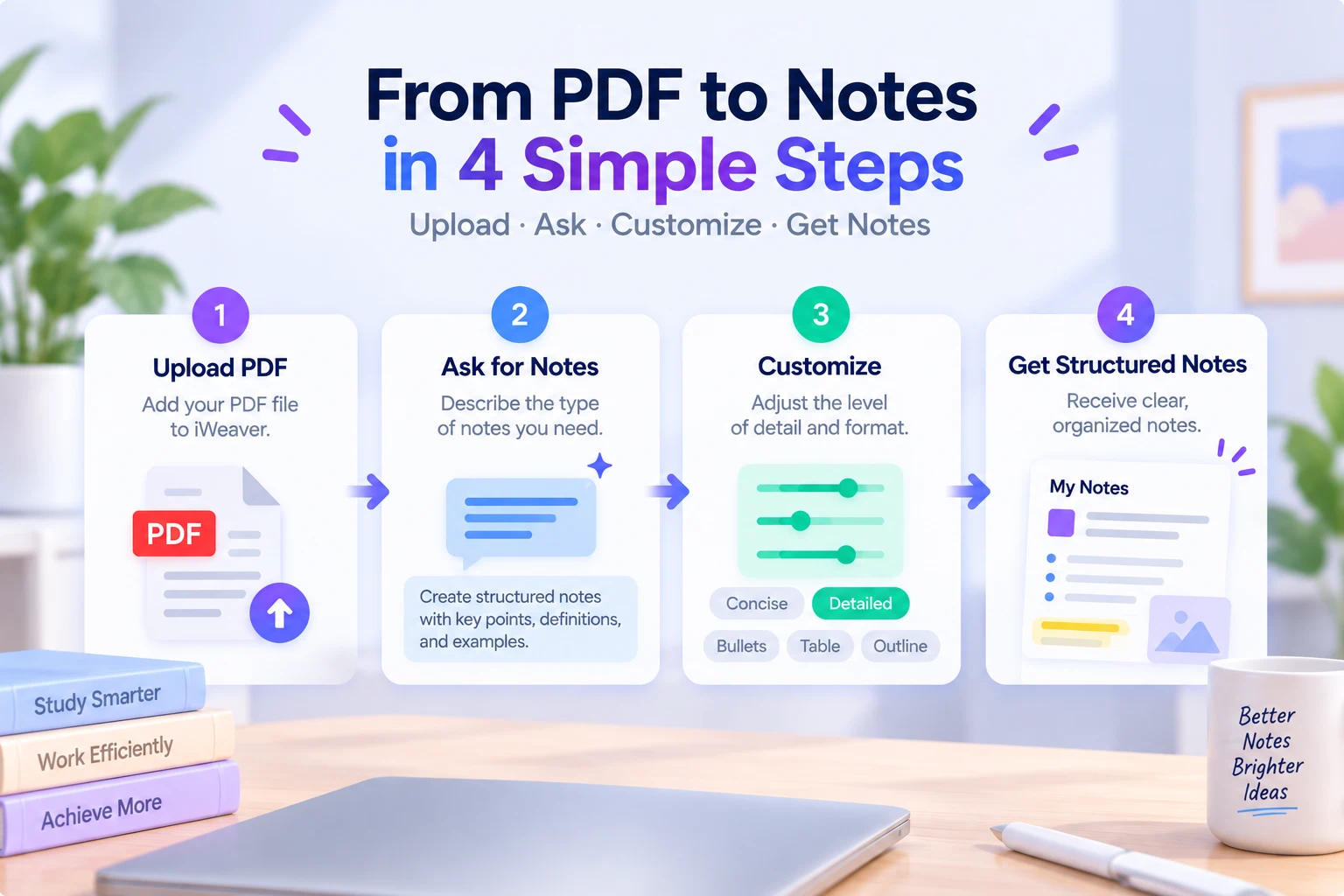
Öffnen Sie iWeaver und laden Sie das PDF hoch, mit dem Sie arbeiten möchten.
Das kann zum Beispiel sein:
- ein Lehrbuchkapitel;
- eine wissenschaftliche Arbeit;
- ein Vorlesungs-Handout;
- ein Business-Report;
- ein Trainingshandbuch;
- ein Branchenbericht;
- eine Kurslektüre.
Wenn Sie vor dem Notieren vor allem einen schnellen Überblick brauchen, können Sie zunächst den AI PDF Summarizer verwenden, um die wichtigsten Punkte des Dokuments zu verstehen.
Schritt 2: Geben Sie strukturierte Notizen vor
Statt einfach nur zu fragen:
Fasse dieses PDF zusammen.
Sagen Sie iWeaver, dass Sie Notizen möchten, und beschreiben Sie deren Struktur.
Zum Beispiel:
Wandle dieses PDF in strukturierte Notizen um. Organisiere den Inhalt nach Thema, verwende klare Überschriften und Stichpunkte und füge wichtige Definitionen, Fakten, Beispiele und zentrale Erkenntnisse hinzu.
Für Lernmaterial könnten Sie zum Beispiel nutzen:
Erstelle Lernnotizen aus diesem PDF. Beinhaltet die wichtigsten Konzepte, Definitionen, wichtige Beispiele und Punkte, an die ich mich für die Wiederholung erinnern soll.
So verhindern Sie, dass die Ausgabe zu einer generischen Zusammenfassung wird.
Schritt 3: Passen Sie den Detailgrad an
Nicht jedes PDF braucht genau die gleiche Art von Notizen.
Für einen 15-seitigen Artikel reichen vielleicht knappe Notizen. Für ein Lehrbuchkapitel oder einen technischen Bericht möchten Sie möglicherweise mehr Details.
Probieren Sie Anweisungen wie:
Halte die Notizen so knapp, dass ich sie in 10 Minuten wiederholen kann.
Oder:
Erstelle detaillierte Notizen Abschnitt für Abschnitt und bewahre wichtige Beispiele sowie unterstützende Evidenz.
Der richtige Detailgrad hängt davon ab, was Sie nachher mit den Notizen vorhaben.
Schritt 4: Vergleichen Sie die Notizen mit dem PDF
Von KI generierte Notizen sind ein Ausgangspunkt – kein Grund, die ursprüngliche Quelle zu ignorieren.
Prüfen Sie wichtige Zahlen, Formeln, Zitate, Daten, Definitionen und Schlussfolgerungen gegen das PDF.
Das ist besonders nützlich bei wissenschaftlichen Arbeiten, technischem Material und Dokumenten mit komplexen Tabellen oder Diagrammen.
Was sollten gute PDF-Notizen enthalten?
Nützliche Notizen bewahren genug Kontext, damit sie später sinnvoll sind, ohne das komplette Dokument zu reproduzieren.
Eine einfache Struktur ist:
| Notizbereich | Was enthalten sein sollte |
|---|---|
| Überblick | Worum es im Dokument hauptsächlich geht |
| Zentrale Konzepte | Wichtige Ideen und Terminologie |
| Hauptpunkte | Kernaussagen oder Ergebnisse |
| Evidenz | Wichtige Beispiele, Fakten oder Daten |
| Definitionen | Begriffe, die Sie möglicherweise nachschlagen müssen |
| Kernerkenntnisse | Was es wert ist, sich zu merken |
Sie müssen nicht für jedes Dokument jede Sektion aufnehmen.
PDF-Notizen vs. PDF-Zusammenfassungen
Obwohl beide eng miteinander verwandt sind, erfüllen sie unterschiedliche Zwecke.
| PDF-Zusammenfassung | PDF-Notizen |
|---|---|
| Gibt einen schnellen Überblick | Unterstützt das spätere Nacharbeiten |
| Meist kürzer | Kann mehr Details bewahren |
| Fokussiert sich auf Hauptideen | Enthält Konzepte, Details und Beispiele |
| Häufig nur einmal gelesen | Für die Wiederverwendung gedacht |
| Gut, um schnell zu verstehen | Gut zum Lernen oder Nachschlagen |
Aktuelle Seiten zu PDF-zu-Notizen machen diese Unterscheidung zunehmend explizit und beschreiben Notizen als detaillierter und strukturierter als eine generische Zusammenfassung.
Wenn Sie nur verstehen müssen, was ein langes Dokument sagt, kann eine Zusammenfassung ausreichen. Wenn Sie die Informationen lernen, nachschlagen oder wiederverwenden möchten, sind Notizen in der Regel die praktischere Option.
Nützliche Prompts, um PDFs in Notizen umzuwandeln
Sie können den Prompt je nach Ziel anpassen.
| Ziel | Prompt |
|---|---|
| Allgemeine Notizen | Wandle dieses PDF in organisierte Notizen mit Überschriften und Stichpunkten um. |
| Lernnotizen | Erstelle Lernnotizen mit zentralen Konzepten, Definitionen, Beispielen und wichtigen Fakten. |
| Forschungsnotizen | Extrahiere die Forschungsfrage, Methoden, Ergebnisse, Evidenz und Einschränkungen. |
| Vorbereitung für Meetings | Wandle diesen Bericht in Briefing-Notizen mit wichtigen Ergebnissen, Risiken und Fragen zum Diskutieren um. |
| Detaillierte Notizen | Erstelle Notizen Abschnitt für Abschnitt und bewahre wichtige unterstützende Details. |
| Kurzer Überblick | Erstelle knappe Notizen, die ich in 10 Minuten wiederholen kann. |
Sie können auch nach der ersten Version nachgelagerte Fragen stellen.
Zum Beispiel:
Erweitere den Abschnitt zur Methodik.
Oder:
Erkläre dieses Konzept in einfacher Sprache und füge es zu meinen Notizen hinzu.
Das ist oft einfacher, als zu versuchen, mit einem einzigen langen Prompt perfekte Notizen zu erstellen.
Was ist mit langen oder gescannten PDFs?
Lange PDFs lassen sich möglicherweise leichter Abschnitt für Abschnitt verarbeiten – besonders wenn Sie detaillierte Notizen statt nur eines kurzen Überblicks brauchen.
Für einen direkteren Workflow können Sie PDF to Note verwenden, um PDF-Inhalte in organisierte Notizen umzuwandeln, die sich einfacher durchsehen, bearbeiten und wiederverwenden lassen.
Gescannten PDFs können schwieriger sein, weil die Seiten möglicherweise Bilder statt auswählbarem Text enthalten. OCR muss möglicherweise durchgeführt werden, bevor der Inhalt zuverlässig verarbeitet werden kann.
Prüfen Sie Diagramme, Tabellen, Gleichungen und andere layoutabhängige Informationen immer anhand des ursprünglichen PDFs.
Mach aus Lesestoff Notizen, die du wiederverwenden kannst
Der Nutzen, ein PDF in Notizen umzuwandeln, besteht nicht nur darin, ein paar Minuten Tipparbeit zu sparen.
Gute Notizen machen es leichter, zum Dokument zurückzukehren.
Statt ein 70-seitiges PDF wieder zu öffnen, um ein einziges Konzept zu finden, können Sie mit einem strukturierten Set aus Überschriften, Kernaussagen, Definitionen und unterstützenden Details arbeiten.
Beginnen Sie damit, das PDF hochzuladen, sagen Sie iWeaver, welche Art von Notizen Sie benötigen, passen Sie den Detailgrad an und prüfen Sie wichtige Informationen anhand der Quelle.
Das Ergebnis ist ein Set an Notizen, das Sie beim Lernen, bei der Forschung, bei der Meeting-Vorbereitung oder bei späterer Referenz unterstützen kann – ohne dass Sie das Dokument von Grund auf neu aufbauen müssen.