
Du kannst aus einem YouTube-Video Notizen machen, indem du den Link zu einem KI-Video-Notiztool hinzufügst, ein Notizformat auswählst und die Ausgabe mit der Aufnahme abgleichst. Fordere Themenüberschriften, Erklärungen, hilfreiche Beispiele und – falls verfügbar – Zeitstempel an. Speichere den ursprünglichen Link zusammen mit den Notizen, damit du zum relevanten Moment zurückkehren kannst.
Das Ziel ist eine Referenz, die du nach dem Anschauen nutzen kannst. Eine Vorlesung braucht Konzepte und Beispiele; ein Software-Tutorial braucht Schritte und erwartete Ergebnisse. So baust du diese Notizen mit iWeaver – plus einen Fallback auf Basis des Transkripts, wenn ein Link nicht funktioniert.
Wähle die Art der Notizen, die du brauchst
Ein Transkript hält fest, was gesagt wurde. Eine Zusammenfassung liefert die Hauptbotschaft. Notizen ordnen das Material für einen bestimmten Zweck neu und behalten genügend Details bei, damit du lernen oder eine Aufgabe abschließen kannst.
Wähle das Ausgabeformat, bevor du es generierst:
| Videotyp | Sinnvolle Notizstruktur |
|---|---|
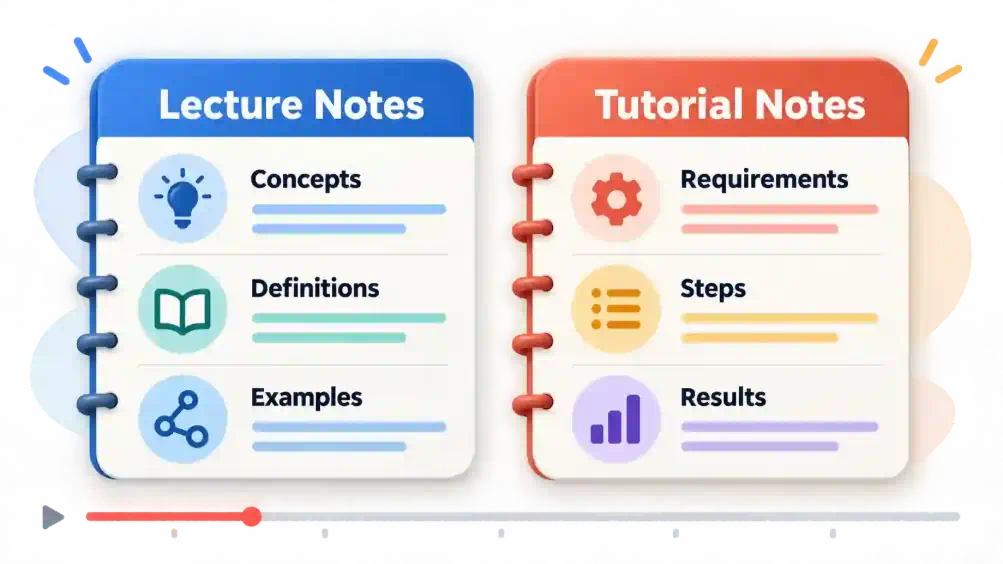
| Vorlesung | Konzepte, Definitionen, Erklärungen, Beispiele |
| Praktisches Tutorial | Anforderungen, geordnete Schritte, erwartete Ergebnisse |
| Interview | Sprecherpositionen, unterstützende Beispiele, offene Fragen |
| Webinar | Zentrale Lektionen, Qualifikationen, mögliche nächste Schritte |
Bei einem Tutorial solltest du die Reihenfolge beibehalten. Bei einer Vorlesung, die mehrmals zu einem Konzept zurückkommt, kann das Zusammenfassen dieser Erklärungen die Übersicht in deinen Notizen erleichtern.
1. Füge den Videolink hinzu
Öffne das Tool Video to Notes von iWeaver und füge die YouTube-URL ein. Der veröffentlichte Workflow unterstützt YouTube-Links und strukturierte Notizen, die rund um Themen und Kernpunkte organisiert sind.
Nimm ein Video, das du öffnen und überprüfen kannst. Notiere dir Titel, Kanal und URL, bevor du startest. Wenn du nur ein Kapitel brauchst, nenne den relevanten Abschnitt, statt nach einer ebenso detaillierten Darstellung der gesamten Aufnahme zu fragen.
Sobald der Inhalt verarbeitet ist, prüfe, dass die Ausgabe sich auf das richtige Video bezieht und den beabsichtigten Abschnitt abdeckt.
2. Fordere strukturierte Notizen an
Verwende einen Prompt, der beschreibt, was du behalten möchtest:
Wandle dieses YouTube-Video in organisierte Notizen für jemanden um, der das Thema lernt. Nutze Überschriften für die wichtigsten Konzepte. Füge Definitionen, Erklärungen und Beispiele aus dem Video ein. Halte die Aussagen der sprechenden Person getrennt von zusätzlicher Interpretation. Bewahre Zeitstempel auf, wenn verfügbar; erfinde sie nicht.
Für eine praktische Demonstration ersetze die Konzeptstruktur durch:
Erstelle eine Schritt-für-Schritt-Referenz aus diesem Tutorial. Nenne Voraussetzungen, Aktionen in der richtigen Reihenfolge, erwartete Ergebnisse und die vom Presenter erwähnten Hinweise zur Fehlerbehebung. Markiere jeden Schritt, bei dem es nötig ist, den Bildschirm zu prüfen.
Das sind Anweisungen für die gewünschte Ausgabe. Überprüfe immer, ob die generierten Notizen diese Vorgaben tatsächlich erfüllen.
3. Behalte Beispiele und Bedingungen zusammen mit ihren Lektionen
Zu kurze Notizen können zwar eine Aussage bewahren, aber die Bedingung weglassen, die sie nützlich macht. „Nutze diese Einstellung“ ist unvollständig, wenn die sprechende Person sie nur für eine bestimmte Situation empfiehlt.
Stelle eine fokussierte Nachfrage:
Erweitere den Abschnitt zu [topic]. Ergänze das Beispiel, das verwendet wurde, um ihn zu erklären, sowie alle Bedingungen oder Ausnahmen, die der Presenter erwähnt. Lass die nicht verwandte Diskussion weg.
Bei Interviews solltest du sicherstellen, dass die unterschiedlichen Ansichten der verschiedenen Sprecher getrennt bleiben. Eine Meinungsverschiedenheit sollte nicht zu einer einzigen gemeinsamen Schlussfolgerung werden.
4. Verifiziere die Momente, die wirklich zählen
Spiele Abschnitte mit Zahlen, Zitaten, Fachbegriffen oder Anweisungen, denen du folgen willst, erneut ab. Prüfe Zeitstempel, indem du den entsprechenden Moment öffnest – und nicht, indem du annimmst, dass eine plausibel aussehende Zeit stimmt.
Schau visuelle Demonstrationen direkt an. Ein Transkript kann „klick hier“ erfassen, ohne die Schaltfläche zu identifizieren, oder eine in einer Folie gezeigte Formel weglassen. Ergänze die fehlende visuelle Information selbst und kennzeichne sie als Hinweis zum Anschauen.
5. Speichere eine Version, die du wiederfinden kannst
Gib den Notizen einen beschreibenden Titel, zum Beispiel „Spreadsheet-Tutorial — doppelte Einträge bereinigen“. Ergänze die ursprüngliche URL, eine kurze Erklärung, warum du sie gespeichert hast, und alle offenen Fragen.
Nutze die Speicher- oder Exportoptionen, die in deinem Workspace verfügbar sind, und öffne anschließend die gespeicherte Kopie erneut. Prüfe, dass Überschriften, der Quelllink und wichtige Referenzpunkte gut lesbar bleiben.
Eine einfache Video-Notiz-Vorlage
Verwende diese Struktur für ein einzelnes Video und entferne Felder, die deinem Zweck nicht helfen:
| Feld | Was du aufzeichnen solltest |
|---|---|
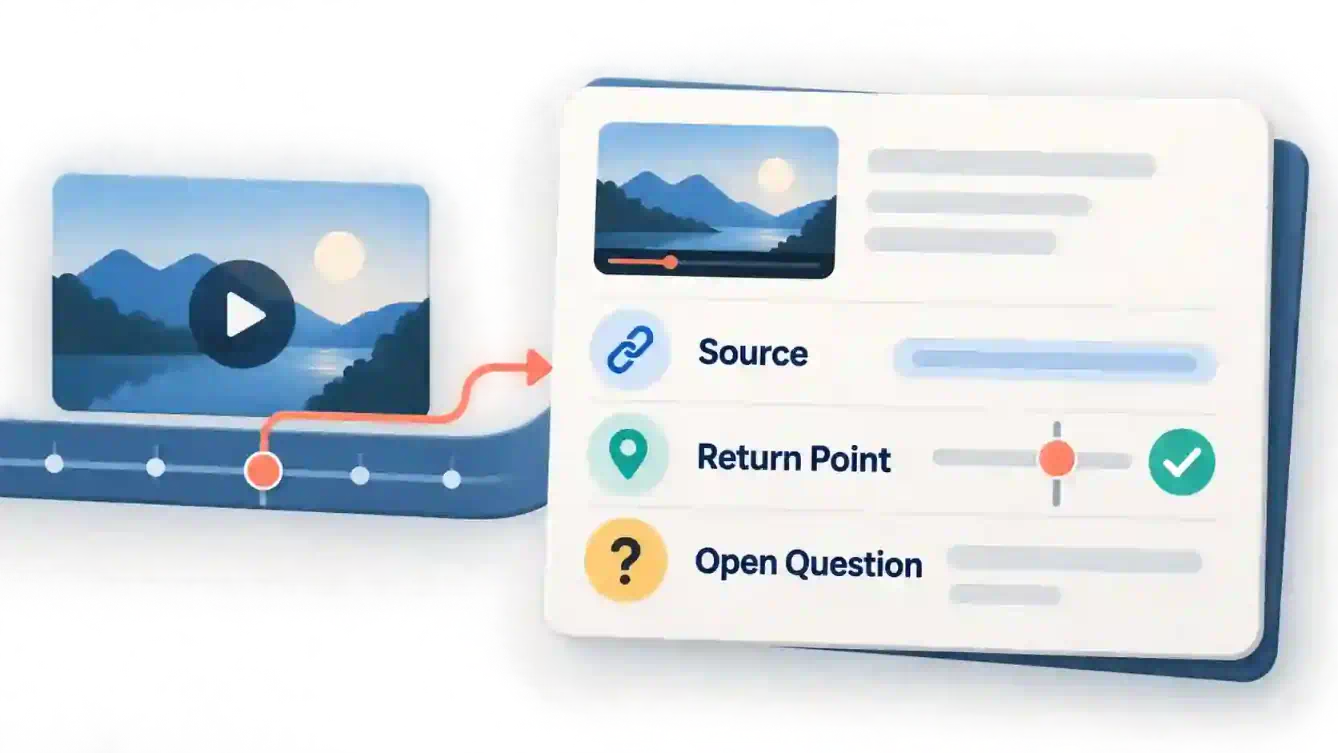
| Quelle | Videotitel, Kanal, originale URL |
| Zweck | Was du lernen oder tun wolltest |
| Kerngedanken | Kurze Erklärungen in deinen eigenen Worten |
| Beispiele oder Schritte | Details, die nötig sind, um die Lektion anzuwenden |
| Rückkehrpunkte | Verifizierte Zeitstempel oder Kapitelnamen |
| Offene Fragen | Lücken, die du prüfen solltest, bevor du die Notizen nutzt |
Für eine anschauliche Spreadsheet-Lektion könnte eine nützliche Notiz so lauten: „Der Presenter entfernt doppelte Zeilen mithilfe des E-Mail-Felds. Prüfe, ob geteilte E-Mail-Adressen in meinem Datensatz als Duplikate zählen sollen.“ So bleibt die demonstrierte Aktion getrennt von deiner eigenen Anwendungsentscheidung.
Prüfe, ob sich das Video normal öffnen lässt und ob ein Transkript verfügbar ist. Die Transkript-Anweisungen von YouTube erklären, dass Videos mit Untertiteln ihr Transkript über Transkript anzeigen in der Beschreibung anzeigen können. Wenn du eine Zeile im Transkript auswählst, springst du zu genau diesem Teil des Videos.
Kopiere das relevante Transkript in deinen KI-Workspace, wenn Text eingabemöglich ist, und nutze denselben Notiz-Prompt. Benenne das Ergebnis als transkriptbasiert, damit du dich daran erinnerst, visuelles Material separat zu prüfen.
Wenn kein Transkript verfügbar ist, nutze deine eigenen Hinweise zum Anschauen oder eine vom Tool akzeptierte autorisierte Aufnahme. Ein Videotitel und eine Beschreibung allein reichen nicht aus, um die Lektion nachzubauen.
Verbinde die Notizen mit deinem restlichen Lernmaterial
Wenn das Video ein PDF-Handout erklärt, erstelle Begleitnotizen mit PDF to Note. Halte die Handout- und Videoquellen voneinander getrennt – besonders dann, wenn sich ihre Beispiele oder Terminologie unterscheiden.
Wenn ein Thema mehrere miteinander verbundene Konzepte hat, sende deinen geprüften Überblick an Text to Mind Map, um eine visuelle Übersicht zu erstellen. Mach das, nachdem du die Notizen geprüft hast, damit sich Fehler nicht in ein anderes Format übertragen.
Zum Schluss schließe die Notizen ab und erkläre dir selbst eine zentrale Idee oder folge einem Tutorial-Schritt. Wenn du irgendwo hängen bleibst, gehe zu genau diesem Abschnitt zurück und verbessere die Erklärung. Starte mit einem Video, das du ohnehin schon geplant hattest anzuschauen, und speichere Notizen, die eine echte Frage beantworten, die du später wieder aufgreifen willst.