
UN
Importez n'importe quel fichier vidéo et laissez iWeaver AI extraire des images fixes en pleine résolution aux formats PNG ou JPG. Naviguez image par image, repérez le moment précis souhaité et téléchargez des captures d'écran individuelles ou par lots avec horodatage — sans pause manuelle ni perte de qualité.
Veuillez patienter pendant le traitement de vos fichiers.
Glissez-déposez votre fichier MP4, MOV, AVI ou WebM dans iWeaver. La vidéo se charge directement dans votre navigateur, vous permettant de naviguer image par image.
Utilisez le curseur de la chronologie ou parcourez les images une par une pour trouver le moment précis. Saisissez un horodatage spécifique pour un positionnement précis.
Capturez les images sélectionnées au format PNG ou JPG à la résolution vidéo d'origine. Téléchargez les images individuellement ou exportez plusieurs images par lots dans un fichier ZIP.
Chaque image extraite correspond exactement à la résolution de la vidéo source, pixel par pixel. Une vidéo 1080p produit des images de 1920×1080 pixels, et une vidéo 4K donne des images fixes de 3840×2160 pixels — sans réduction d'échelle ni artefacts de recompression.
Avancez ou reculez image par image au lieu de tâtonner avec la pause. Le défilement précis de la chronologie et la saisie d'horodatage vous permettent de trouver exactement l'expression, l'angle ou le diagramme recherché.
Choisissez le format PNG pour une qualité optimale lorsque les détails sont importants, ou le format JPG pour des fichiers plus légers lors du partage en ligne. Les deux formats s'exportent sans filigrane et sont prêts à être utilisés directement dans des annonces, des présentations ou des publications sur les réseaux sociaux.
Définissez un intervalle de temps et laissez iWeaver capturer automatiquement des images à intervalles réguliers tout au long de la vidéo. Collectez des dizaines de captures d'écran en une seule opération et téléchargez-les ensemble dans un seul fichier ZIP.
Chargez des fichiers MP4, MOV, AVI et WebM sans conversion préalable. iWeaver prend en charge les formats conteneurs et codecs courants ; vous pouvez ainsi vous concentrer sur la sélection des images plutôt que sur la résolution des problèmes de compatibilité.
Les vendeurs en ligne enregistrent souvent une seule vidéo de produit à 360°, mais ont besoin d'images fixes individuelles pour chaque angle dans leur galerie de fiches produits. iWeaver vous permet de parcourir la rotation image par image, de capturer chaque angle clé en PNG haute résolution et de les exporter en une seule fois, ce qui vous fait gagner des heures de travail manuel (mise en pause et recadrage).
Capture d'images de produits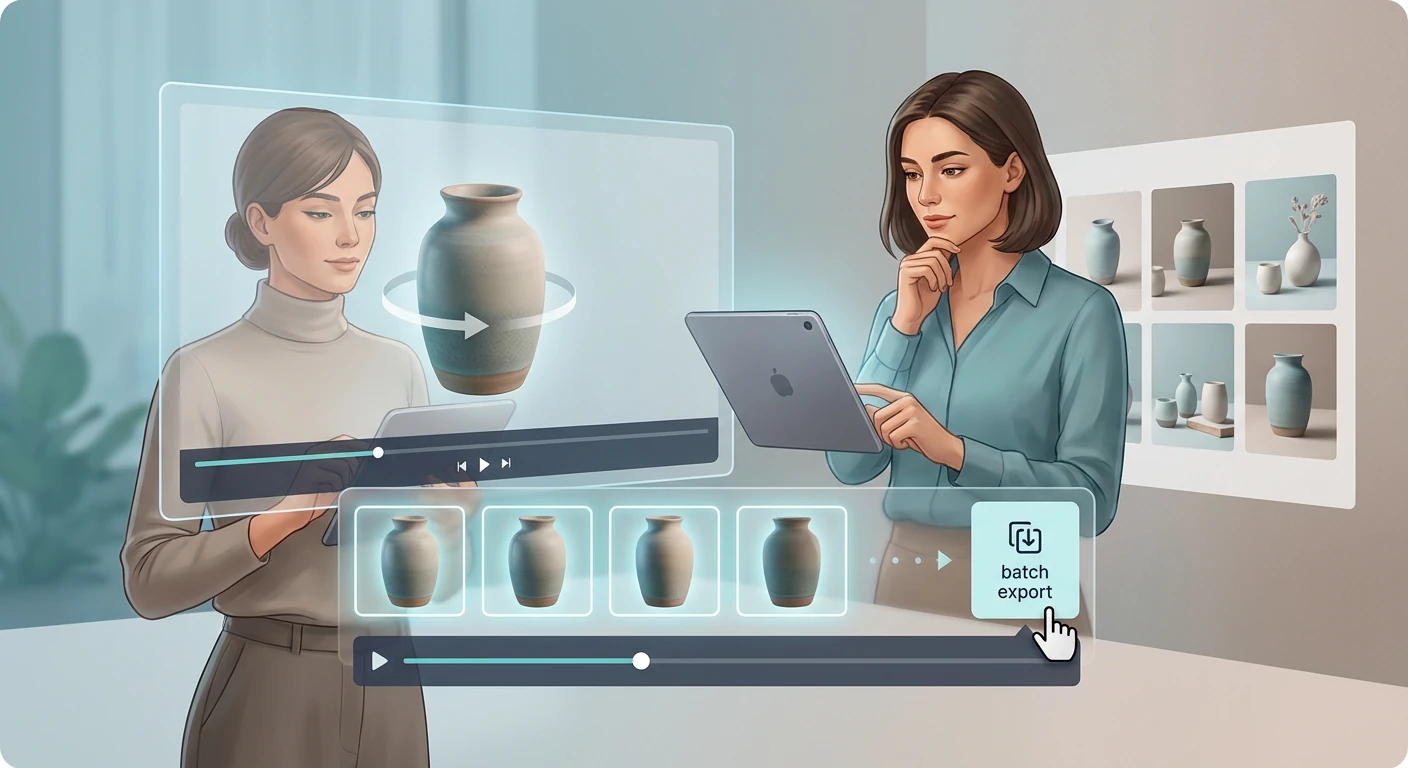
Les enseignants et les étudiants travaillent avec des cours enregistrés contenant des schémas, des équations et des diapositives visibles à l'écran seulement quelques secondes. iWeaver extrait ces images clés à leur résolution d'origine et les exporte sous forme de fichiers image numérotés, prêts à être intégrés dans des documents, des notes de cours ou des procédures opératoires standardisées.
Extraire les cadres de cours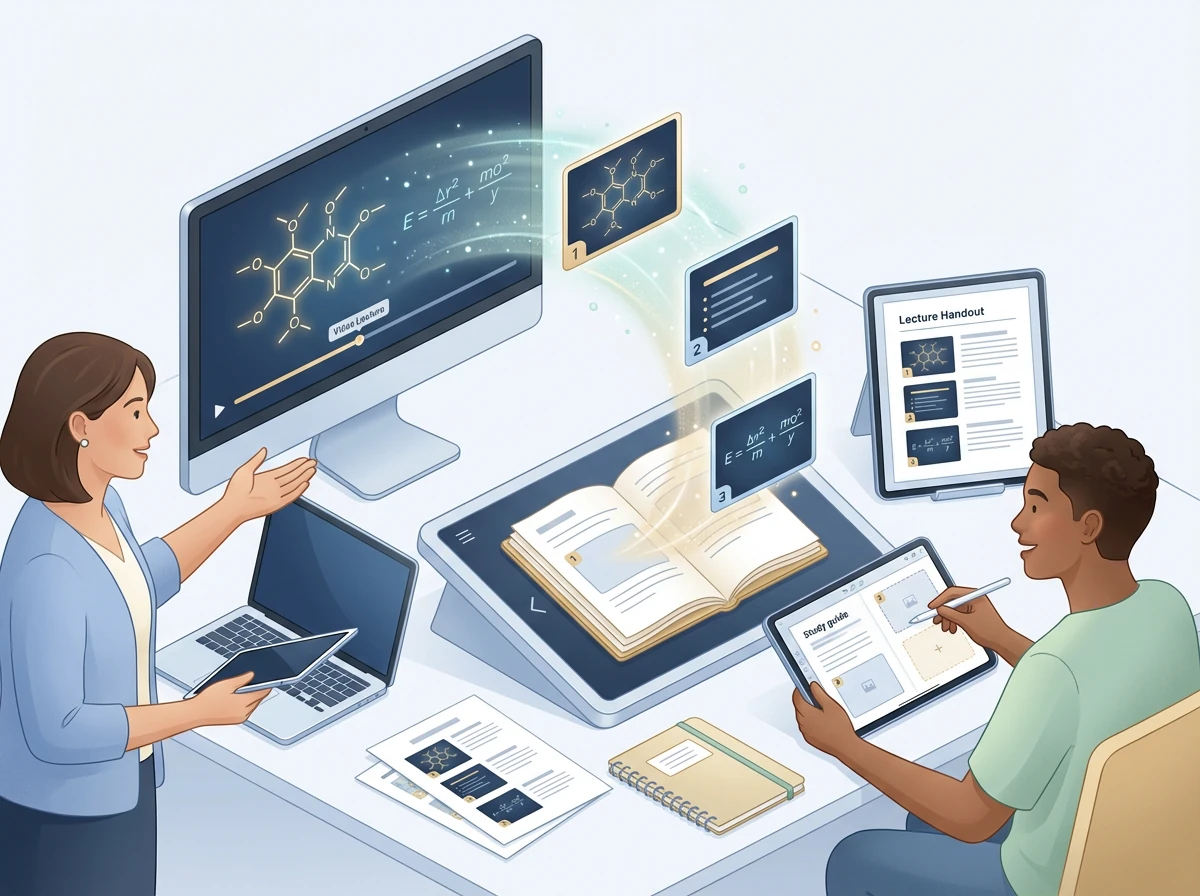
Les créateurs de contenu ont besoin d'une image fixe nette et expressive extraite de leur dernière vidéo pour l'utiliser comme miniature YouTube ou image de couverture sur les réseaux sociaux. Au lieu de mettre la lecture en pause et de faire une capture d'écran floue, iWeaver sélectionne la meilleure image et exporte un fichier JPG ou PNG de haute qualité à la résolution native de la vidéo.
Cadre de la vignette de capture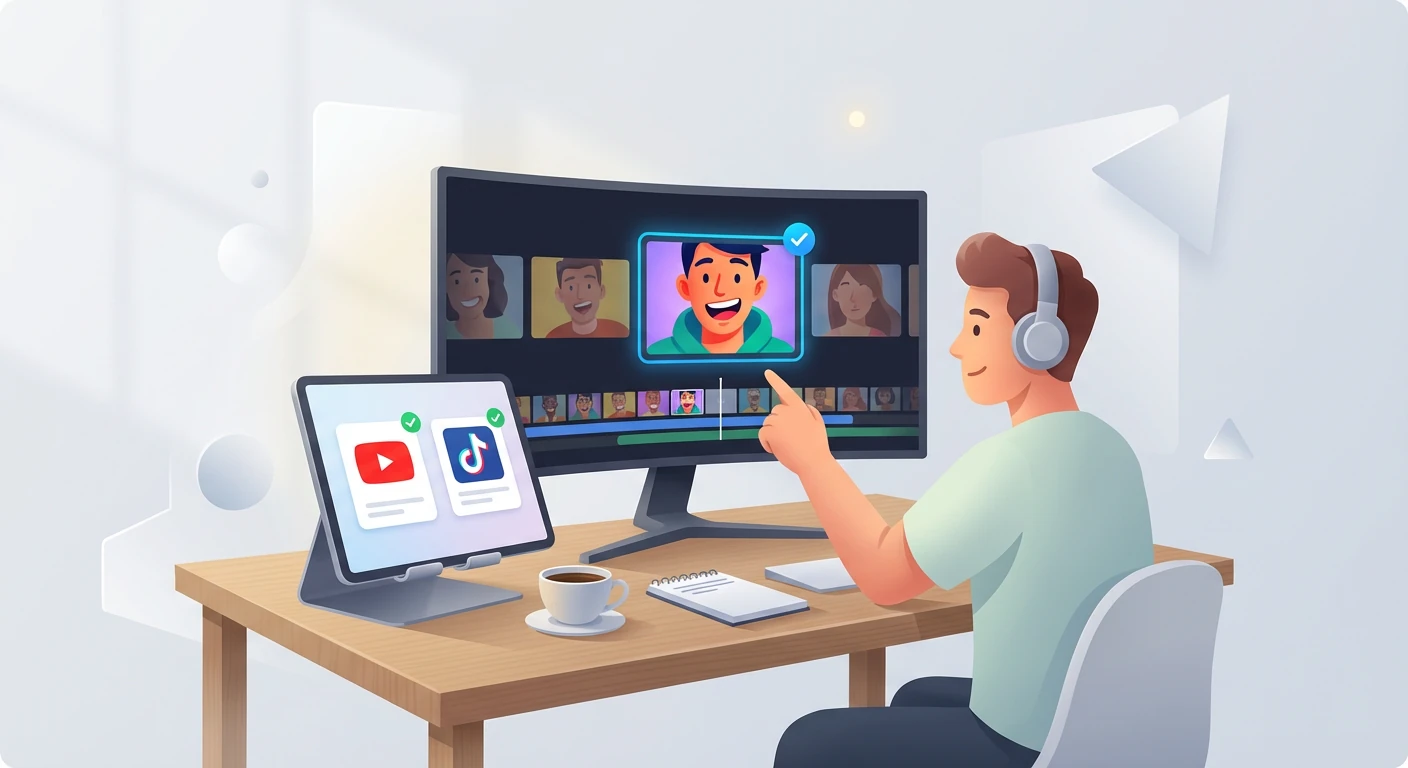
Les vidéos GoPro et autres caméras d'action contiennent des instants fugaces qu'il est presque impossible de capturer manuellement. iWeaver permet un défilement image par image, ce qui vous permet d'isoler le moment fort d'un saut, d'une vague ou d'un but et de l'enregistrer comme une photo haute résolution indépendante, prête à être imprimée ou partagée.
Extraction d'images fixes en action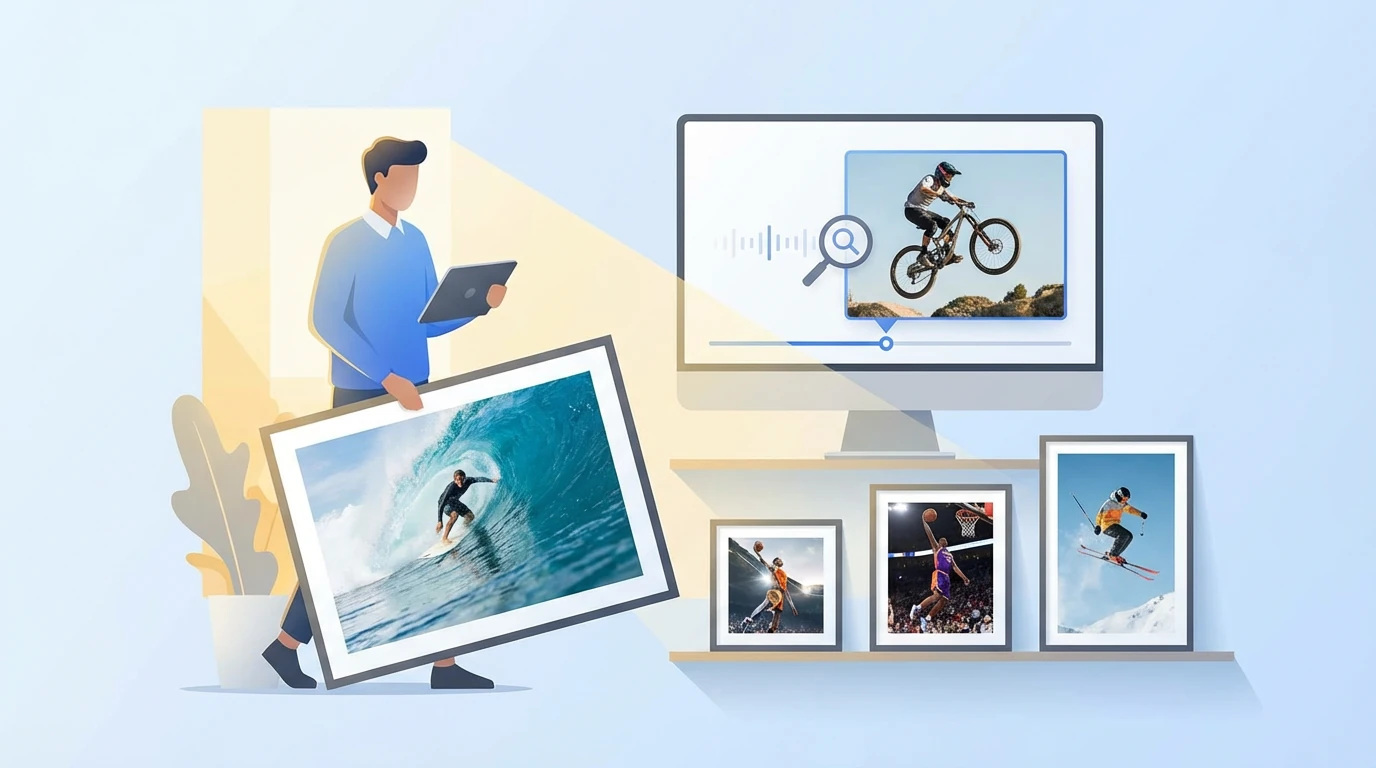
Importez votre fichier vidéo dans iWeaver et parcourez-le image par image. Exportez les images fixes dont vous avez besoin au format PNG ou JPG — 3 utilisations gratuites par jour.
Début de la capture d'images