
iWeaverの動画からスクリーンショットを抽出
iWeaverで動画からスクリーンショットを抽出。PNGまたはJPGでの書き出し、構造化されたビジュアルノート、MP4やMOVなど各種形式の参照画像作成に、キーフレームキャプチャを活用できます。
動画スクリーンショットの抽出方法
動画をアップロード
動画ファイルをアップロードし、対応形式とプレビューオプションを使ってスクリーンショット抽出の対象コンテンツを選択します。
フレームを分析
動画フレームを分析して有用な場面を特定し、選択した映像からスクリーンショット結果を準備します。
画像を書き出す
抽出したスクリーンショットを確認し、共有、資料作成、プレゼン、個人用の参照に使える画像ファイルとして書き出します。
動画スクリーンショット抽出を使う理由
動画対応
MP4やMOVなど一般的な動画形式を処理し、タイムラインを手動で探さずにフレームを抽出できます。
フレーム分析
動画内容を把握し、役立つスクリーンショットやビジュアル参照、資料にできる意味のある瞬間を見つけます。
画像出力
サムネイル、チュートリアル、プレゼン、コンテンツ制作に使えるスクリーンショットを作成し、確認・書き出しできます。
よりシンプルな作業フロー
重要な映像の瞬間を見つけ、確認し、まとめるまでの流れをわかりやすく整理できます。
ビジュアルアーカイブ
選択した動画シーンを再利用可能な画像素材に変換し、レポート、メモ、学習資料、クリエイティブ作業に活用できます。
動画スクリーンショットの活用例

動画サムネイル
制作者は印象的なサムネイル画像を探すために動画を確認しますが、適したシーンを見つけるまで時間がかかります。iWeaverなら動画から有用なスクリーンショットを抽出し、SNS投稿、プレビュー、チャンネル素材に使える画像を出力できます。
スクリーンショットを作成
チュートリアル画像
教育者やライターは、ガイド、レッスン、ドキュメント作成に使うスクリーンショットが必要なときにチュートリアル動画を活用します。iWeaverは録画コンテンツを処理し、手順説明、参考資料、学習用リソースを支えるビジュアルフレームを提供します。
フレームを抽出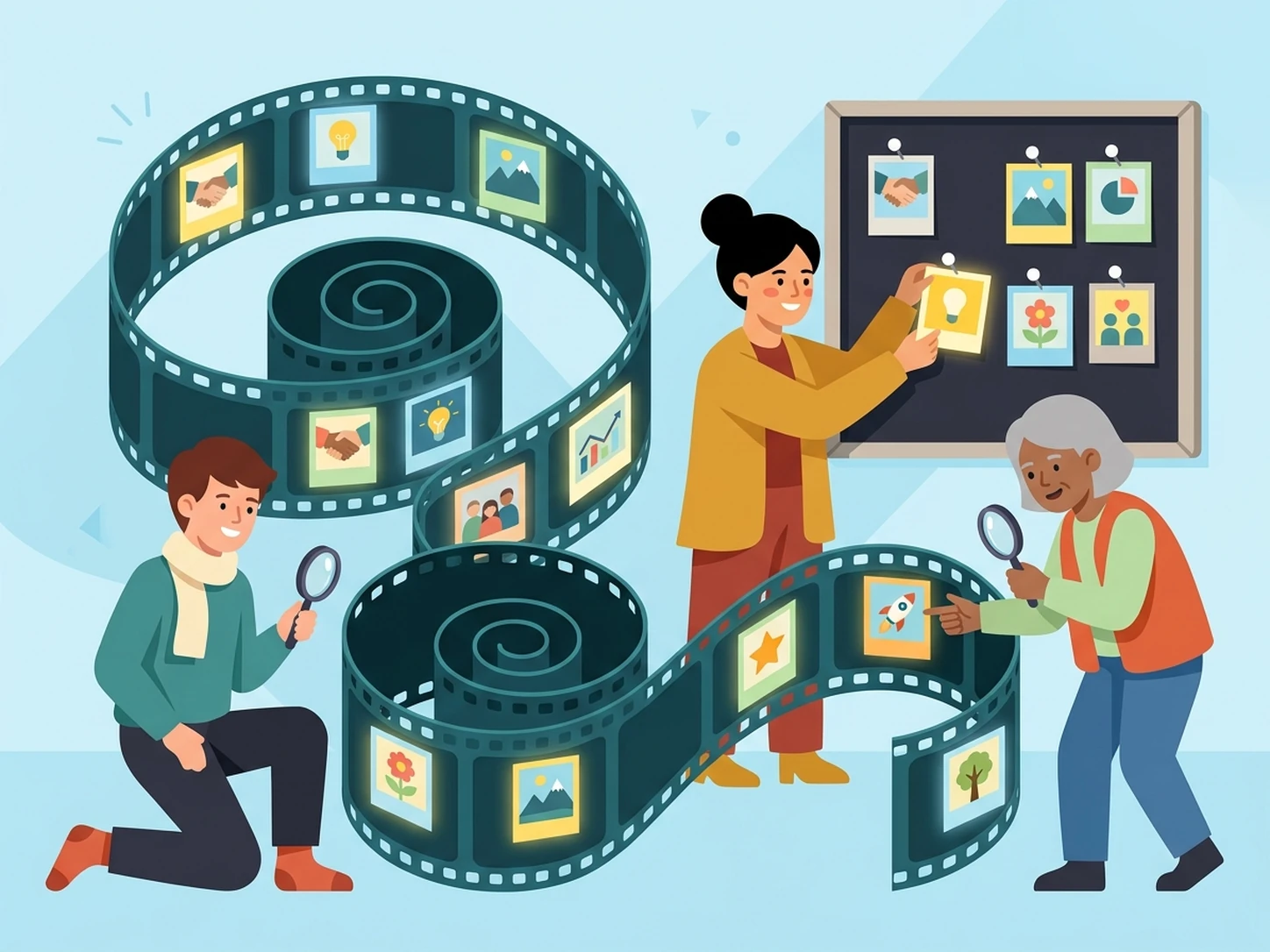
会議記録
チームは、重要な視覚情報が長い動画の中に埋もれて見つけにくい会議録画を確認します。iWeaverは録画から関連するスクリーンショットを抽出し、メモ、レポート、社内ナレッジに使える画像結果を提供します。
フレームをキャプチャ
プレゼン資料
デザイナーは、スライドやレポートを作成するときにデモ、ウェビナー、製品動画からスクリーンショットを集めます。iWeaverは動画内容を分析し、プレゼン素材、事例、プロジェクト資料として使える画像を書き出します。
画像を書き出す