
iWeaverで画像・スクリーンショット・グラフ・ビジュアル文書を要約
画像が何を示し、何を伝えているのかを、細部まで手作業で確認せずに把握できます。スクリーンショット、グラフ、メモ、スキャンページ、その他のビジュアル文書をアップロードして、表示テキストの抽出、重要な視覚情報の特定、さらにフォローアップ質問で深掘りできる構造化要約の生成が可能です。
AI画像要約ツールでできること
テキストを抽出し、視覚的な情報を理解し、画像を明確で 構造化された情報へ変換して、確認・整理・再利用しやすくします。
表示テキストを抽出
OCRを使って、スクリーンショット、メモ、スキャン、その他の画像内にある 印刷文字や判読可能な手書き文字を認識します。
視覚的な文脈を理解
見出し、レイアウト、オブジェクト、ラベル、関係性など、画像の意味を 構成する要素を分析します。
重点を絞った要約を生成
必要に応じて、画像を短い概要、要点、構造化メモに変換できます。
複数画像をまとめて確認
関連画像をアップロードして、複数ページ、スクリーンショット、ビジュアル 参照全体の情報を整理できます。
フォローアップ質問をする
固定の要約で終わらず、グラフ、スクリーンショット、オブジェクト、セクション、 抽出テキストについて質問できます。
結果を再利用しやすく保持
役立つ出力はiWeaverのワークスペースに保存して、後で確認・整理・ナレッジ 活用に使えます。
さらに深く進みましょう。正直な回答のために設計されたAIツールXPTで、より少ない拒否と、あなたにとって大切なことを自由に問い続けるための可能性を広げてください。
- ✓ 何でも質問する
- ✓ 異なる視点を探る
- ✓ アイデアをさらに深掘りする
iWeaverで画像を要約するには?
画像をすべてアップロード
理解したい情報が含まれるスクリーンショット、グラフ、インフォグラフィック、メモ、スキャンページ、写真を選択します。
画像要約を取得
任意の指示を追加すると、iWeaverが表示テキストと視覚的文脈を組み合わせ、整理された説明、要点、または指定形式を生成します。
フォローアップ質問をする
数値の確認、2枚の画像の比較、詳細レベルの調整、次の作業用メモへの変換などができます。
要約できる画像
スクリーンショット、グラフ、メモ、スキャン文書、その他の情報量が多い 画像をアップロードして、視覚コンテンツをわかりやすい要約に変換します。
スクリーンショット
画面に表示されたインターフェース、エラーメッセージ、会話、手順、Webページ などを理解できます。
グラフ・チャート
グラフやチャートのテーマ、見える傾向、ラベル、比較、記載された数値を特定します。
インフォグラフィック
視覚的な説明を、中心メッセージ、補足セクション、主要なポイントへ要約します。
学習ノート・スライド
撮影したノート、講義スライド、図解、教科書のページを、構造化された 復習資料に変換します。
スキャン文書
単なるOCR文字起こし以上の内容が必要なときに、スキャン画像から表示情報を 抽出して要約します。
製品画像・参考画像
見える特徴、ラベル、違いを説明し、調査・比較・整理を支援します。
画像要約にiWeaverを使う理由
OCRと視覚理解を組み合わせる
画像は、文字とレイアウトの両方で情報を伝えます。iWeaverは要約作成時に、表示テキストだけでなく視覚的な関係性も考慮します。
単なる説明以上の結果を得る
グラフの要点、手順一覧、比較、学習用アウトラインなど、作業に必要な情報を指定できます。
複数画像をまたいで作業
関連するスクリーンショット、ページ、参考画像を同じタスクにまとめて、個別説明ではなく全体像を把握できます。
会話を続ける
詳細について質問したり、より簡単な説明を求めたり、最初の要約後に出力形式を変更したりできます。
視覚情報を再利用可能な知識に変える
画像から有用な情報を取り出し、検索・整理・再確認しやすい構造化テキストへ変換します。
AI画像要約・OCR・画像説明の違い
これらの画像処理は重なる部分もありますが、それぞれ目的が異なり、 出力される結果も変わります。
| タスク | 主な目的 | 最適な用途 |
|---|---|---|
|
|
主な意味、文脈、重要ポイントを説明します。 | スクリーンショット、グラフ、メモ、スキャンページ、インフォグラフィック。 |
|
|
表示された文字を復元し、編集可能なテキストに変換します。 | 画像内の印刷文字や判読可能な手書きをコピーする場合。 |
|
|
目に見えるオブジェクト、人物、レイアウト、シーンを説明します。 | 一般的なシーン、物体、視覚コンテンツの理解。 |
|
|
フォーカスしたフォローアップ質問で特定の詳細を深掘りします。 | セクション、ラベル、オブジェクト、抽出情報の確認。 |
主な意味や重要な文脈が必要なときは、 AI画像要約を選びましょう。 正確な文字抽出が最優先なら、 OCRを使ってください。 文字、数値、名称が重要な場合は、生成結果を元画像と照らし合わせて確認しましょう。
画像に対して、もっと良い質問をする
一般的な要約で全体像を把握し、そこに焦点を絞った指示を加えることで、 より明確な詳細、優れた構成、目的に合った結果を得られます。
グラフの場合
「テーマを述べ、見える傾向を説明し、ラベル付きの数値を列挙し、判読しづらい ものがあれば指摘してください。」
スクリーンショットの場合
「この画面が何を示しているか説明し、主なメッセージを特定し、見えている情報 だけをもとに次の一手を提案してください。」
学習ノートの場合
「このノートを、重要概念・定義・例・復習問題5問にまとめてください。」
インフォグラフィックの場合
「中心となる主張、補足セクション、見えている出典や日付を要約してください。」
複数画像の場合
「各画像を個別に要約し、共通するテーマと相違点を挙げてください。」
画像からテキストと要約を作成するツールの活用例

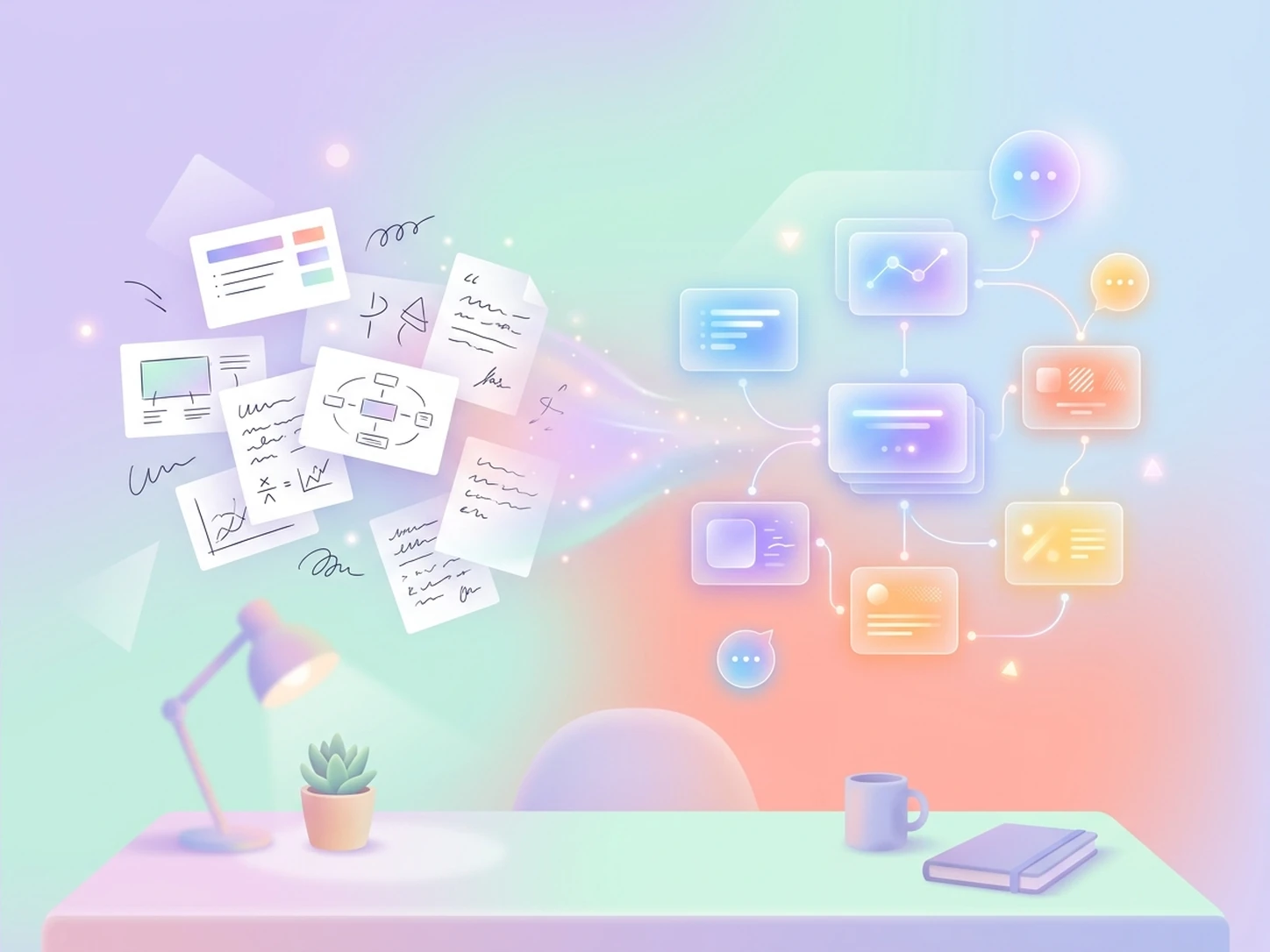
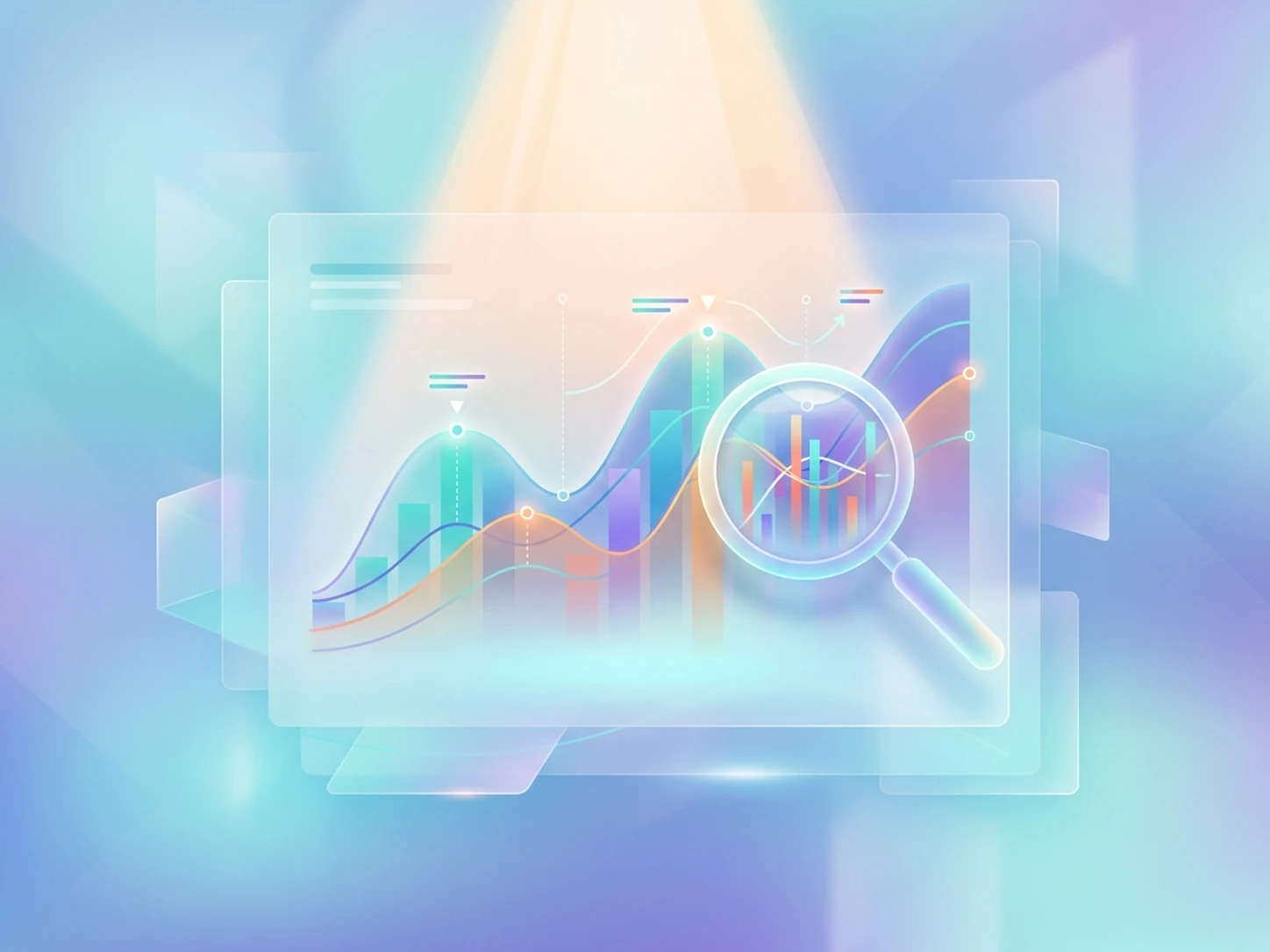
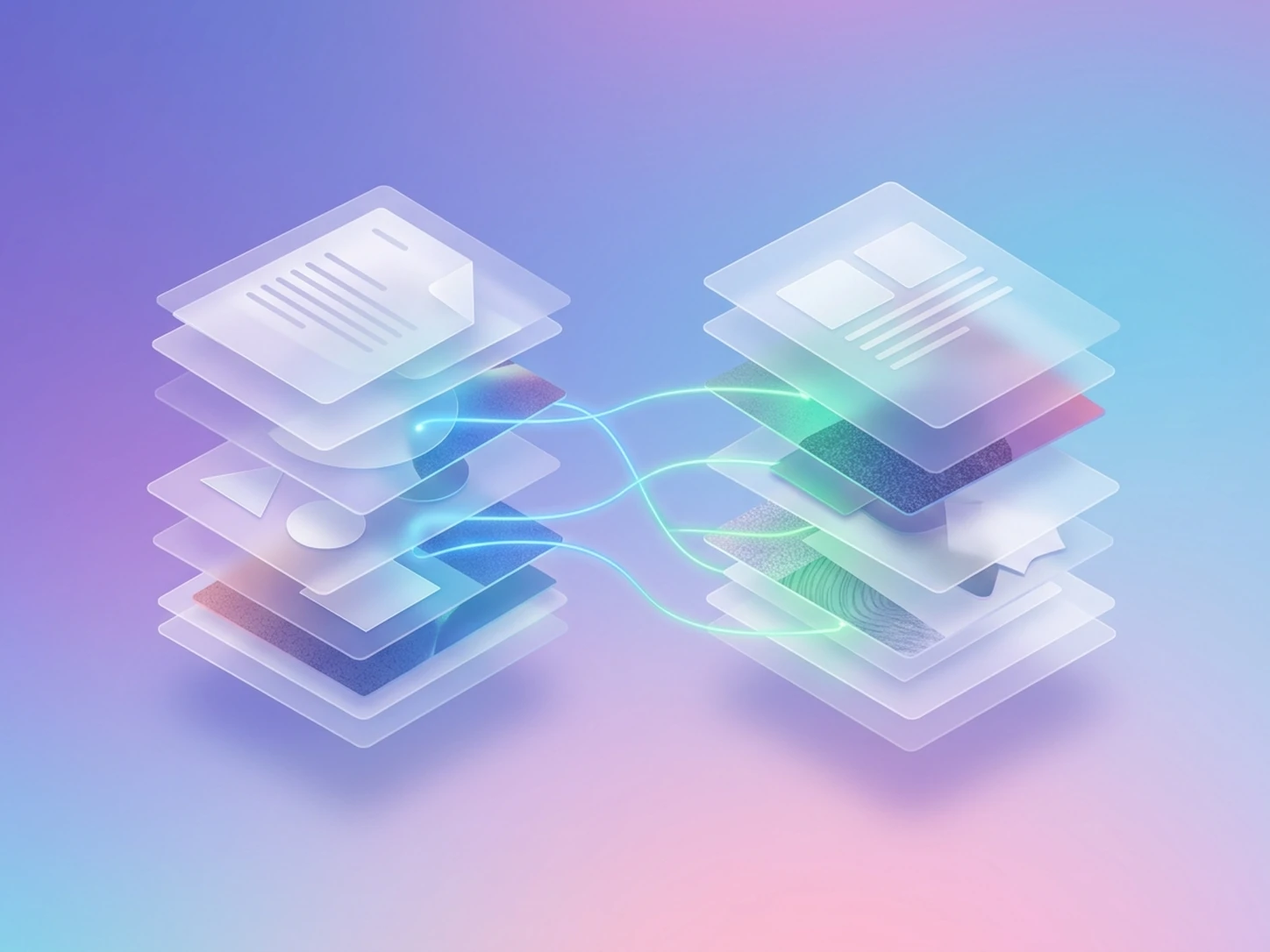
AI画像要約の限界
AI画像要約は時間を節約できますが、不鮮明、切り抜き、専門性の高い ビジュアルは誤って解釈する場合があります。結果は、画像内のすべてを 検証した記録ではなく、解釈として扱ってください。
小さい文字やぼやけた文字
小さなラベル、低解像度の文字、または光の反射がある文字は、見落とされたり 誤読されたりする可能性があります。
手書きはばらつきが大きい
手書き認識は、筆記スタイル、コントラスト、解像度、照明、ページレイアウトに 左右されます。
複雑なグラフは誤読されることがある
軸、凡例、ラベル、データ点が不明瞭な場合、傾向や数値が誤って解釈される 可能性があります。
レイアウトが読む順序に影響する
装飾的なデザイン、複数カラム、重なった要素、特殊なレイアウトは、 内容の解釈を変えることがあります。
ない文脈は補えない
要約はアップロードされた画像内で見えている情報だけを使います。フレーム外の 情報を復元することはできません。
正確な詳細は確認が必要
引用、数値、日付、名前、ラベルなどの正確な情報は、元画像と照合して確認 してください。
重要な判断には専門家による確認を
医療、法律、金融、安全、本人確認に関わる画像は、必ず有資格の専門家が確認 してください。診断、認証、安全に関わる判断をAI画像要約だけに依存しないで ください。
より信頼できる要約を得るには
くっきりした切り抜きのない画像をアップロードし、関連するラベルや凡例を すべて見えるようにし、反射を避け、特に注目したい詳細をiWeaverに伝えて ください。