
人物・チーム・概念を整理するAI関係図作成ツール
見せたい関係を説明するか、情報を含む文書をアップロードしてください。iWeaver が名前、役割、つながりを図にまとめ、プロジェクト計画、組織の確認、研究、物語のメモに活用できます。
つながりを見やすく整理
関係図は人物、組織、物事、概念をノードで、関係を線で表します。誰が誰に報告するか、どのチームが依存するか、物語の人物がどうつながるかを示せます。
線の意味は配置と同じくらい重要です。「報告する」「協力する」「承認する」は異なる関係です。手元の情報をもとに、その違いがわかる図を依頼しましょう。
iWeaverで関係図を作る手順
人物・グループ・資料を追加
名前と関係をテキストで列挙するか、対応文書をアップロードします。プロジェクト、部署、関係者、登場人物など、図の目的と範囲を説明してください。
つながりの意味を説明
表したい関係を名づけ、必要なら方向も指定します。階層図かネットワークかを伝え、資料で確認できない関係は明示してもらいましょう。
元資料と照合する
名前、ラベル、欠けたノード、矢印を確認します。必要なら範囲を絞るか関係を修正し、画面で利用できる出力方法で図を残します。
わかりやすい図は、明確な関係から
テキストや文書をもとに作成
企画書、組織のメモ、協力先一覧や文章を共有できます。iWeaver が対象と関係を整理するので、図形をひとつずつ配置する前に内容から始められます。
線に意味を持たせる
関係を説明するラベルを依頼します。報告、共同責任、依存のどれなのかがわかれば、チームをつなぐ線を読み取りやすくなります。
階層とネットワークを区別
報告関係は通常階層を持ちますが、関係者や登場人物の図は複数のグループを横断します。必要な構造を伝え、すべてを一本の連鎖にしないようにしましょう。
範囲を絞って読みやすく
質問に関係する人物、概念やタスクに集中します。混み合う図はグループや関係の種類を絞り、広い背景はメモに残せます。
共有前につながりを確認
図を元資料と照合します。明示された関係と不確かな関連を分け、情報不足から推測された線を修正してください。
関係図に含める情報
| 図の要素 | 指定する内容 | 例 |
|---|---|---|
| ノード | 含める人物、チーム、組織や概念。 | プロジェクト責任者、デザインチーム、スポンサー。 |
| ラベル | ノードを識別する名前や役割。 | 「Jordan — プロジェクト責任者」。 |
| 関係 | つながりの意味。 | 「予算を承認する」「共同で作業する」。 |
| 方向 | 誰が働きかけ、報告し、依存するか。 | デザインチーム → 責任者:報告する。 |
| グループ | 図の理解を助ける分類。 | 社内チームと外部の協力先。 |
| 範囲 | この版で示すつながり。 | 承認と調整の関係のみ。 |
同じ対象には資料内で統一した名前を使ってください。同名の人には役割など機密性のない識別情報を添え、ひとつのノードに混ざらないようにします。
さまざまな場面で使える関係図
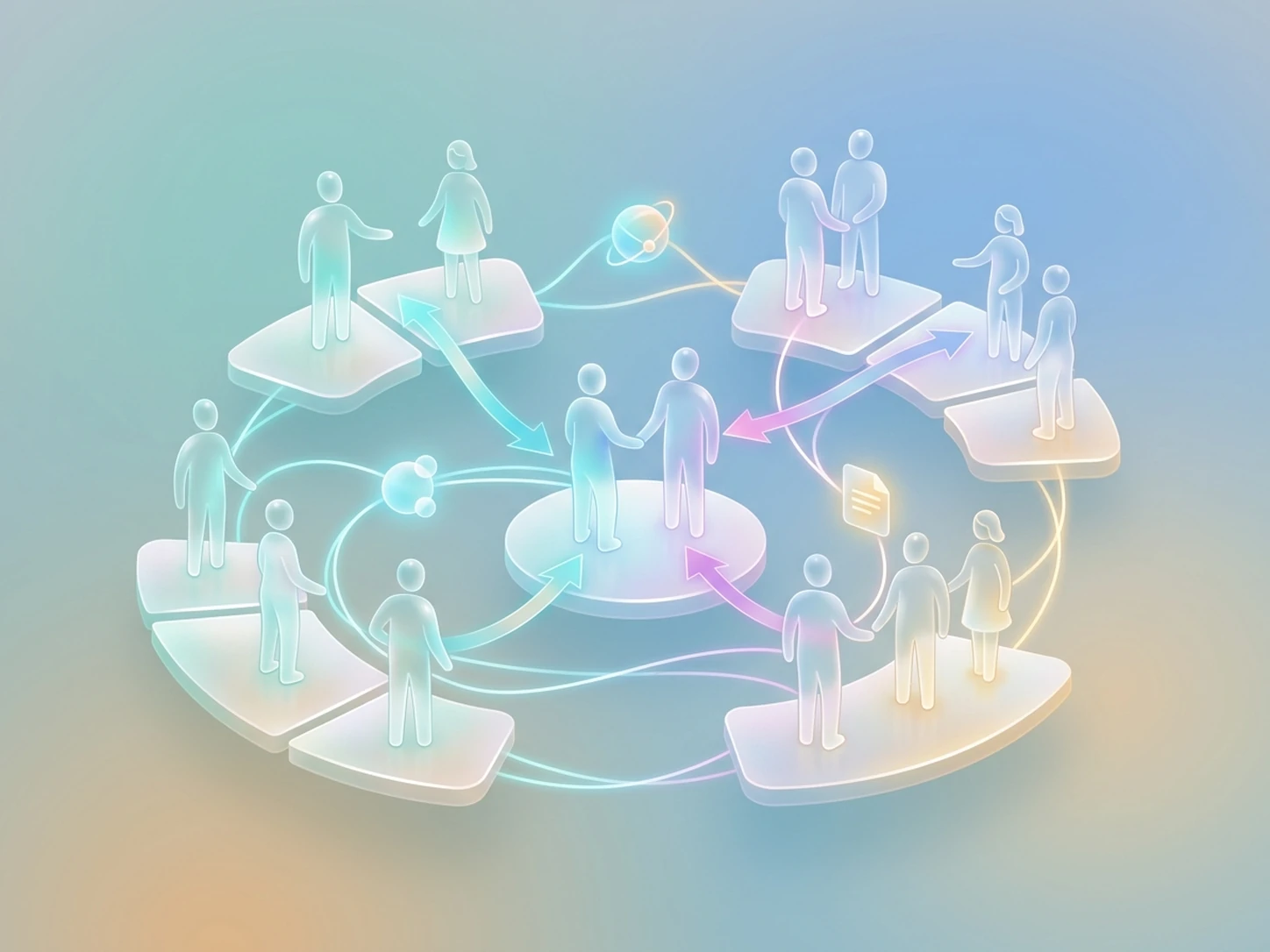



例:プロジェクトの承認関係を整理
スポンサー、責任者、デザインチーム、開発チーム、コンプライアンス担当を含む関係図を作ってください。スポンサーは予算を承認し、責任者はデザインと開発を調整し、コンプライアンス担当は最終提案を確認します。線にラベルと方向を付け、指定されていない報告関係は加えないでください。不明な関係は別に列挙してください。
この図は承認、調整、確認を区別します。すべての線を報告関係と誤解せず、仕事のつながりを理解できます。
人物相関図では、こう質問できます。
この章のメモを使い、人物と明示された関係を図にしてください。家族、友人、対立をラベルにし、第5章終了時に判明している情報だけを使ってください。不確かなつながりは事実として示さず明記してください。
配置だけでなく、線の意味を確認
共有前にいくつかの関係を元資料へたどりましょう。矢印の方向、重複した名前の統合、確定した関係か単なる関連かを確認し、判断や責任の説明に使う前に明確にします。
関係図は共有された情報を整理します。隠れた人間関係や因果関係を証明せず、元資料の検証にも代わりません。
関係図作成のよくある質問
次の問いに合う図を選ぶ
関係図でつながりを説明できます。次にデータベース設計、工程やテーマの構造を扱うなら、目的に合うツールへ進みましょう。