
iWeaver의 동영상 스크린샷 추출
iWeaver로 동영상에서 스크린샷을 추출하세요. 핵심 프레임 캡처를 통해 PNG 또는 JPG로 내보내고, 구조화된 비주얼 노트와 MP4, MOV 및 기타 형식의 참고 이미지를 만들 수 있습니다.
동영상 스크린샷 추출 방법
동영상 업로드
동영상 파일을 업로드하고 지원 형식 및 미리보기 옵션을 사용해 스크린샷 추출할 콘텐츠를 선택하세요.
프레임 분석
동영상 프레임을 분석해 유용한 순간을 찾아내고 선택한 시각적 콘텐츠로 스크린샷 결과를 준비합니다.
이미지 내보내기
추출한 스크린샷을 검토하고 공유, 문서화, 발표, 개인 참고용 이미지 파일로 내보내세요.
왜 동영상 스크린샷 추출을 사용하나요?
동영상 지원
MP4, MOV 등 일반적인 동영상 형식을 처리해 타임라인을 수동으로 찾지 않고도 프레임을 추출할 수 있습니다.
프레임 분석
동영상 내용을 파악하고 유용한 스크린샷, 시각적 참고 자료, 문서화 자료로 활용할 의미 있는 순간을 찾아냅니다.
이미지 내보내기
썸네일, 튜토리얼, 발표 자료, 콘텐츠 프로젝트에 사용할 수 있도록 스크린샷 결과를 생성하고 내보낼 수 있습니다.
더 간단한 워크플로
중요한 시각적 순간을 찾고, 검토하고, 모으는 과정을 더 명확하게 정리해 동영상 프레임 캡처 작업을 쉽게 만듭니다.
비주얼 아카이브
선택한 동영상 장면을 보고서, 노트, 학습 자료, 창작 워크플로에 재사용 가능한 이미지 리소스로 변환하세요.
동영상 스크린샷 활용 사례

동영상 썸네일
크리에이터는 강한 임팩트의 썸네일 이미지를 찾기 위해 동영상을 살펴보지만, 적절한 장면을 찾느라 타임라인을 오래 이동하곤 합니다. iWeaver는 동영상 콘텐츠에서 유용한 스크린샷을 추출하고, 소셜 게시물, 미리보기, 채널 자료에 사용할 이미지 결과를 제공합니다.
스크린샷 만들기
튜토리얼 이미지
교육자와 작가는 가이드, 강의, 문서화 프로젝트에 필요한 스크린샷을 얻기 위해 튜토리얼 영상을 활용합니다. iWeaver는 녹화된 콘텐츠를 처리해 단계 설명, 참고 자료, 교육용 리소스를 뒷받침하는 시각적 프레임을 제공합니다.
프레임 추출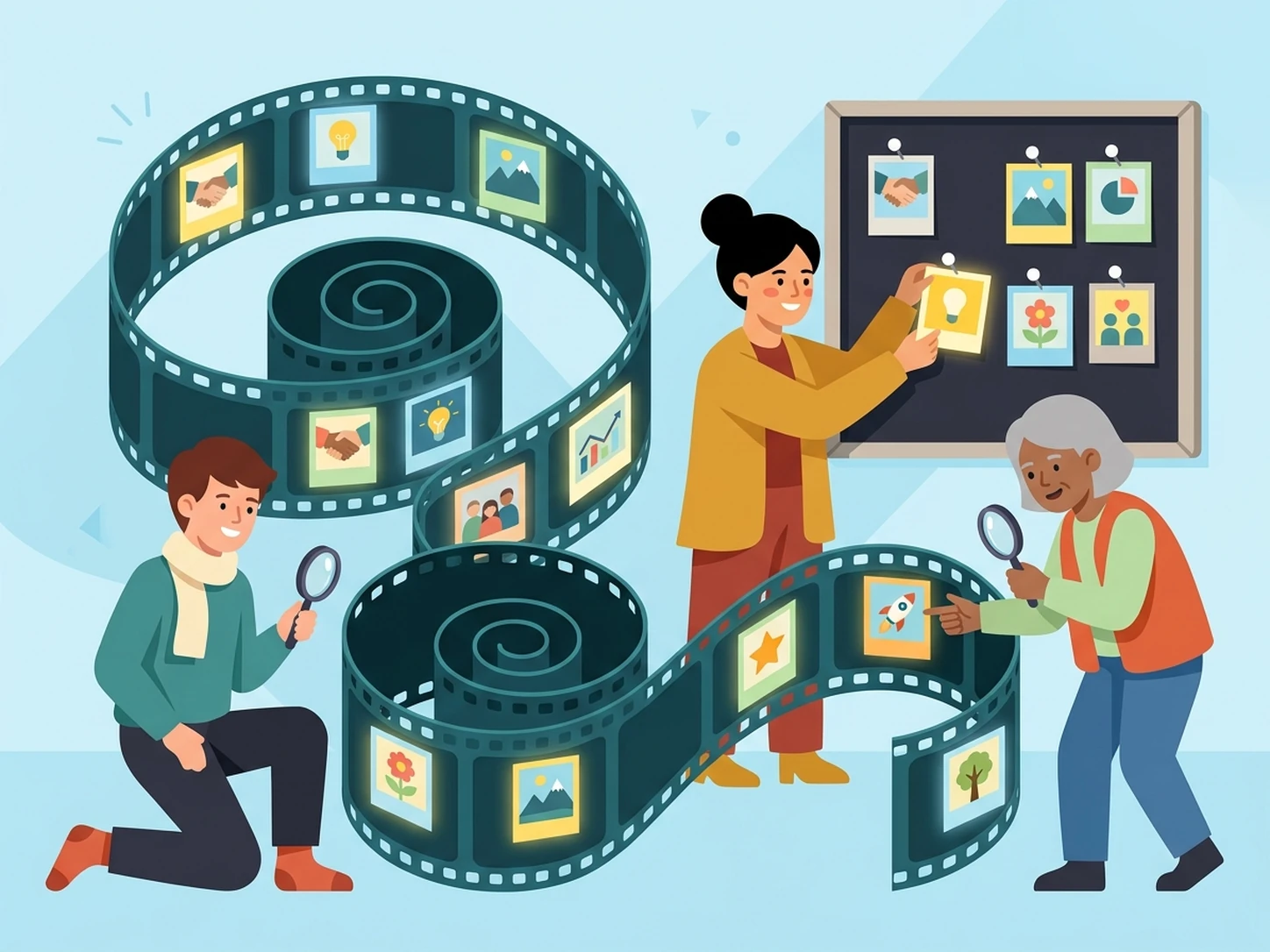
회의 기록
팀은 긴 영상 속에 중요한 시각 정보가 숨어 있고 찾기 어려울 때 회의 녹화를 검토합니다. iWeaver는 녹화본에서 관련 스크린샷을 캡처하고, 노트, 보고서, 내부 지식 자료에 사용할 이미지 결과를 제공합니다.
프레임 캡처
발표 자료
디자이너는 슬라이드나 보고서를 만들 때 데모, 웨비나, 제품 영상에서 스크린샷을 수집합니다. iWeaver는 동영상 콘텐츠를 분석해 발표 자료, 예시, 프로젝트 문서화에 활용할 수 있는 이미지 내보내기를 제공합니다.
이미지 내보내기