
iWeaver로 이미지, 스크린샷, 차트, 시각 자료를 요약하세요
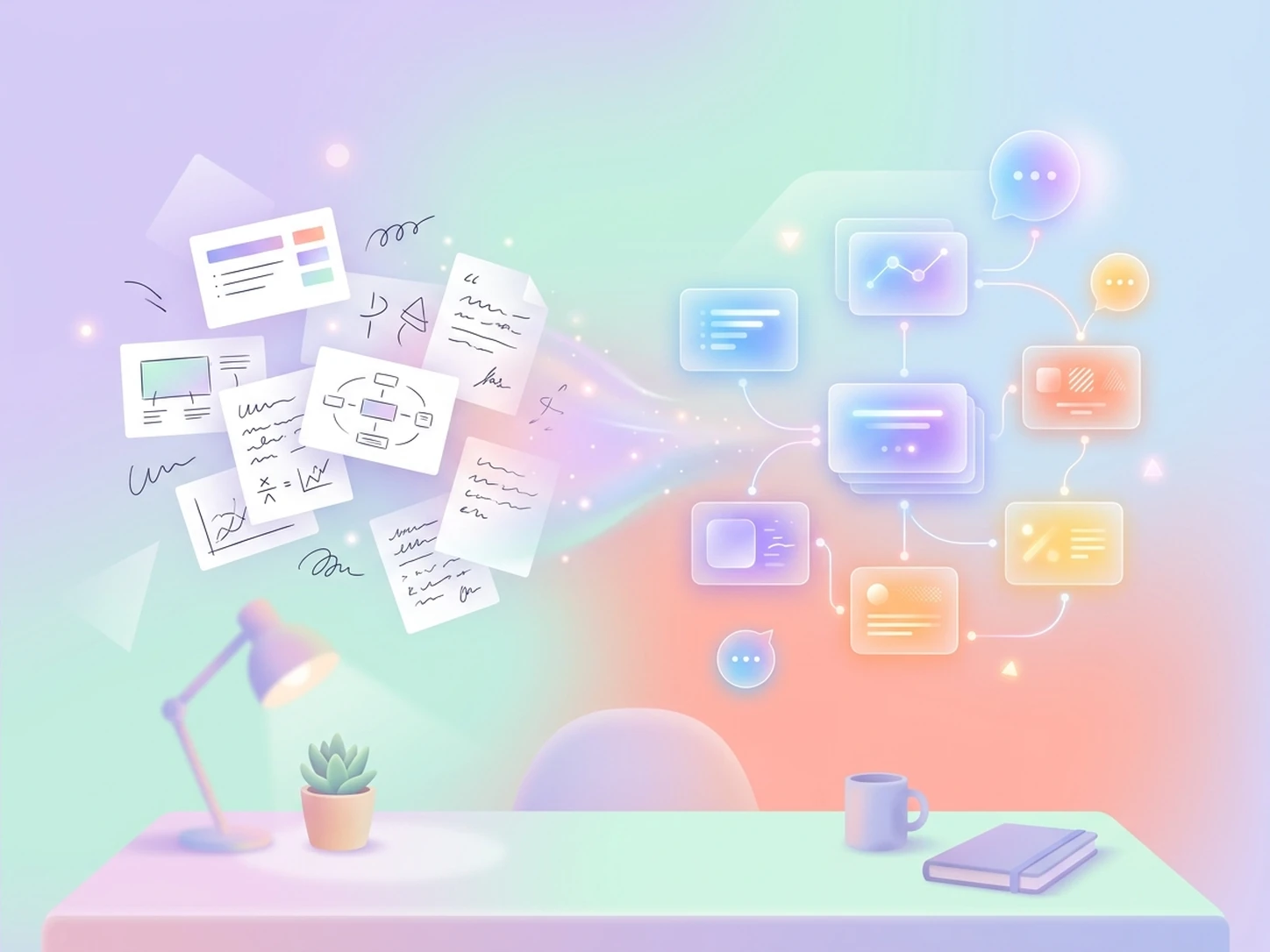
이미지의 내용과 메시지를 일일이 확인하지 않고도 빠르게 이해하세요. 스크린샷, 차트, 노트, 스캔 문서 또는 기타 시각 자료를 업로드하면 보이는 텍스트를 추출하고, 중요한 시각 정보를 식별하며, 후속 질문으로 더 살펴볼 수 있는 구조화된 요약을 생성합니다.
AI 이미지 요약기가 도와주는 일
텍스트를 추출하고 시각적 디테일을 이해해, 검토하고 정리하고 재활용할 수 있는 명확한 구조화 정보로 바꿉니다.
보이는 텍스트 추출
OCR을 사용해 스크린샷, 노트, 스캔본, 기타 이미지에 포함된 인쇄 텍스트와 읽을 수 있는 필기를 찾아냅니다.
시각적 맥락 이해
이미지의 의미를 만드는 제목, 레이아웃, 객체, 라벨, 관계를 분석합니다.
핵심만 담은 요약 생성
필요에 맞게 이미지를 간결한 개요, 핵심 포인트, 구조화된 노트로 바꿉니다.
여러 이미지를 함께 검토
관련 이미지를 업로드해 여러 페이지, 스크린샷, 시각 자료 전반의 정보를 정리하세요.
후속 질문하기
고정된 요약에 그치지 말고 차트, 스크린샷, 객체, 섹션, 추출 텍스트에 대해 더 물어보세요.
재사용 가능한 결과 유지
유용한 결과를 iWeaver 작업공간에 저장해 나중에 다시 보고, 정리하고, 지식 작업에 활용하세요.
더 나아갈 준비가 되셨나요? XPT로 계속 탐색해 보세요. XPT는 정직한 답변을 제공하고, 거절을 줄이며, 당신에게 중요한 질문을 더 자유롭게 할 수 있도록 설계된 AI 도구입니다.
- ✓ 무엇이든 물어보세요
- ✓ 다양한 관점을 탐색하세요
- ✓ 아이디어를 더 깊이 이어가세요
iWeaver로 이미지를 요약하는 방법
모든 이미지 업로드
이해하고 싶은 정보가 담긴 스크린샷, 차트, 인포그래픽, 노트, 스캔 문서, 사진을 선택하세요.
이미지 요약 받기
선택적으로 지시문을 추가하면 iWeaver가 보이는 텍스트와 시각적 맥락을 결합해 정리된 설명, 핵심 포인트, 또는 요청한 형식으로 결과를 제공합니다.
후속 질문하기
숫자를 확인하거나, 두 이미지를 비교하거나, 더 자세한 수준을 요청하거나, 결과를 다음 작업용 노트로 바꿔보세요.
요약할 수 있는 이미지
스크린샷, 차트, 노트, 스캔 문서 등 정보가 풍부한 이미지를 업로드해 시각 콘텐츠를 명확한 요약으로 바꾸세요.
스크린샷
화면에서 캡처한 인터페이스, 오류 메시지, 대화, 안내문, 웹페이지, 기타 정보를 이해하세요.
차트와 그래프
차트와 그래프의 주제, 보이는 추세, 라벨, 비교, 표기된 수치를 식별합니다.
인포그래픽
시각적 설명을 핵심 메시지, 보조 섹션, 주요 요점으로 압축합니다.
학습 노트와 슬라이드
촬영한 노트, 강의 슬라이드, 도표, 교재 페이지를 구조화된 복습 자료로 바꿉니다.
스캔 문서
단순 OCR 전사 이상의 내용이 필요할 때, 스캔한 문서 이미지의 보이는 콘텐츠를 추출하고 요약하세요.
제품 및 참고 이미지
보이는 특징, 라벨, 차이점을 설명해 연구, 비교, 정리를 돕습니다.
이미지 요약에 iWeaver를 사용하는 이유
OCR과 시각 이해를 결합
이미지는 단어와 레이아웃, 두 가지로 메시지를 전달합니다. iWeaver는 요약을 만들 때 보이는 텍스트와 시각적 관계를 함께 고려합니다.
일반적인 설명을 넘어
차트의 핵심, 안내 목록, 비교, 학습 개요처럼 작업에 정말 필요한 정보를 요청하세요.
여러 이미지를 한 번에 처리
관련 스크린샷, 페이지, 참고 자료를 하나의 작업으로 묶어 개별 설명이 아닌 통합된 관점을 얻으세요.
대화를 이어가기
첫 요약 이후에도 세부 사항을 묻거나, 더 쉬운 설명을 요청하거나, 출력 형식을 바꿀 수 있습니다.
시각 정보를 재사용 가능한 지식으로
이미지 속 유용한 정보를 구조화된 텍스트로 옮겨 검색하고 정리하고 다시 보기 쉽게 만듭니다.
AI 이미지 요약 vs. OCR vs. 이미지 설명
이 이미지 처리 작업들은 서로 겹칠 수 있지만, 각기 다른 목표를 위해 설계되며 결과물의 형태도 다릅니다.
| 작업 | 주요 목표 | 가장 적합한 용도 |
|---|---|---|
|
|
핵심 의미, 맥락, 중요한 시사점을 설명합니다. | 스크린샷, 차트, 노트, 스캔 페이지, 인포그래픽. |
|
|
보이는 문구를 복사 가능한 텍스트로 복원하고 변환합니다. | 이미지에서 인쇄 텍스트나 읽을 수 있는 필기를 옮겨 적을 때. |
|
|
눈에 보이는 객체, 사람, 레이아웃, 장면을 설명합니다. | 일반적인 장면, 객체, 시각 콘텐츠 이해. |
|
|
집중된 후속 질문으로 세부 정보를 탐색합니다. | 섹션, 라벨, 객체, 추출 정보 조사. |
핵심 아이디어와 중요한 맥락이 필요할 때는 AI 이미지 요약을 선택하세요. 정확한 텍스트 추출이 가장 중요하다면 OCR을 사용하세요. 문구, 수치, 이름이 중요할 때는 생성된 결과를 원본 이미지와 비교해 확인하세요.
이미지에 대해 더 좋은 질문을 해보세요
일반 요약은 전체 흐름을 보여줍니다. 여기에 집중된 지시를 더하면 더 명확한 디테일, 더 좋은 구조, 작업에 맞는 결과를 얻을 수 있습니다.
차트라면
“주제를 말하고, 보이는 추세를 설명하고, 라벨이 붙은 수치를 나열하고, 선명하게 읽히지 않는 부분을 표시해 주세요.”
스크린샷이라면
“이 화면이 무엇을 보여주는지 설명하고, 주요 메시지를 식별하고, 보이는 정보만 바탕으로 다음 단계를 제안해 주세요.”
학습 노트라면
“이 노트를 핵심 개념, 정의, 예시, 복습 질문 5개로 바꿔 주세요.”
인포그래픽이라면
“핵심 주장, 보조 섹션, 그리고 눈에 보이는 출처나 날짜를 요약해 주세요.”
여러 이미지라면
“각 이미지를 따로 요약한 다음, 공통된 주제와 차이점을 나열해 주세요.”
이미지-텍스트 및 요약 도구 활용 사례



AI 이미지 요약의 한계
AI 이미지 요약은 시간을 절약해 주지만, 흐릿하거나 잘렸거나 매우 전문적인 시각 자료는 잘못 이해할 수 있습니다. 결과는 이미지 전체를 검증한 기록이 아니라 해석으로 보세요.
작거나 흐릿한 텍스트
작은 라벨, 낮은 해상도의 문구, 빛 반사 영향을 받은 텍스트는 놓치거나 잘못 읽을 수 있습니다.
필기 인식은 편차가 큼
필기체 인식은 글씨체, 대비, 해상도, 조명, 페이지 레이아웃에 따라 달라집니다.
복잡한 차트는 오독될 수 있음
축, 범례, 라벨, 데이터 포인트가 불분명하면 추세와 수치를 잘못 해석할 수 있습니다.
레이아웃이 읽는 순서에 영향
장식 요소, 여러 열, 겹치는 요소, 특이한 레이아웃은 콘텐츠 해석 방식을 바꿀 수 있습니다.
보이지 않는 맥락은 알 수 없음
요약은 업로드된 이미지 안에서 보이는 정보만 사용할 수 있습니다. 프레임 밖의 정보는 복원할 수 없습니다.
정확한 세부 정보는 검증 필요
인용문, 수치, 날짜, 이름, 라벨 등 정확성이 중요한 정보는 원본 이미지와 대조하세요.
중요한 결정은 전문가 검토를 거치세요
의료, 법률, 금융, 안전, 신원 관련 이미지는 반드시 자격을 갖춘 전문가가 검토해야 합니다. 진단, 검증, 안전이 중요한 결론을 AI 이미지 요약에 의존하지 마세요.
더 신뢰도 높은 요약을 얻는 방법
선명하고 잘리지 않은 이미지를 업로드하고, 관련 라벨과 범례를 모두 보이게 하며, 빛 반사를 피하고, 어떤 부분을 특히 중점적으로 볼지 iWeaver에 알려주세요.
더 많은 비주얼 AI 에이전트를 만나보세요
iWeaver 이미지-텍스트 변환기 FAQ
시각 정보를 명확하고 재사용 가능한 지식으로 바꾸세요
이미지를 업로드해 중요한 텍스트를 추출하고, 보이는 맥락을 이해하며, 더 깊이 살펴볼 수 있는 구조화된 요약을 생성하세요.
이미지 요약하기