

O Gemini 4 Argon já está disponível no iWeaver, e o iWeaver oferece um período de teste gratuito do modelo. Você pode usá-lo para trabalhar uma pergunta de pesquisa, comparar documentos ou criar um resumo de decisão sem configurar uma integração de API.
Este guia mostra um fluxo de trabalho prático: selecione o Gemini 4 Argon, adicione o material que você quer que ele use, descreva o tipo de saída desejada e refine a resposta. Vamos usar a comparação de duas propostas de pesquisa como exemplo, com um prompt que você pode adaptar ao seu próprio trabalho.
Para obter contexto sobre o modelo, leia a nossa visão geral das capacidades do Gemini 4 Argon, incluindo como o orçamento compartilhado de contexto afeta tarefas com documentos grandes.
Comece com uma pergunta que você realmente precisa que seja respondida
Escolha uma tarefa em que você saiba o que uma resposta bem-sucedida precisa conter. Por exemplo, pode ser que você precise comparar duas propostas de pesquisa e explicar qual delas tem evidências mais fortes. Reúna as propostas, seus critérios de decisão e qualquer material de apoio antes de iniciar a conversa.
Evite combinar solicitações não relacionadas no primeiro teste. Se você pedir um resumo, uma previsão de mercado, um deck de slides e um plano de implementação ao mesmo tempo, fica difícil entender onde o modelo ajudou e onde ele apenas adivinhou. Um brief bem definido fornece uma saída que você consegue verificar do começo ao fim.
Etapa 1: Abra o iWeaver e selecione o Gemini 4 Argon
Abra o iWeaver, faça login e selecione o Gemini 4 Argon no seletor de modelos do workspace. Comece com o período de teste gratuito e com uma tarefa que você já precisa concluir, como comparar duas propostas ou explicar um relatório difícil.
Decida o que você quer receber antes de enviar a primeira mensagem. Para nosso exemplo, o objetivo é uma tabela de comparação e uma recomendação curta, apoiada nas propostas fornecidas. Manter esse objetivo bem específico facilita seguir os próximos passos.
Etapa 2: Adicione o material de origem
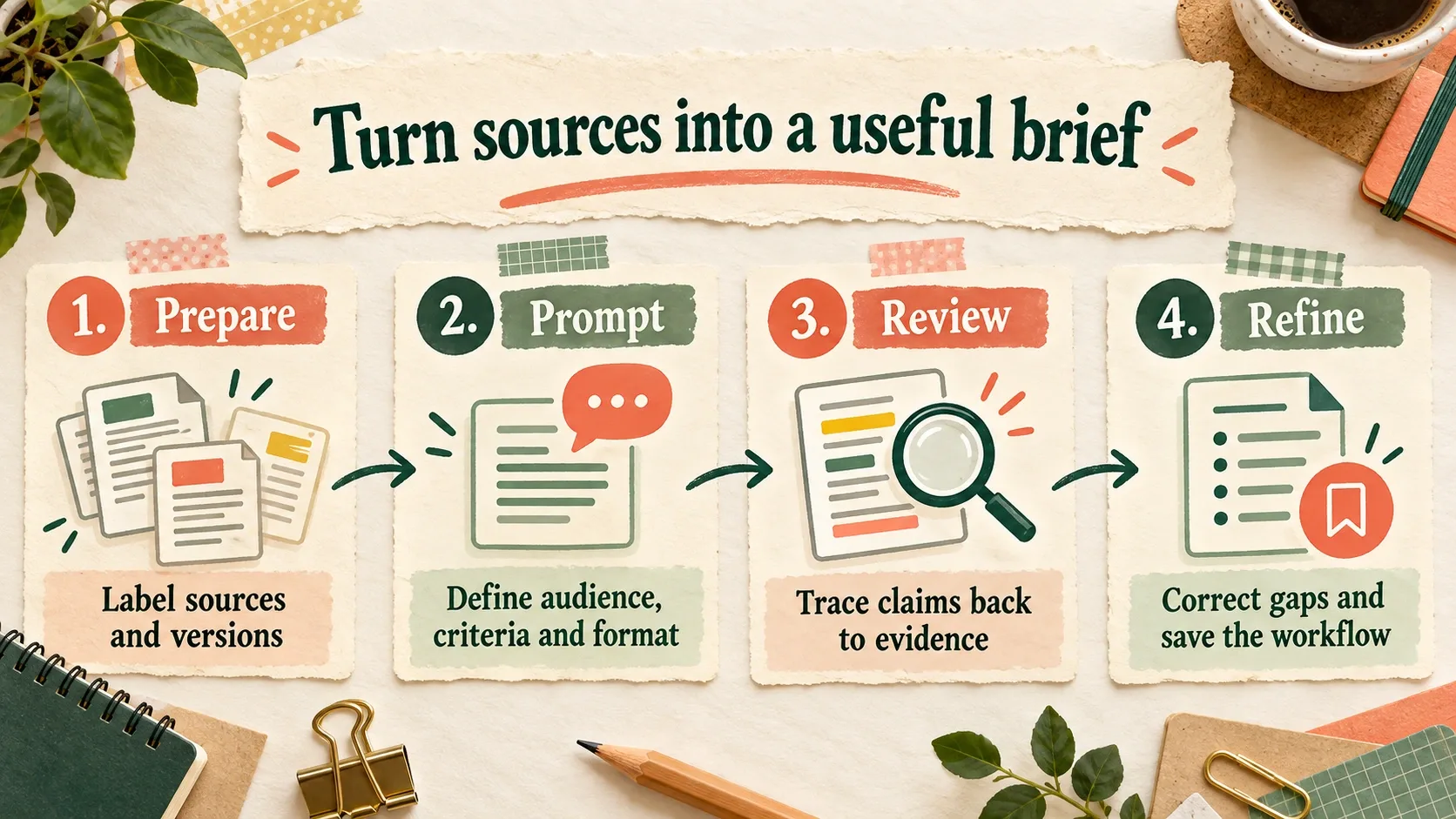
Adicione seu material pelas opções de entrada exibidas no workspace. Dê a cada fonte um rótulo curto, como Proposta A, Proposta B e Critérios de Avaliação. Se as versões forem diferentes, inclua a data e diga ao modelo qual delas deve ter precedência.
Para vários documentos, gaste um minuto definindo o que cada fonte contribui. Uma pode conter a proposta, outra as evidências e outra as restrições. O guia do iWeaver para analisar múltiplos documentos fornece um fluxo de trabalho relacionado para organizar uma comparação em torno de uma pergunta específica.
Não preencha o workspace com todos os arquivos que você tem. Comece com as fontes necessárias para responder à pergunta e, em seguida, adicione outra fonte se a primeira análise revelar uma lacuna real. Isso também facilita rastrear uma alegação contestada até a origem.
Etapa 3: Descreva a saída de que você precisa
O prompt deve explicar a tarefa, o público, os limites das evidências e a saída. Aqui vai um exemplo que você pode adaptar:
Compare a Proposta A e a Proposta B para uma equipe de pesquisa que vai escolher o próximo projeto. Use apenas o material fornecido. Avalie cada proposta com base nos critérios fornecidos. Para cada achado, identifique a fonte e a seção; use apenas os números de página quando disponíveis. Separe as evidências documentadas da sua interpretação. Marque as informações ausentes em vez de estimá-las. Produza uma tabela de comparação, uma recomendação de 300 palavras e as três perguntas que devemos resolver antes de decidir.
Essa instrução facilita a revisão da resposta porque define as entregas e diz ao modelo como lidar com a incerteza. Ela também evita que a recomendação dependa silenciosamente de informações externas que você não pretendia incluir.
Etapa 4: Revise e refine a resposta
Leia a recomendação e rastreie as principais afirmações até as fontes. Verifique se o modelo comparou medidas equivalentes, manteve as versões das propostas separadas e representou as informações ausentes com honestidade. A referência a uma fonte é útil apenas quando o trecho citado sustenta a afirmação.
Quando você encontrar um problema, corrija de forma específica. Por exemplo: “A Proposta B não reporta retenção de participantes. Revise essa linha para mostrar evidência ausente e repense a recomendação.” Em seguida, verifique se a correção também alterou o raciocínio posterior, além da célula da tabela.
Para um trecho que continue difícil, peça ao modelo que explique a frase relevante antes de usá-la na comparação. Um PDF Explainer dedicado também pode ajudar com um fluxo de trabalho de explicação focado em documentos.
Se você já usa o Flash para trabalhos semelhantes, aplique o mesmo pacote de fontes e o mesmo prompt para ambos os modelos. O nosso guia Gemini 4 Argon vs Gemini 3.8 Flash explica quais diferenças registrar antes de escolher um modelo.
Etapa 5: Salve um fluxo de trabalho reutilizável
Registre qual correção foi necessária e quanto tempo a revisão final levou. Pergunte se a resposta reduziu seu trabalho, se você conseguiu verificá-la e se o mesmo prompt seria útil novamente. Um primeiro rascunho impressionante tem menos valor se a checagem levar mais tempo do que preparar o brief por conta própria.
Mantenha juntos o prompt que funcionou, os rótulos das fontes e os critérios de aceitação. Da próxima vez, altere os documentos mantendo o método de revisão. Isso lhe dá uma forma repetível de avaliar o Gemini 4 Argon à medida que o modelo e seu fluxo de trabalho evoluem.