
一张报告的截图、一页教科书的拍照、一张幻灯片或一张手写便签,可能包含有用信息,但不一定方便检索、复制或总结。
最简单的解决方案是结合两种能力:
- OCR(光学字符识别):从图片中读取可见文本。
- AI 总结:将提取到的文本与视觉上下文结合起来,生成更简短、更有用的说明。
现代多模态工具往往可以在同一个工作流程中完成两件事。选择哪种方法取决于你更在意的是文字本身、视觉布局,还是两者都要。
本指南介绍三种从图片中总结文本的实用方法,并讲解如何从难处理的截图和扫描件中获得更好的结果。
“从图片总结文本”是什么意思?
图像总结可能指两种不同的任务。
第一种是 文本提取与总结。工具会从照片或截图中读取文字,然后对其进行总结。
第二种是 视觉总结。工具同样会考虑非文本元素,例如图表、流程图、标签、截图,或页面布局。
这个区别很重要。
如果你上传的是印刷文章的照片,OCR 可能就足够了。若你上传的是带图表和批注的仪表板,只提取文字可能会遗漏主要信息。
方法 1:使用 AI 图像总结工具
最快的流程是使用一个能读取图片并在同一位置生成总结的工具。
通过 iWeaver 的 AI 图像总结工具,你可以上传截图、扫描页面、图表、视觉笔记或其他图片,并请求生成结构化的解释。
第 1 步:上传图片
使用可用的最清晰版本。
对于手机拍照:
- 保持页面平整
- 避免反光
- 让画面占满
- 确保小字也清晰可读
- 不要裁掉重要标签
对于截图,请以可读的比例直接截取原始界面,而不是反复压缩。
第 2 步:告诉工具你需要什么
“总结这张图片”可以用,但更具体的指令通常会带来更好的结果。
对于文档截图:
提取图片中的可见文本,并将其总结为五个要点。日期、姓名、数字和决策都要与图片中显示的内容完全一致。
对于图表:
解释该图表的主要趋势。指出最高值与最低值、值得注意的变化,以及任何会影响理解的标签。
对于学习笔记:
将这些笔记整理成一份清晰的学习总结,包含定义、关键观点,以及三个复习问题。
第 3 步:核对关键细节
将姓名、价格、日期、百分比、公式和引文与原始图片逐一对照。
当图片模糊、手写难辨、对比度较低或画面信息拥挤时,OCR 可能会识别错误。
方法 2:先提取文本,再进行总结
有时你需要把提取出来的文本作为独立输出。
这种情况下,先用 OCR,再进行总结。
像 Google Cloud Vision、Azure AI Vision 以及开源 OCR 引擎,都可以提取打印或手写文本。提取完成后,把结果粘贴到你喜欢的总结工具中。
流程大致是这样:
图片 → OCR → 清理文本 → 总结
当你满足以下需求时,这种方法很有用:
- 你需要归档完整文本
- 同一份 OCR 输出会被用于多个系统
- 你需要用程序处理大量图片
- 合规要求必须保留提取到的原始来源
额外这一步还能让你更可控。你可以在让 AI 对其缩短总结之前,先把 OCR 输出与图片进行对比。
方法 3:使用多模态 AI 助手
通用型多模态助手也可以分析上传的图片。
当你希望不止于“总结”,它会特别有用。
例如,你可以上传截图并提问:
总结屏幕内容,然后告诉我三个需要采取行动的事项。
或者上传拍摄的表格并提问:
用 Markdown 重建这个表格,然后总结各列之间最大的三个差异。
这种对话式方式很实用,因为你可以继续追问。
权衡点在于,你仍应区分“图片中确实可见的内容”和“模型基于推断得出的信息”。
一个好的提问方式是:
只描述图片中被支持的内容。如果有任何文字不清晰,请标记为不确定,而不是猜测。
图片总结的最佳提示词模板
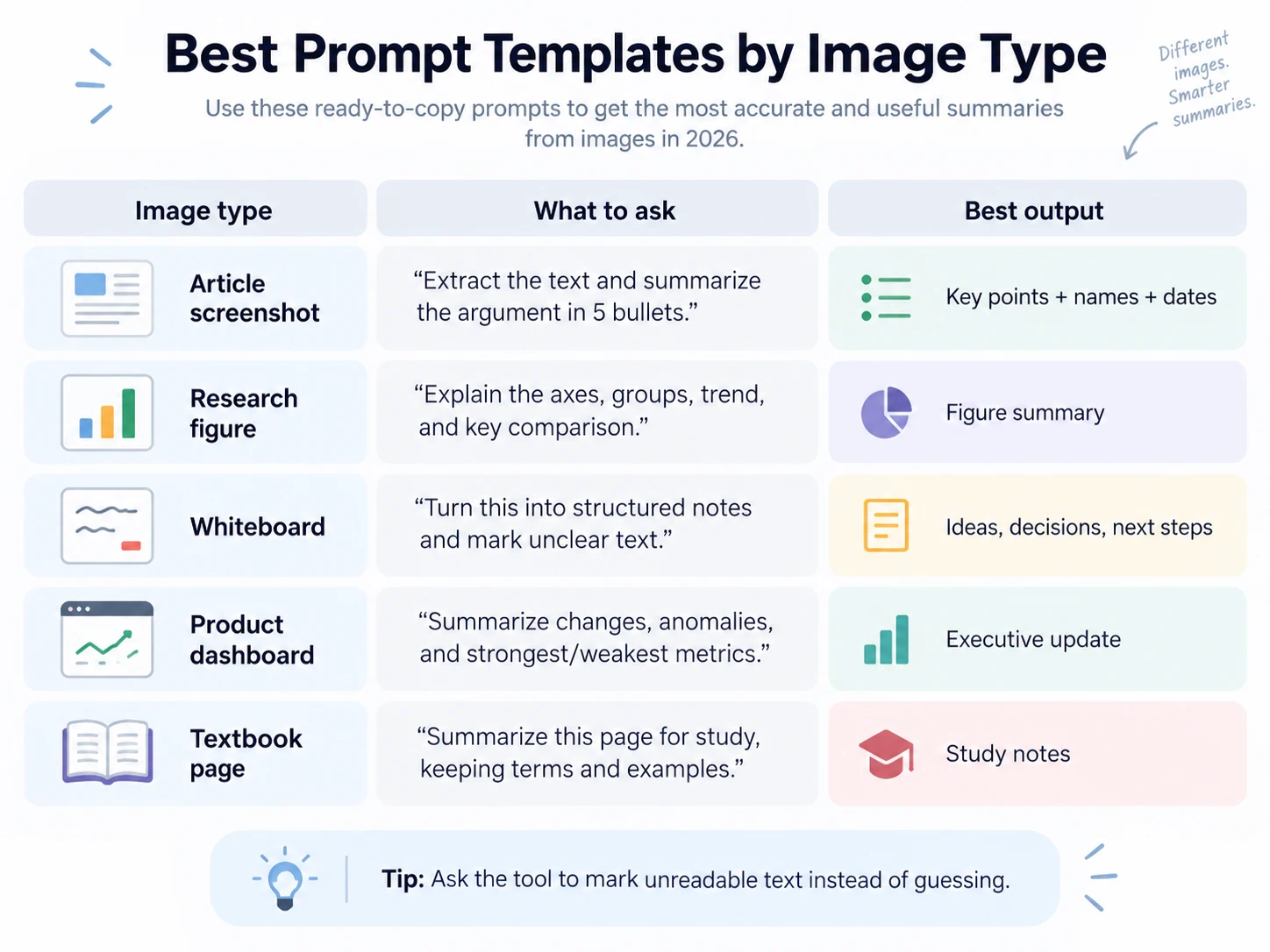
从这张截图中提取可读文本。用 5 个要点总结论点,并保留所有重要的姓名、日期和统计数据。
研究图表
说明该图展示了什么,包括坐标轴、分组、主要趋势和关键对比。不要得出图片中并未支持的结论。
会议白板
把这块白板整理成结构化笔记,包含用于“想法、决策、负责人、截止日期和未解决问题”的分区。标记任何无法辨认的文字。
产品仪表板
为高管总结该仪表板。重点关注变动、异常、最强与最弱的指标,以及任何可见的日期或对比区间。
教科书照片
为学习目的总结这一页。保留核心定义、支持性的解释、示例,以及所有我应该背下来的术语。
手写笔记
先把手写内容誊写出来。用 [unclear] 标记不确定的词。然后在不添加笔记中没有的信息的前提下,生成一份简洁的总结。
对于手写内容较多的材料,在总结前先走一套专门的 AI 手写识别 工作流程会很有帮助。
如何改进糟糕的图片总结
不理想的总结往往始于不理想的输入。
文本太小
把图片裁切为有逻辑的分段,然后分别处理。不要把一张很小的截图强行放大,然后就假设缺失的细节会自己回来。
照片有倾斜
请从正上方重新拍摄,或使用会自动纠正透视的文档扫描模式。
有反光或阴影
调整光源位置或改变拍摄角度。在字符边缘清晰时,OCR 的表现会更好。
页面使用了多栏
告诉工具保留阅读顺序。否则,两列文本可能会被混在一起。
截图同时包含图表和文字
要求输出两部分:
- 提取的文本
- 视觉解读
然后再要求生成一份合并总结。
OCR 出现了错误
在总结前先纠正重要词语。哪怕是一个错位的数字或姓名,都可能改变最终输出的含义。
什么时候应该只用 OCR?
你并不总是需要 AI 总结。
当你的目标只是简单做到以下几件事时,就只用 OCR:
- 复制文本
- 检索一张图片
- 数字化一页印刷内容
- 构建可检索的归档
- 将内容导入数据库
当你需要理解、对比、排序优先级或重新组织提取到的信息时,就使用 OCR 加总结。
如果你在不同的视觉工具之间犹豫,请查看我们的指南:最佳 AI 照片总结工具。
隐私怎么办?
图片往往比用户意识到的还包含更多敏感信息。
截图可能显示:
- 邮箱地址
- 客户姓名
- 内部仪表板
- 账号/账户号码
- 医疗信息
- 私密聊天消息
- 机密文件
上传图片之前,请裁剪或遮盖工具不需要的信息。
如果是工作场景使用,请遵循你所在公司的已批准工具和数据政策,而不是把机密截图上传到个人账号。
AI 能在没有 OCR 的情况下总结图表吗?
可以。多模态系统通常能够直接解读图表,但 OCR 仍然对标签、图例、数值和标注很有帮助。
为了进行更准确的图表分析,请要求工具把下面几类内容分开:
- 图片中清晰展示的内容
- 可以计算得出的内容
- 属于解读/推断的内容
这样更容易发现不被支持的结论。
AI 能把多张图片一起总结吗?
可以。如果工具支持多图片或多文件的工作流程。
例如,对于一组讲义幻灯片,你可以要求:
- 每页一份总结
- 一个合并提纲
- 反复出现的主题
- 重要定义
- 开放问题
对于长篇图片集合,先按组进行总结,再做二级总结。这样能降低早期图片细节被遗漏的概率。
要从图片中总结文本,首先判断你只需要文字,还是需要完整的视觉含义。
想要最快的工作流程,使用“一体式”图片总结工具;当你需要干净的提取文本时,选择“先 OCR 后处理”;当你希望得到更深入的追问与延展,再使用多模态助手。
无论你选择哪种方法,都要给工具一个清晰的任务,并用原始图片核对关键细节。更好的输入与更好的提示词同样重要,甚至和总结模型本身一样关键。


