
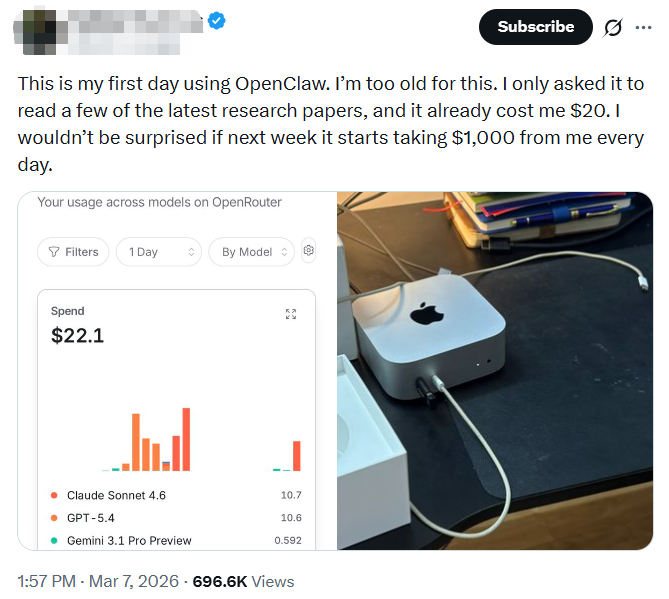
Obwohl OpenClaw (ehemals Moltbot/Clawdbot) weite Verbreitung gefunden hat, haben die damit verbundenen Sicherheitsrisiken und Betriebskosten zu umfangreichen Diskussionen geführt. Auf der sozialen Plattform X haben zahlreiche Nutzer Bedenken geäußert. übermäßige Berechtigungsanfragen Und überhöhte API-Abrechnung.
Obwohl OpenClaw bei der Verarbeitung wiederkehrender Arbeitsabläufe nützlich ist, empfehle ich Benutzern, die sich in der Testphase befinden oder hohe Standards für die Sicherheit ihrer persönlichen Daten haben, die folgenden Schritte zu befolgen, um eine gründliche Deinstallation und eine umfassende Systembereinigung durchzuführen und so potenzielle Risiken zu minimieren.
Hauptgründe für die Deinstallation von OpenClaw
Systemberechtigungen und Sicherheitslücken
OpenClaw benötigt Zugriff auf die Systemtastaturüberwachung, die Maussteuerung sowie Lese- und Schreibrechte für Dateien. Laut Berichten von Sicherheitsforschungsinstituten weist das lokale Gateway des Tools Schwachstellen bei der Validierung von WebSocket-Quellen auf. Angreifer könnten das lokale Gateway potenziell über manipulierte Webseiten kapern, um Benutzerauthentifizierungstoken zu erlangen und beliebige Befehle auszuführen.
Unkontrollierte API-Kosten
Das Tool erzeugt bei der Ausführung komplexer Aufgaben umfangreiche Kontextinformationen. Da ein effektiver Mechanismus zur Verwaltung der Kontextlänge fehlt, kann der Tokenverbrauch für eine einzelne Sitzung innerhalb kurzer Zeit Hunderttausende erreichen, was zu erheblichen Kosten führt.
Deinstallationsprozess für Windows
In einer Windows-Umgebung befolgen Sie bitte die unten stehende Abfolge, um sicherzustellen, dass Hintergrundprozesse beendet und zugehörige Dateien vollständig entfernt werden.
Schritt 1: Beenden des Hintergrund-Gateway-Dienstes
Öffnen Sie PowerShell als Administrator und führen Sie den folgenden Befehl aus, um den laufenden Dienst zu beenden:
openclaw gateway stopSchritt 2: Offiziellen Deinstallationsbefehl ausführen
Verwenden Sie das integrierte Tool, um das Hauptprogramm und die zugehörigen Komponenten zu bereinigen:
openclaw uninstall --all --yes --non-interactiveSchritt 3: Entfernen der Befehlszeilen-Paketverwaltungstools
Je nach Ihrer ursprünglichen Installationsmethode wählen Sie den entsprechenden Befehl zum Entfernen globaler Pakete:
- Für npm-Nutzer:
npm rm -g openclaw - Für pnpm-Benutzer:
pnpm remove -g openclaw
Schritt 4: Manuelles Löschen verbleibender Konfigurationsdateien
Offizielle Deinstallationsbefehle erfassen oft nicht alle Benutzerverzeichnisse. Bitte löschen Sie die Ordner unter folgendem Pfad manuell:
C:\Users\[YourUsername]\.openclaw(Falls Sie eine ältere Version installiert haben, überprüfen und löschen Sie bitte C:\Users\[YourUsername]\.clawdbot sowie.)Deinstallationsprozess für macOS
macOS beinhaltet die Prozessverwaltung von LaunchAgents; daher müssen Systemdienste manuell abgemeldet werden.
Schritt 1: Gateway-Betrieb stoppen
Geben Sie im Terminal Folgendes ein:
openclaw gateway stopSchritt 2: Startelemente und Datenverzeichnisse bereinigen
Führen Sie die folgenden Befehle aus, um die Autostart-Konfiguration abzumelden und die Kerndaten zu löschen:
rm -f ~/Library/LaunchAgents/ai.openclaw.gateway.plistrm -rf ~/.openclawSicherheitsprüfung nach der Deinstallation
Da OpenClaw direkten Zugriff auf API-Schlüssel und Systemumgebungen hatte, sollten nach der Deinstallation die folgenden Sicherheitsmaßnahmen implementiert werden:
| Prüfpunkt | Aktion | Zweck |
| API-Schlüsselrotation | Melden Sie sich bei OpenAI/Anthropic an und setzen Sie alle Schlüssel zurück. | Potenziell durchgesickerte Zugangsdaten ungültig machen |
| Sitzungswiderruf | Erzwingt die Abmeldung aller aktiven Sitzungen auf Drittanbieterplattformen. | Potenzielle Fernzugriffswege unterbrechen |
| Bereinigung von Umgebungsvariablen | Prüfen und löschen Sie OPENCLAW_API_KEY aus den Systemvariablen. | Verhindern, dass sensible Informationen in der Konfiguration verbleiben |
Überprüfung des Deinstallationsstatus
Nachdem Sie die oben genannten Schritte ausgeführt haben, starten Sie Ihr Terminal neu und geben Sie Folgendes ein:
openclawWenn das System „Befehl nicht gefunden“ oder „wird nicht als interner oder externer Befehl erkannt“ zurückgibt, wurde die Software erfolgreich aus dem Systempfad entfernt.
Datensicherheit ist eine grundlegende Voraussetzung für die Systemautomatisierung. Für automatisierte Büroanwendungen empfehle ich, offizielle Open-Source-APIs wie beispielsweise [API-Name] zu priorisieren. native Computernutzung von ChatGPT-5.4 Funktion. Darüber hinaus gibt es für Nutzer, die Wert auf Effizienz bei strengen Berechtigungskontrollen legen, Tools wie iWeaver als praktikable Alternative dienen.